
保存済みの設定とワークフロー
Webサイトキャプチャの設定に名前を付けて保存し、URLの一覧をワークフローとして保存して、再実行やスケジュール設定を行います。
更新日 2026年11月15日
保存済みの設定は、1つのページの設定を再利用するときに使います。ワークフローは、同じURLの一覧を手動またはスケジュールで繰り返し実行するときに使います。
設定を保存して適用する
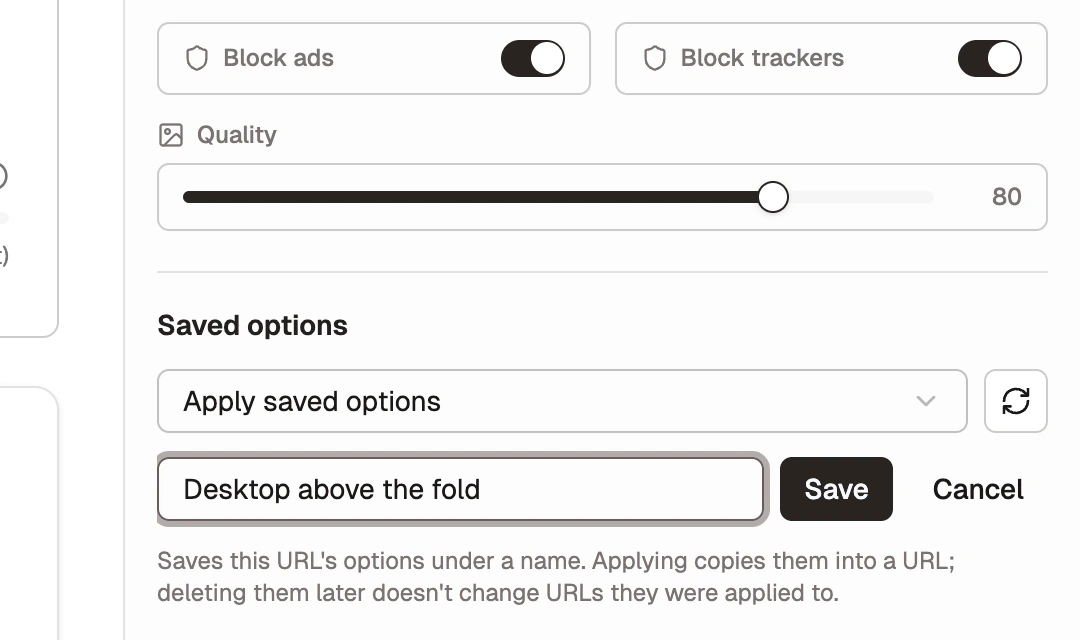
URL行の設定を開きます。保存済みの撮影設定セクションは、そのページのほかの撮影設定と同じ場所にあります。
- ページに使いたい設定を行います。
- **現在の設定を保存…**を選び、
モバイル全ページのような名前を入力して、名前を保存を選びます。 - 別のURLで、保存済みの設定を適用から名前を選びます。新しい名前が表示されない場合は、横の更新ボタンを選びます。
適用すると、設定がそのURLにコピーされます。あとで保存済みの設定を変更したり削除したりしても、すでに適用したURLは変わりません。
保存済みの設定の名前変更や削除には管理を選び、終わったら完了を選びます。削除するときは確認が表示されます。削除した設定を使っていたワークフローは、基本設定で実行され、その旨のメモが表示されます。
ワークフローを保存する
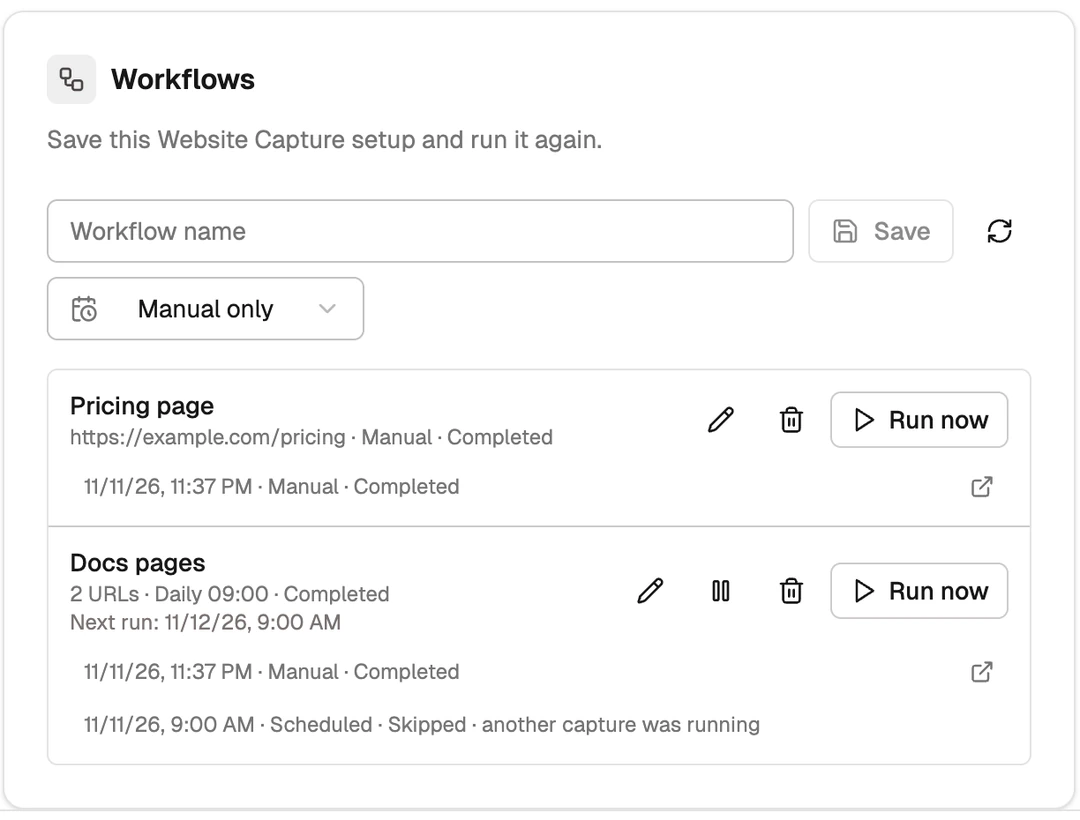
ワークフローカードは、実行設定の下にあります。現在のURL、各URLの設定、同時に使うブラウザの数を保存します。
- ページでURLの一覧と設定を整えます。
- ワークフロー名を入力します。
- スケジュールを選び、保存を選びます。
URLが1つ以上あり、名前を入力すると、保存できます。
スケジュールを選ぶ
| スケジュール | 設定 |
|---|---|
| 手動のみ | 今すぐ実行を選んだときだけ実行します。 |
| 一定間隔 | 指定した分、時間、日ごとに実行します。最短の間隔は5分です。 |
| 毎日 | 時刻と、Asia/Tokyoのようなタイムゾーン名を指定します。タイムゾーンの初期値は、パソコンの設定です。 |
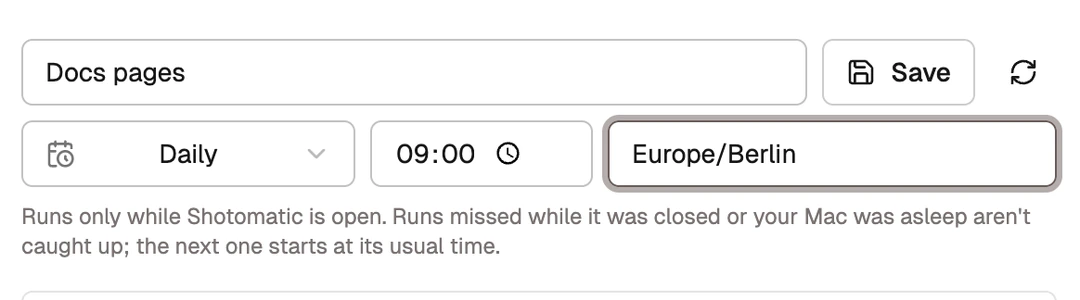
スケジュールしたワークフローは、Shotomaticを開いている間だけ実行されます。予定の時刻にShotomaticが閉じていた場合やパソコンがスリープしていた場合、その分はあとから実行されません。次回は通常の予定時刻に実行されます。スケジュールによる実行も、通常のキャプチャと同じくプランの上限が適用されます。
実行、一時停止、管理
各行には、ワークフロー名、URLまたはURLの件数、スケジュール、直近の実行が表示されます。スケジュールしたワークフローには次回の実行も表示されます。
- 今すぐ実行はすぐに実行を始めます。ほかの撮影が実行中のときや、ブラウザコンポーネントの準備ができていないときは使えません。
- スケジュールを一時停止は、自動実行を止めます。一時停止したワークフローには一時停止中と表示され、今すぐ実行では引き続き実行できます。スケジュールを再開を選ぶと、自動実行が再開します。このボタンは、スケジュールしたワークフローにだけ表示されます。
- ワークフローを編集は、ワークフローをページに読み込みます。保存していないURLがある場合は、置き換える前にShotomaticが確認します。変更を保存を選ぶと、同じワークフローが更新されます。実行履歴と一時停止の状態は変わりません。編集をキャンセルを選ぶと、何も変更しません。
- ワークフローを削除は、確認後にワークフローとそのスケジュールを削除します。これまでの実行で撮影したスクリーンショットは、キャプチャ履歴に残ります。
実行の一覧を読む
ワークフローの下には、直近5回の実行が、時刻、自分とスケジュールのどちらが開始したか、結果とともに表示されます。結果は、撮影中、完了、一部完了、失敗、キャンセル済み、スキップのいずれかです。開始された実行を選ぶと、そのセッションが開きます。
スキップされた実行では何も撮影されず、理由が表示されます。
| 理由 | 意味 |
|---|---|
| 別のキャプチャを実行中でした | 撮影は同時に1つしか実行できません。 |
| ブラウザが未インストールです | Webサイトキャプチャのブラウザコンポーネントがありません。 |
| オフラインでした | パソコンがネットワークに接続していませんでした。 |
| 無料版のURL上限を超えています | 無料版では、1回のバッチで3 URLまで撮影できます。 |
| 開始できませんでした | 実行を始められませんでした。 |
スキップされた実行は、次の予定の時刻まで待ちます。
AIエージェントは、ワークフローを実行でき、自分の確認があればスケジュール設定もできます。詳しくは許可と確認をご覧ください。