
Webサイトキャプチャの実行と結果
ページごとの状態を確認し、URL単位でキャンセルまたは再試行して、一括撮影の結果を確認します。
更新日 2026年8月10日
一括撮影中、各URLは別々に進みます。
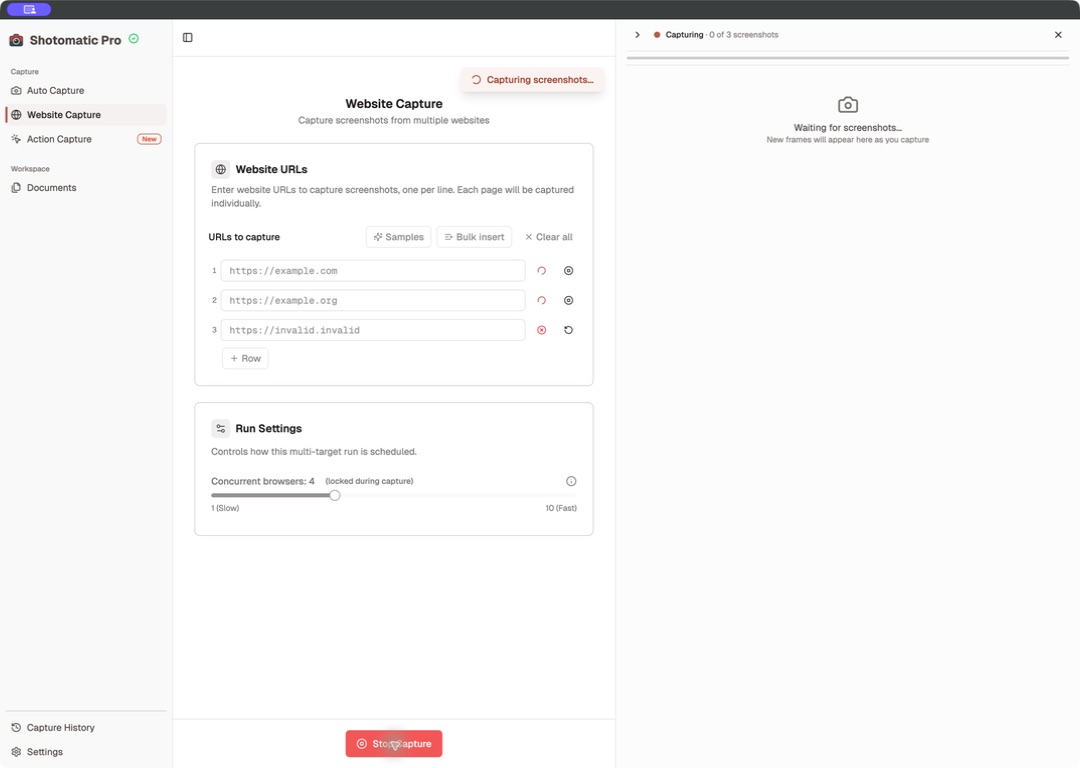
| 状態 | 意味 |
|---|---|
| 撮影待ち | 利用できるブラウザ枠を待っています。 |
| 撮影中 | ページを読み込み中、または撮影中です。 |
| キャンセルしています | 処理の終了中にキャンセルが要求されました。 |
| 撮影をキャンセルしました | 完了したフレームを保存せずに停止しました。 |
| 再試行待ち | 失敗またはキャンセルしたページがもう一度キューに入りました。 |
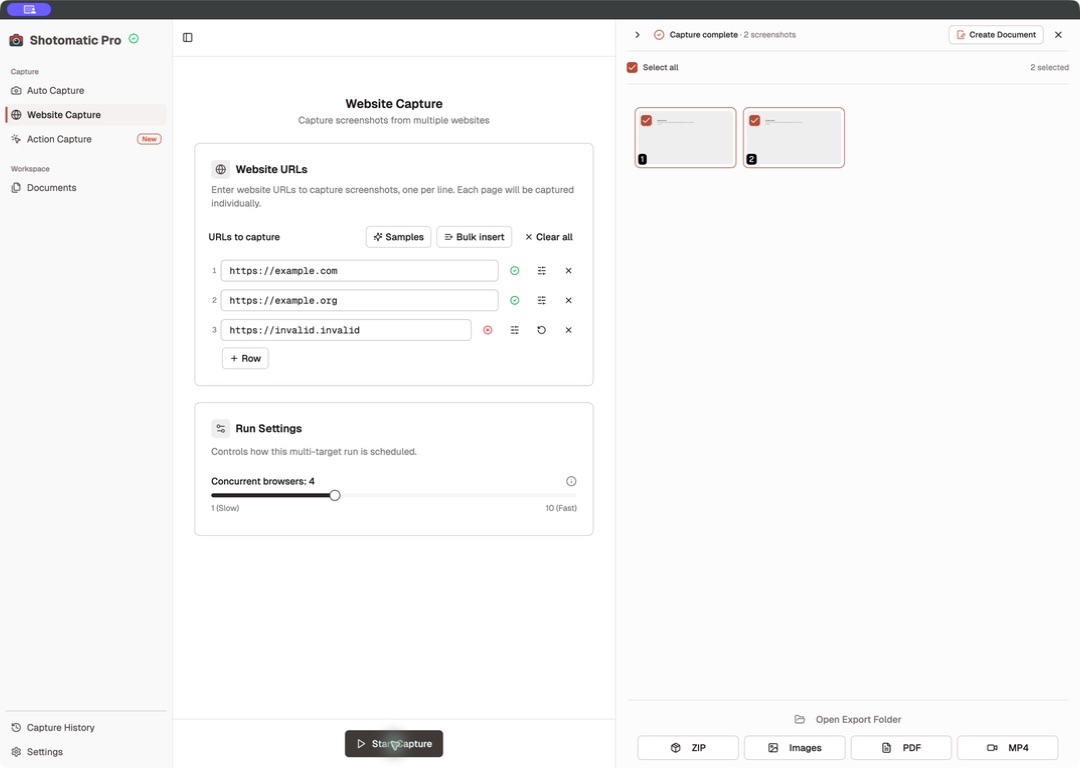
| 撮影完了 | フレームを保存しました。 |
| 撮影に失敗しました | ページのフレームを作成できませんでした。 |
1ページをキャンセルまたは再試行する
キャンセルできる行でこのページをキャンセルを選ぶと、一括撮影の残りを止めずにそのページだけを停止できます。失敗またはキャンセルした行でこのページを再試行が使えるようになったら、ほかのURLが終わるのを待たずに再試行できます。
一括撮影を停止する
撮影を停止を選ぶと残りの処理が終了し、完了したフレームは残ります。処理が落ち着くと、入力欄、行ごとのオプション、同時実行数のロックが解除されます。
結果を確認する
完了したフレームは、スクリーンショットパネルと保存済みのキャプチャ履歴セッションに表示されます。フレームを選んで書き出すか、セッション全体からドキュメントを作成できます。
成功と失敗が混在する一括撮影には、一部完了と表示されることがあります。ユーザーが停止した場合は、完了したフレームが残っていてもキャンセル済みになることがあります。
よくある失敗の原因
- URLが無効、または未対応の形式になっている
- ブラウザコンポーネントの準備が終わっていない
- 選択した待機条件でページがタイムアウトした
- サイトに自動処理をブロックされたか、ページをレンダリングできなかった
- 選択した同時実行数に対してMacのメモリが不足した
再試行する前に、同時実行数を減らすか、待機条件を変えます。必要に応じて短い待ち時間を追加するか、該当するURLのブロッカーを無効にしてください。