
ドキュメントライブラリ
編集できるスクリーンショットドキュメントを作成、表示、名前変更、書き出し、選択、削除します。
更新日 2026年8月10日
このページの内容
ドキュメントには、編集できるガイドがキャプチャ履歴とは別に保存されます。ワークスペースから開くか、Command + 4を押します。
ドキュメントを作成する
新規ドキュメントを選ぶと、空のドキュメントがすぐに作成されます。既存の素材から始める場合は、隣のメニューを使います。
- **画像から…**は、Macにあるファイルを読み込みます。
- **キャプチャ履歴から…**では、セッションと画像を選べます。
- **新規キャプチャ…**は、自動キャプチャ、Webサイトキャプチャ、操作キャプチャのいずれかを開きます。
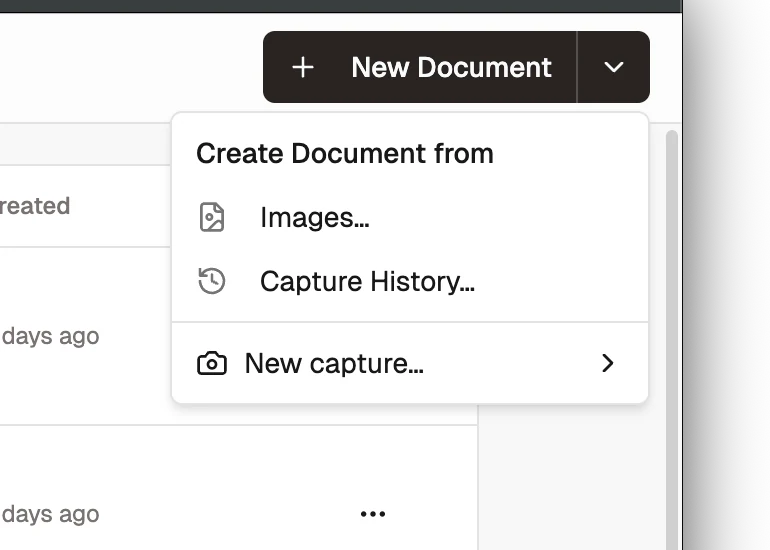
ドキュメントから新しい撮影を始めると、完了した画像が新しいドキュメントに追加されます。
ライブラリの表を使う
表には、プレビュー、タイトル、ページ数、更新日時、作成日時が表示されます。行を選んでエディタで開くか、行のメニューから名前変更、PDFへの書き出し、削除を行います。
複数のドキュメントを選ぶと、PDFの一括書き出しなど、利用できる一括操作を実行できます。ページがないドキュメントは書き出せません。
所有関係を確認する
ドキュメントを削除すると、そのドキュメントが所有する画像も削除されます。元のキャプチャ履歴セッションや画像は削除されません。別のドキュメントですでに使われているコピーは、そちらのドキュメントに残ります。
次は、ページの追加と整理をご覧ください。