
許可と確認
エージェントの許可や、削除、履歴の上限引き下げ、ワークフローのスケジュール設定の確認をShotomaticが求める場面を説明します。
更新日 2026年11月11日
このページの内容
Shotomaticが確認を求めるのは、2つの場面です。許可はエージェントごとに一度だけ行います。確認は、元に戻しにくい操作や、あとで自分がいなくても実行される操作をエージェントが求めるたびに行います。
許可
一度だけ表示される許可カードについては、AIエージェントを接続するで説明しています。許可は、設定 > AIエージェントで許可を取り消すを選ぶか、アクセスをオフにするまで有効です。
確認
確認カードには、エージェント名と、求められている操作が表示されます。ボタンは2つで、1件のリクエストにだけ有効です。
| リクエスト | カードの内容 | ボタン |
|---|---|---|
| ドキュメントまたはキャプチャセッションの削除 | **「エージェント」にN件の項目の削除を許可しますか?**と、各項目の種類 | キャンセル、削除 |
| 古いセッションが削除されるように、キャプチャ履歴の上限を下げる | **「エージェント」に古いセッションN件の削除を許可しますか?**と、新しい上限 | キャンセル、削除 |
| スケジュール付きのワークフローを保存する、または一時停止中のワークフローを再開する | **「エージェント」にワークフローのスケジュール設定を許可しますか?**と、ワークフロー名 | キャンセル、確認 |
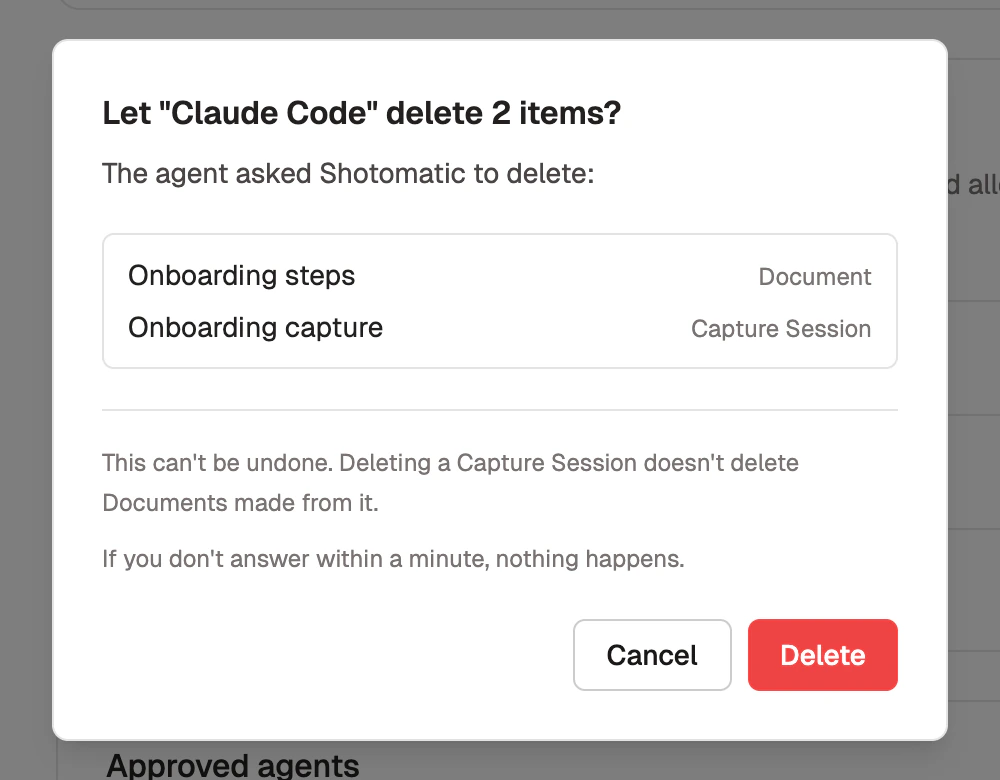
知っておくこと:
- 削除は元に戻せません。キャプチャセッションを削除しても、そこから作成したドキュメントは残ります。
- キャプチャ履歴の上限を下げると、最も古いセッションとそのスクリーンショットが完全に削除されます。そこから作成したドキュメントは残ります。
- スケジュール設定したワークフローは、Shotomaticを開いている間だけ実行され、通常のキャプチャと同じくプランの上限が適用されます。Webサイトキャプチャ画面で、一時停止または削除できます。
- 1分以内に答えなければ、何も実行されません。
- Shotomaticが確認するのは、一度に1件です。
エージェントは、ワークフローやWebサイトキャプチャの保存済み設定を削除できません。ワークフローの一時停止に確認は不要です。
いつでも拒否または停止できる
リクエストを拒否するには、キャンセルを選びます。エージェントの作業を終わらせるには、ステータス行の切断を選ぶか、設定 > AIエージェントでエージェントの許可を取り消すか、AIエージェントにShotomaticの使用を許可をオフにします。
次は、エージェントにできることをご覧ください。