
操作キャプチャ
クリック直前のスクリーンショットを記録し、タイトル、カーソル、クリックマーカーを自動で追加します。
更新日 2026年8月11日
操作キャプチャは、撮影間隔を使わずに操作手順を記録します。対象として受け付けたクリックごとに、その直前の状態を保存します。クリック情報も追加され、ドキュメントのページタイトル、カーソル、マーカーとして利用できます。
画面収録とアクセシビリティの権限が必要です。サイドバーから操作キャプチャを開くか、Command + 3を押します。
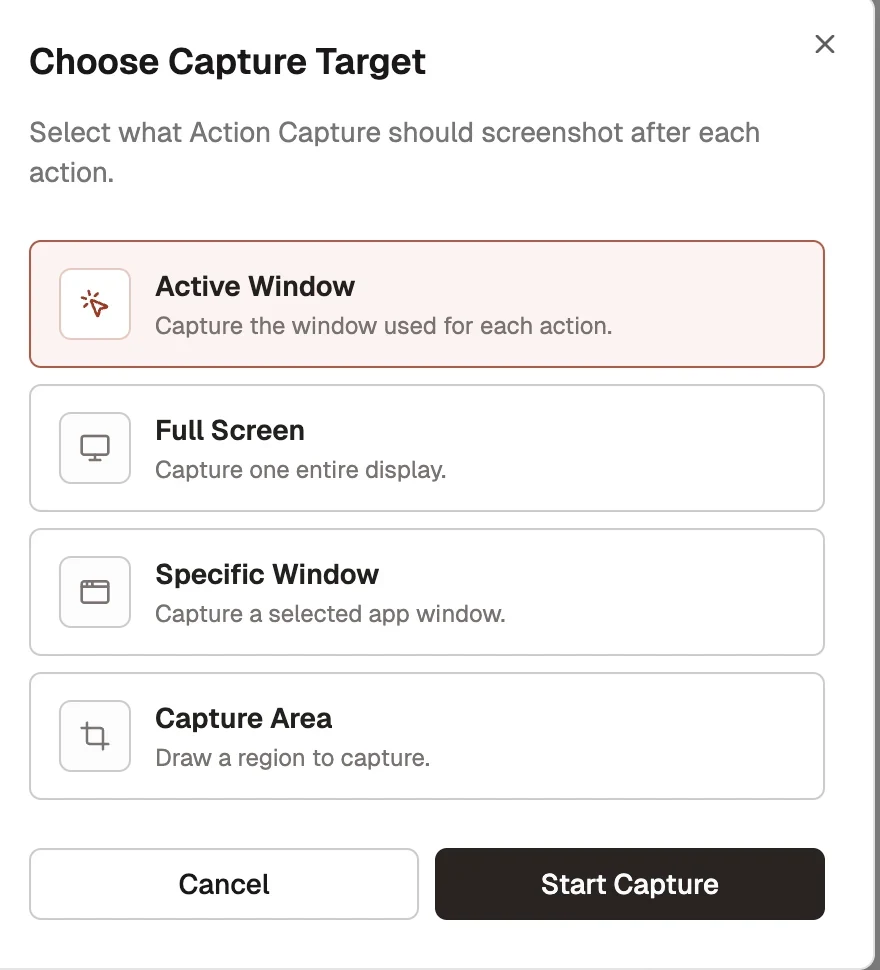
撮影対象を選ぶ
操作キャプチャを開始を選び、対象を1つ選びます。
| 対象 | 各手順で撮影する内容 |
|---|---|
| 操作中のウインドウ | 操作に使ったアプリウインドウ。手順ごとに別のウインドウへ移れます。 |
| 画面全体 | 選択した1台のディスプレイ。 |
| 指定したウインドウ | セッション全体で使う、選択した1つのアプリウインドウ。 |
| 指定した範囲 | 選択した1つの長方形の範囲。 |
画面全体または指定したウインドウでは、ディスプレイまたはウインドウの選択画面で撮影元を確定します。指定した範囲では、範囲を描くかサイズを調整し、オーバーレイの操作キャプチャを開始を選びます。
記録するクリックを設定する
初期設定を変える場合は、撮影前に設定を選びます。
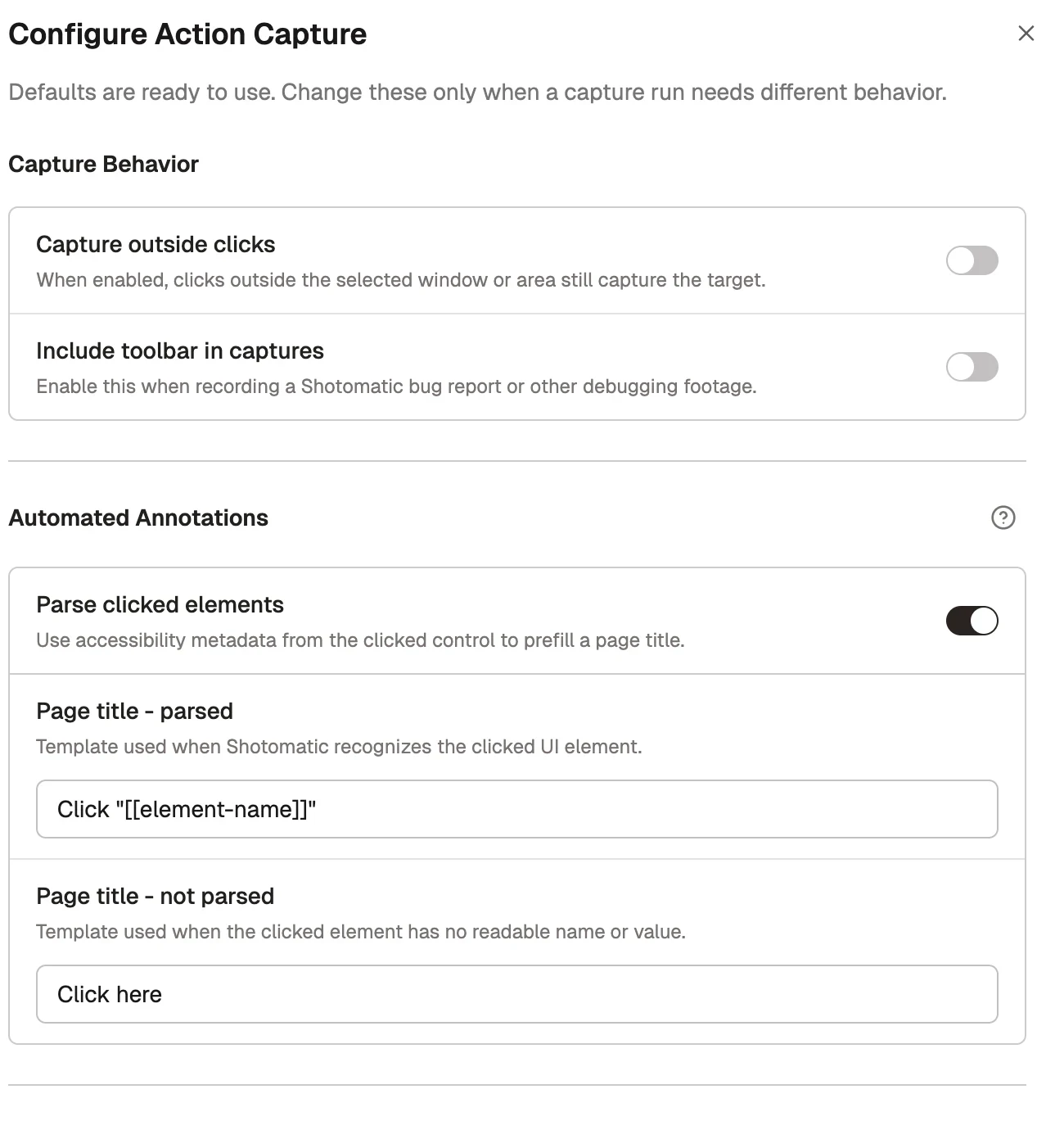
- マウスクリックのキャプチャでは、すべてのクリック、指定したキーを押している間のクリック、そのキーを押していないクリック、手動キャプチャのみのいずれかを選べます。
- 手動キャプチャのショートカットを使うと、マウスをクリックせずに手順を追加できます。初期設定は
Shift + Command + 2で、別のショートカットに変更できます。 - ショートカットキャプチャにカーソルを表示では、その手動キャプチャに現在のポインタ位置を含めるかどうかを指定します。
- 対象外でのクリックも記録は、指定したウインドウと指定した範囲で使えます。有効にすると、対象外をクリックした場合も、選択した対象を撮影します。
- ツールバーも保存を有効にすると、保存する手順に操作キャプチャのフローティングツールバーが写ります。Shotomaticの不具合を報告するなど、ツールバー自体が必要な場合に使います。
- 1回の操作が重複して記録されないよう、間隔が短すぎるクリックは無視されます。
- 設定はMac内に保存され、次回以降の操作キャプチャでも使われます。
ページタイトルを自動で作る
クリックした項目を読み取るをオンにすると、macOSのアクセシビリティを通じて、クリックしたコントロールの情報を読み取ります。
- 項目名を取得できた場合では
[[element-name]]を使えます。初期値は「[[element-name]]」をクリックです。 - 読み取れる要素名がない場合は、項目名を取得できない場合を使います。初期値は
ここをクリックです。
Shotomaticが読み取れるアクセシビリティ情報の量は、撮影対象のアプリによって異なります。
視覚的な注釈を加える
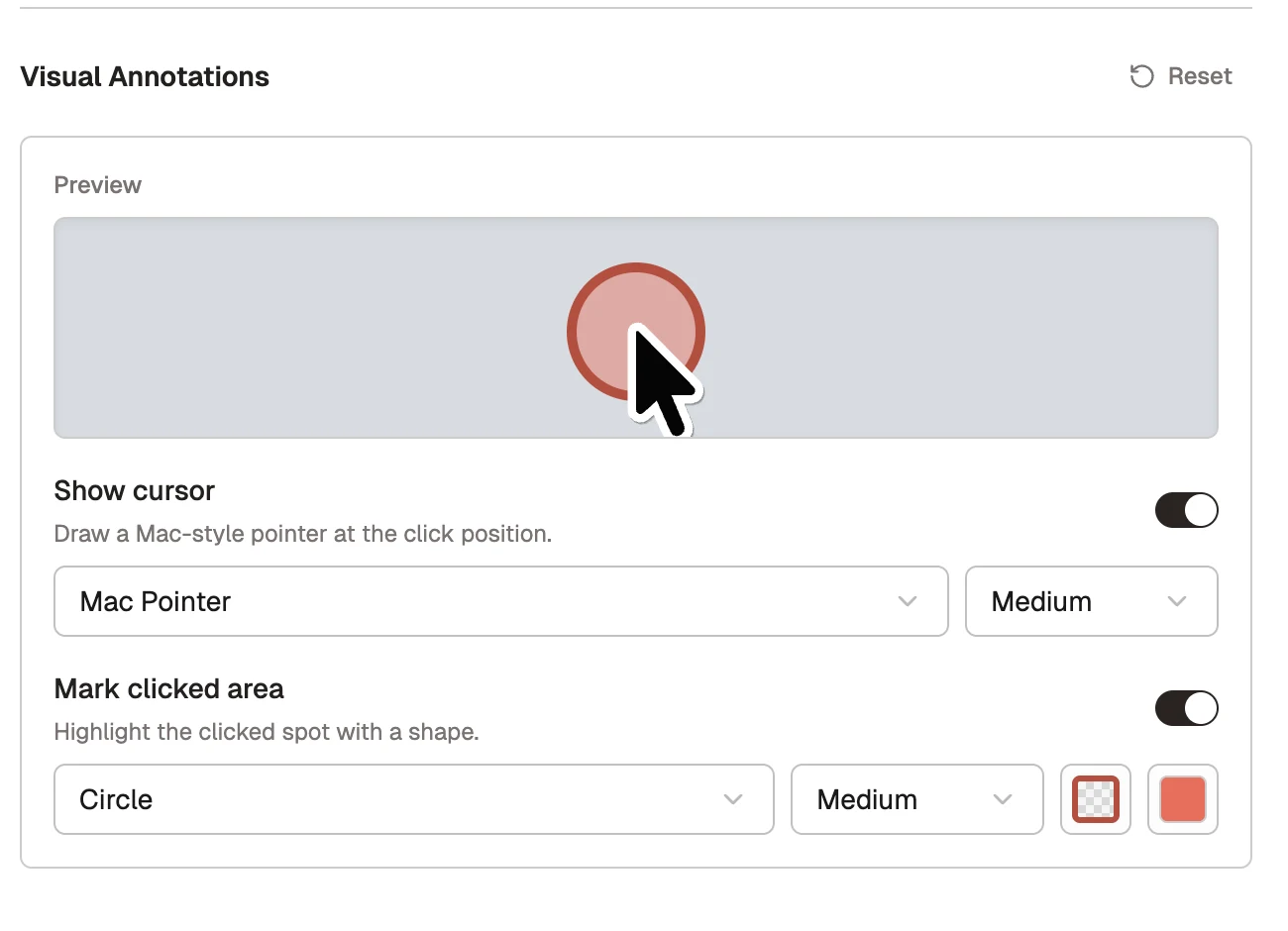
画面上のマークは、撮影した内容をドキュメントに変換するときに、元画像を変えずに適用されます。
- クリックキャプチャにカーソルを表示:Macポインタ、シンプルな矢印、タッチドット、十字線から種類を、小、中、大からサイズを選びます。
- クリック位置を強調:円または四角形、小、中、大、枠線と背景の色を設定できます。マーカーは、ショートカットによる手動キャプチャにも適用されます。
- 初期設定に戻すを選ぶと、画面上のマークが初期設定に戻ります。
次は、撮影中の操作と最近の作業をご覧ください。