
AIエージェントを接続する
AIエージェントのアクセスをオンにし、shotomaticブリッジでClaudeまたはCodexを接続して、エージェントを一度だけ許可します。
更新日 2026年11月15日
このページの内容
ClaudeやCodexなどのAIエージェントは、MCP(Model Context Protocol)を通じて、MacやWindows PCのShotomaticを使えます。エージェントは、撮影、キャプチャ履歴の閲覧、ドキュメントの作成、書き出しができます。何を許可するかは自分で決められます。
アクセスは初期状態ではオフです。アクセスをオンにして、エージェントを1つずつ許可するまで、エージェントは何もできません。
ワンクリックで接続する
- 設定(
Command + ,、WindowsではCtrl + ,)を開き、AIエージェントを選択します。**ヘルプ > AIエージェントを接続…**からも開けます。 - エージェントを接続で、使いたいエージェントの横にある接続を選択します。パソコンに見つかると、Claudeと**Codex (ChatGPT)**が一覧に表示されます。ClaudeはClaude CodeとClaudeアプリの両方を接続します。
Shotomaticがそのエージェントの設定に自身を追加し、AIエージェントにShotomaticの使用を許可をオンにします。エージェントもその場で許可されるため、承認カードなしで使えます。Claude CodeとCodexは次のセッションから、Claudeアプリは再起動後からです。
接続すると、エージェントの行に追加済みと2つのボタンが表示されます。再接続は、そのエージェントにShotomaticをもう一度追加します。プロンプトをコピーは、エージェントに貼り付ける最初の依頼をコピーします。コピーされるのは「Shotomaticの状態を確認して、Shotomaticで何ができるか教えて。」です。一覧の下のエージェントでできることを選ぶと、依頼の例をまとめたガイドページが開きます。
この方法では、Nodeもターミナルのコマンドも必要ありません。このページの残りでは、ほかのエージェントと手動での設定を説明します。
始める前に
- 設定にAIエージェントがある版のShotomaticを使います。
- 手動で設定する場合は、Node 18.3以降をインストールします。エージェントが
npxで、shotomaticという小さなブリッジパッケージを起動します。設定の接続を使う場合は不要です。 - Macでは、macOSの権限の手順で画面収録を許可します。キー操作を使う場合はアクセシビリティも許可します。エージェントは、自分と同じ権限を使います。Windowsでは権限は必要ありません。
アクセスをオンにする
- 設定(
Command + ,、WindowsではCtrl + ,)を開き、AIエージェントを選びます。**ヘルプ > AIエージェントを接続…**からも開けます。 - AIエージェントにShotomaticの使用を許可をオンにします。
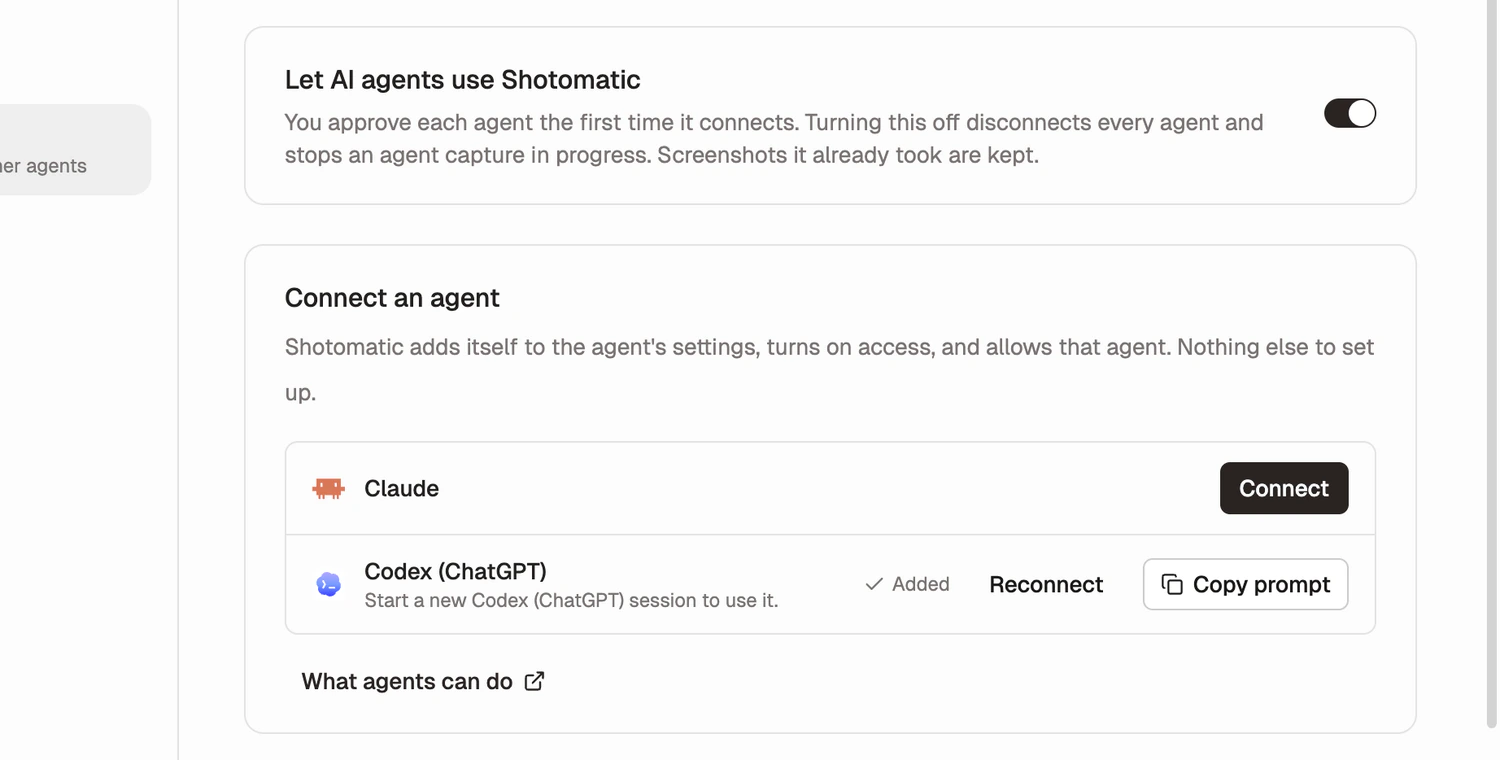
スイッチをオフにすると、すべてのエージェントが切断され、エージェントが実行しているキャプチャも停止します。撮影済みのスクリーンショットは残ります。
エージェントにShotomaticを追加する
ブリッジはクライアントが起動します。コマンドはどのクライアントでも同じで、npx -y shotomatic mcpです。
Claude Code
claude mcp add shotomatic -- npx -y shotomatic mcp
Claude Desktop:次の内容をclaude_desktop_config.json(Settings > Developer > Edit Config。Windowsでは%APPDATA%\Claudeにあります)に追加し、Claude Desktopを再起動します。
{
  "mcpServers": {
    "shotomatic": {
      "command": "npx",
      "args": ["-y", "shotomatic", "mcp"]
    }
  }
}
Codex:次の内容を~/.codex/config.tomlに追加します。
[mcp_servers.shotomatic]
command = "npx"
args = ["-y", "shotomatic", "mcp"]
エージェントが接続したときにShotomaticが起動していなければ、ブリッジがバックグラウンドで開きます。
Cursor、VS Code、Gemini CLI、ZedなどのほかのMCPクライアントでも同じコマンドを使います。詳しくはほかのAIエージェントを接続するをご覧ください。
エージェントを一度だけ許可する
エージェントが初めて接続すると、Shotomaticに**「エージェント名」にShotomaticの使用を許可しますか?**が表示され、MacではDockのアイコンが跳ねます。カードには、エージェントにできることが並びます。
- 開いているウインドウを確認し、スクリーンショットを撮る
- ウインドウをキャプチャし、ページ送りなどのためにそのウインドウでキーを押す
- キャプチャ履歴とドキュメントを閲覧する
- ドキュメントを編集して書き出す
- Webサイトをキャプチャし、クリックごとの手順ガイドを記録する
- キャプチャと書き出しの設定を変更する
カードには、何かを削除する前には必ず確認を求めること、ライセンスの変更やアップデートのインストールはできないことも書かれています。
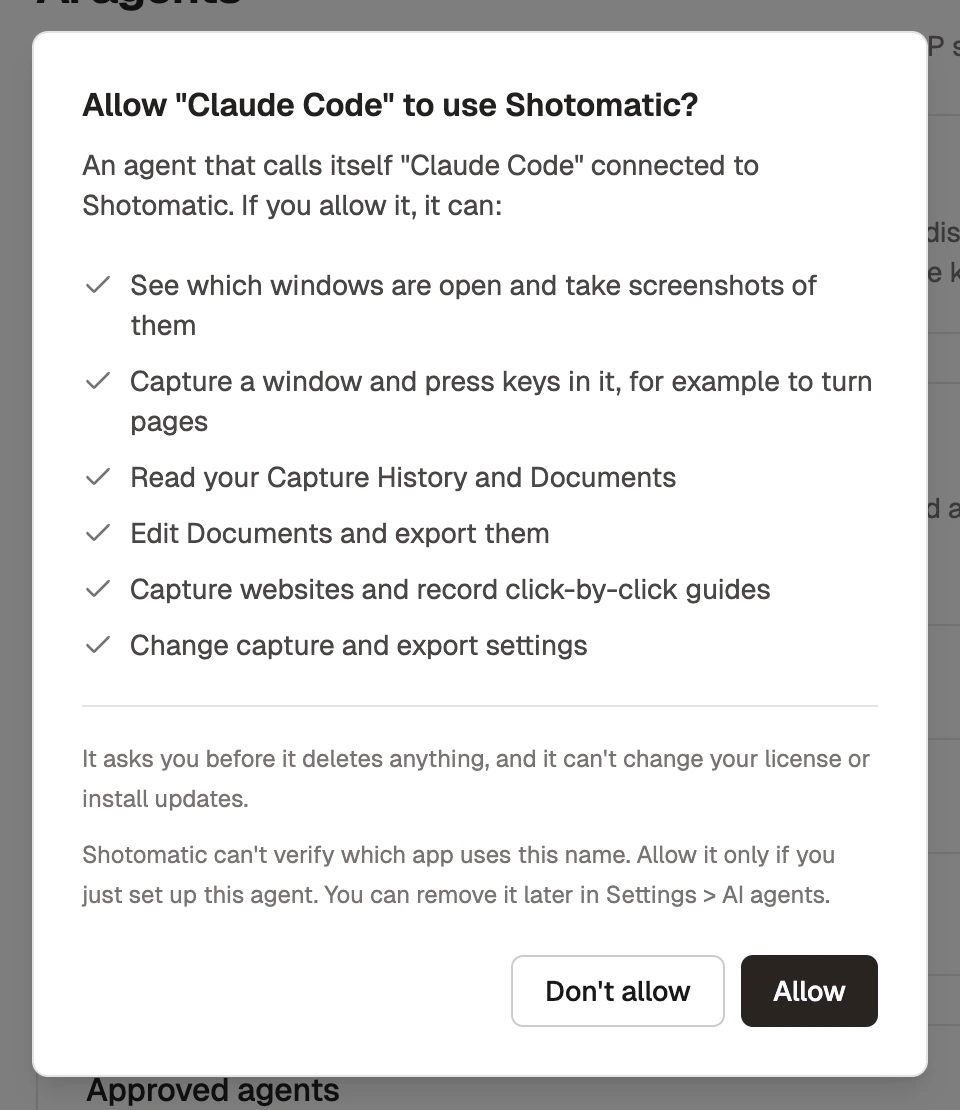
許可を選ぶとエージェントを許可し、許可しないを選ぶと拒否します。答えるまでの間、エージェントは自分の状態を読むことしかできず、ほかのリクエストは拒否されます。拒否した場合は、そのエージェントが次に接続したときに、Shotomaticがもう一度尋ねます。
接続中のエージェントを確認する
エージェントが接続している間は、ウインドウ下部のステータス行に、Claude Codeが接続中のようにエージェント名、または接続中のエージェント数が表示されます。切断を選ぶと、すべてのエージェントの接続を閉じます。切断しても許可は取り消されないため、エージェントは再接続できます。

許可したエージェントを取り消す
設定 > AIエージェントを開きます。許可したエージェントに、各エージェントが許可した日付とともに表示され、接続中は接続中と表示されます。許可を取り消すを選ぶと、許可を取り消して切断します。再接続するには、もう一度許可が必要です。Claudeアプリは、Claude Codeとは別にClaude Desktopと表示されます。
次は、許可と確認をご覧ください。