
ドキュメントエディタのツールとショートカット
キャンバス、ページ設定、注釈ツール、元に戻す、やり直す、ズーム、キーボードショートカットの使い方です。
更新日 2026年8月10日
このページの内容
エディタでは、タイトル、ページ、表示範囲、注釈が自動で保存されます。ヘッダーには保存中…、保存済み、保存できませんでしたのいずれかが表示されます。ページ一覧、キャンバス、設定パネルは、サイズ変更や折りたたみができます。
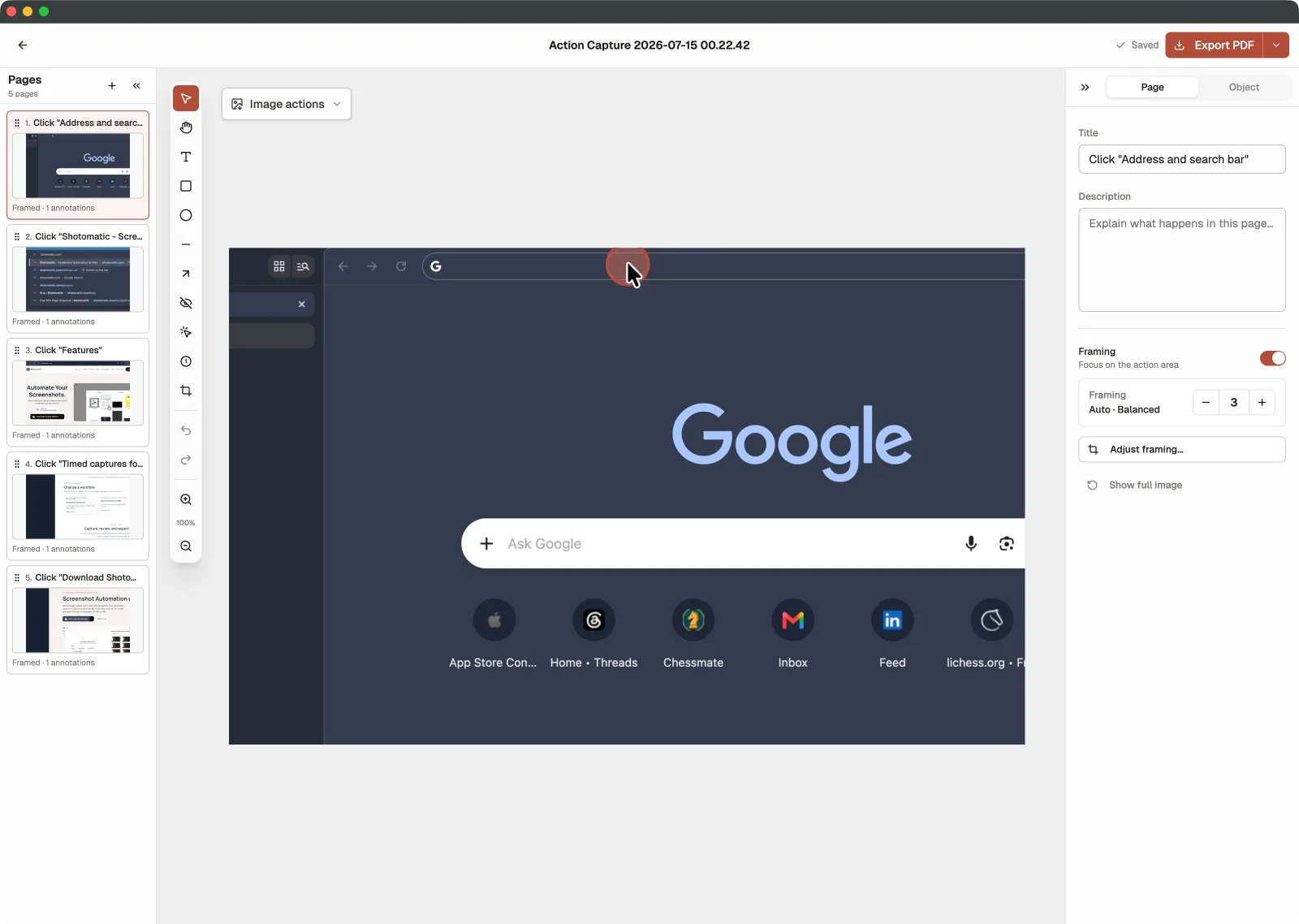
キャンバスツール
| ツール | ショートカット | 用途 |
|---|---|---|
| 選択 | V | オブジェクトを選択、移動、サイズ変更します。 |
| 移動 | H | キャンバス内を移動します。Spaceキーで一時的に切り替えます。 |
| テキスト | T | テキストを追加します。 |
| 四角形 | R | 四角形の枠線や囲みを追加します。 |
| 楕円 | O | 円形または楕円形の枠線を追加します。 |
| 線 | L | 直線を追加します。 |
| 矢印 | A | インターフェースの要素を矢印で示します。 |
| ぼかし | B | 機密情報を隠します。 |
| クリックマーカー | M | クリック位置を強調します。 |
| ステップ番号 | N | 番号付きの手順ラベルを追加します。 |
| 表示範囲 | F | ページに表示する範囲を操作位置へ寄せるか、手動で指定します。 |
ツールバーの「元に戻す」と「やり直す」、またはCommand + Z、Shift + Command + Z、Command + Yを使えます。Command + CとCommand + Vでは、選択した注釈をコピーして貼り付けます。Deleteキーで選択内容を削除します。選択した注釈を背面または前面へ1段階移動するには、[と]を使います。ズームを変えても、書き出し時のサイズは変わりません。
ページの詳細を編集する
設定パネルの「ページ」では、ページのタイトルと説明を編集します。操作キャプチャで作られたタイトルも、ほかのタイトルと同じように書き換えられます。
注釈を編集する
オブジェクトを選ぶと、設定パネルの「オブジェクト」が開きます。設定できる項目はオブジェクトによって異なります。
- 不透明度と重なり順
- テキストの内容、サイズ、色
- 長方形、楕円、直線、矢印の色と太さ
- ぼかしの強さ
- クリックマーカーの枠線、背景、サイズ、ラベル、半径
- 手順番号の値と外観
注釈は元画像を変更しないため、あとから編集または削除できます。
次は、操作位置を中心にした表示範囲の設定をご覧ください。