
ドキュメントを書き出す
完成したドキュメントのページをPDF、PNG、JPG、WebP、ZIP形式で書き出します。
更新日 2026年8月10日
ドキュメントを書き出すと、現在のページ順、表示範囲、タイトル、説明、注釈が反映されます。キャプチャ履歴からの書き出しとは別の機能です。
| 形式 | 出力内容 |
|---|---|
| PNG画像 | ページごとに1つの可逆圧縮ファイル |
| JPG画像 | ページごとに1つの圧縮ファイル |
| PDFドキュメント | 複数ページの1つのドキュメント |
| WebP画像 | ページごとに1つのWebPファイル |
| ZIPファイル | レンダリング済みの一式を収めた1つのアーカイブ |
PDFへすぐに書き出すには、PDFを書き出すを選びます。PDF、PNG、JPG、WebP、ZIPから選ぶには、その他の書き出し形式を開きます。
PDFを設定する
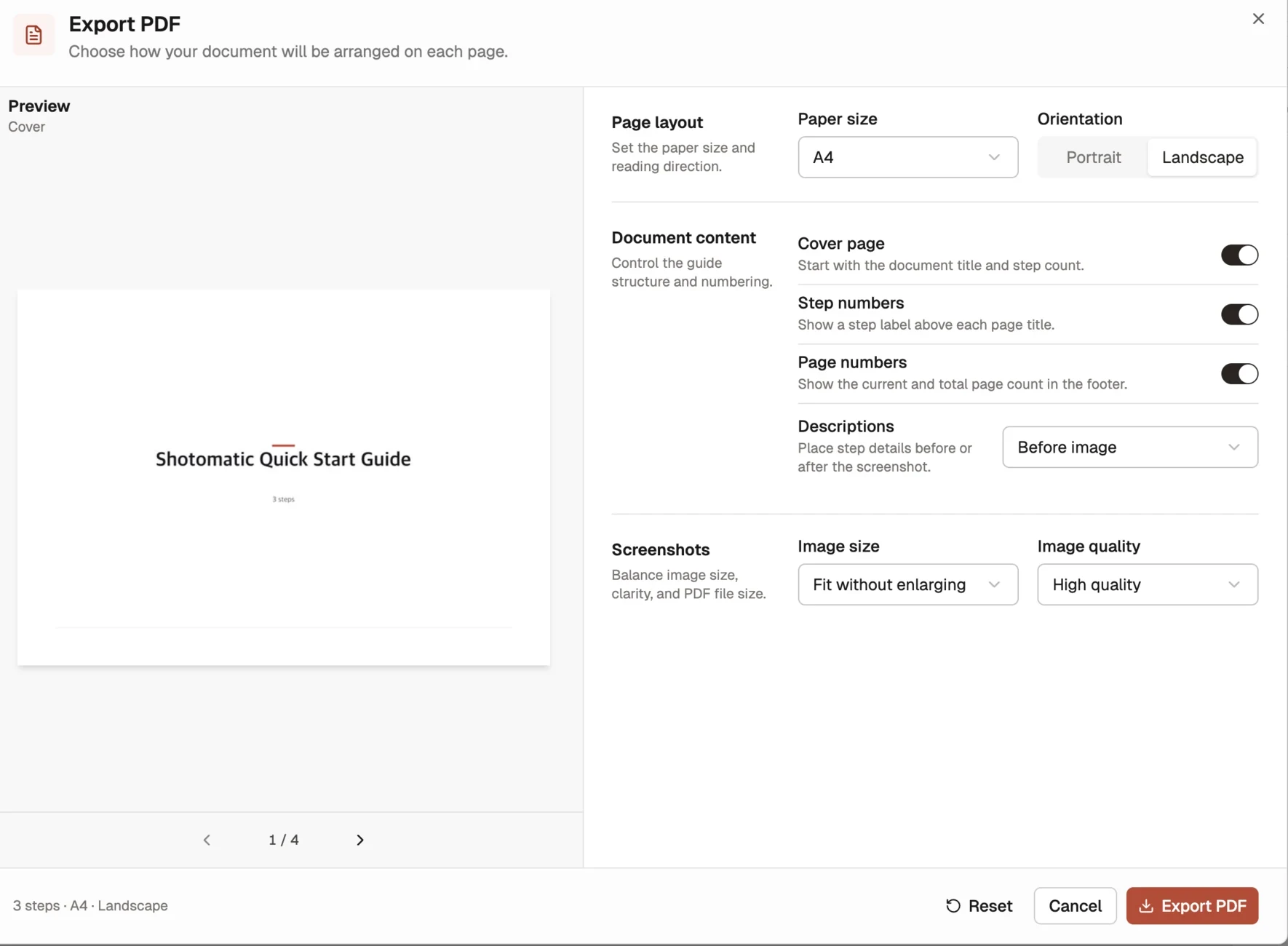
PDFダイアログには、変更が反映されるプレビューが表示されます。次の項目を設定できます。
- 用紙サイズと、縦向きまたは横向き
- 表紙、手順番号、ページ番号を含めるかどうか
- 各スクリーンショットの前後どちらに説明を置くか
- 画像のサイズと品質
書き出す前にプレビューを各ページへ進め、タイトル、説明、表示範囲が選択した用紙サイズに収まるか確認します。初期設定に戻すを選ぶと、ダイアログの初期設定に戻ります。
ページがないドキュメントは書き出せません。
書き出したあともドキュメントは編集できます。ページの順番、表示範囲、注釈を変更したら、もう一度書き出して新しい結果を作成してください。