
操作位置を中心にした表示範囲の設定
撮影した操作を中心にページを表示し、自動の拡大レベルを選ぶか、表示範囲を手動で指定します。
更新日 2026年8月10日
このページの内容
表示範囲では、元画像のどの部分をページに表示するかを決めます。元画像そのものは上書きされません。
操作位置を中心にする
撮影した操作位置が画像に含まれている場合は、操作位置を中心にするを選ぶと、その位置を中心にページが自動で拡大されます。
拡大レベルを選びます。
- 広い
- やや広い
- 標準
- やや狭い
- 狭い
広い範囲ほど周囲の情報を多く残し、狭い範囲ほど操作位置を強調します。
表示範囲を手動で調整する
表示範囲(F)またはページメニューの表示範囲を調整を選びます。カスタムを選び、必要な情報が収まるように範囲を移動またはサイズ変更してから、表示範囲を適用を選びます。
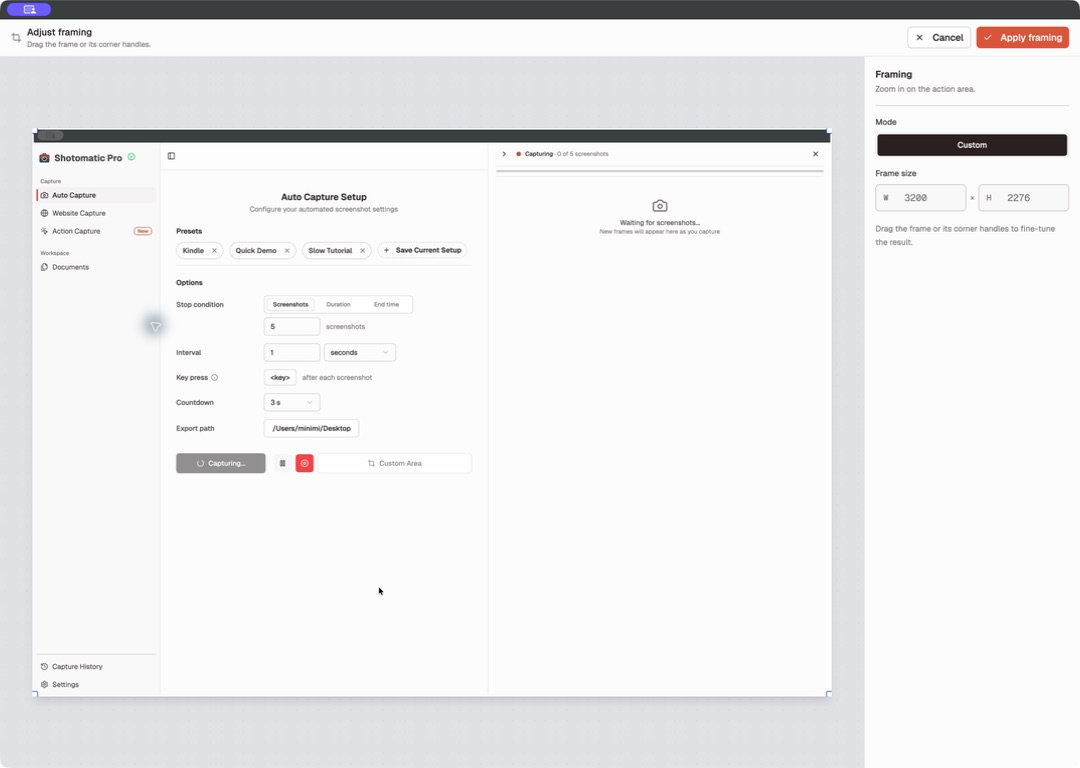
切り抜きを解除するには、画像全体を表示を使います。操作キャプチャの操作位置がある場合は、操作位置に戻すを選ぶと自動の表示範囲を作り直せます。
機密情報を保護する
不要な周囲の情報は表示範囲の外へ除き、ページ内に残す必要がある情報はぼかし(B)で隠します。共有前に、書き出し時のサイズですべてのページを確認してください。