
Webサイトキャプチャのクイックスタート
URLの一覧を作り、同時実行数を選んで、複数の公開ページを1つのセッションとして撮影します。
更新日 2026年8月10日
Webサイトキャプチャは、管理されたブラウザでページを開き、URLごとに1つのフレームを保存します。サイドバーから開くか、Command + 2を押します。
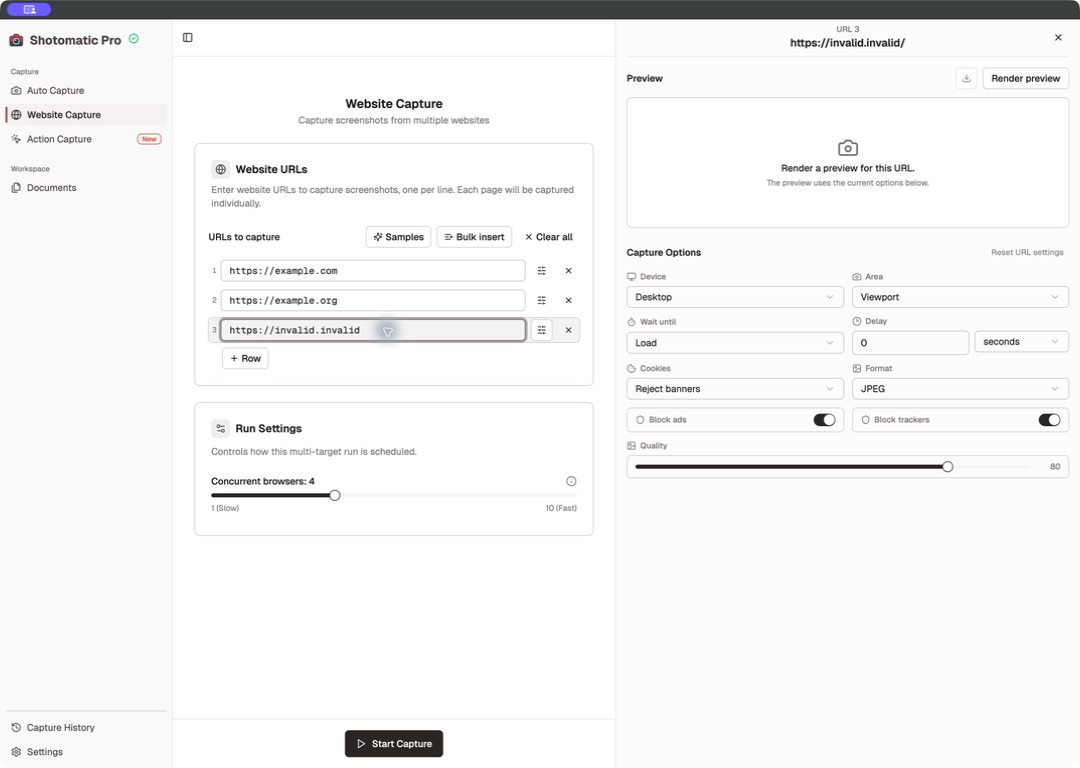
URLを追加して管理する
- 行にURLを入力してEnterキーを押すと、その下に新しい行が追加されます。
- 空の行を追加するには、行を追加を選びます。
- 公開サンプルを読み込むには、サンプルを選びます。
- 複数のURLをまとめて貼り付けるには、まとめて追加を選びます。
- 各行の削除コントロールで1行だけ削除できます。リストを空にするには、すべて消去を選びます。
プロトコルのないドメインにはhttps://が追加されます。入力できるのは、HTTPまたはHTTPSのURLだけです。
1つのURLを設定する
行の設定を開くと、そのページだけの設定を変更できます。プレビューを作成し、大きなサイズで確認、ダウンロード、または行のリセットができます。
各ページの設定については、Webサイトキャプチャのオプションをご覧ください。
同時実行数を選ぶ
同時に使うブラウザは1〜10で、初期値は4です。値を大きくすると早く終わる場合がありますが、メモリとCPUの使用量も増えます。システムに負荷がかかっている場合は、Shotomaticが推奨値を表示することがあります。
撮影中は、URLの入力、オプション、同時実行数がロックされます。
ブラウザコンポーネントを準備する
Webサイトキャプチャに必要なブラウザコンポーネントが見つからない場合は、ダウンロードが始まります。ダウンロード中は進行率が表示されます。準備が終わるまでアプリを開いたままにしてください。失敗した場合は、アプリに表示される案内に従います。
撮影を始める
撮影を開始を選びます。一括撮影中は、ページ単位のこのページをキャンセルまたはこのページを再試行を使うか、一括撮影全体を停止できます。完了した内容はキャプチャ履歴に保存されます。
次は、実行状態、キャンセル、再試行、結果をご覧ください。