
Webサイトキャプチャのオプション
1つのURLに対して、ビューポート、撮影範囲、待機条件、Cookie、画像形式、ブロック、プレビューを設定します。
更新日 2026年8月10日
URLごとに、一括撮影の初期設定を上書きできます。行の設定を開き、そのページの設定やプレビューを変更します。
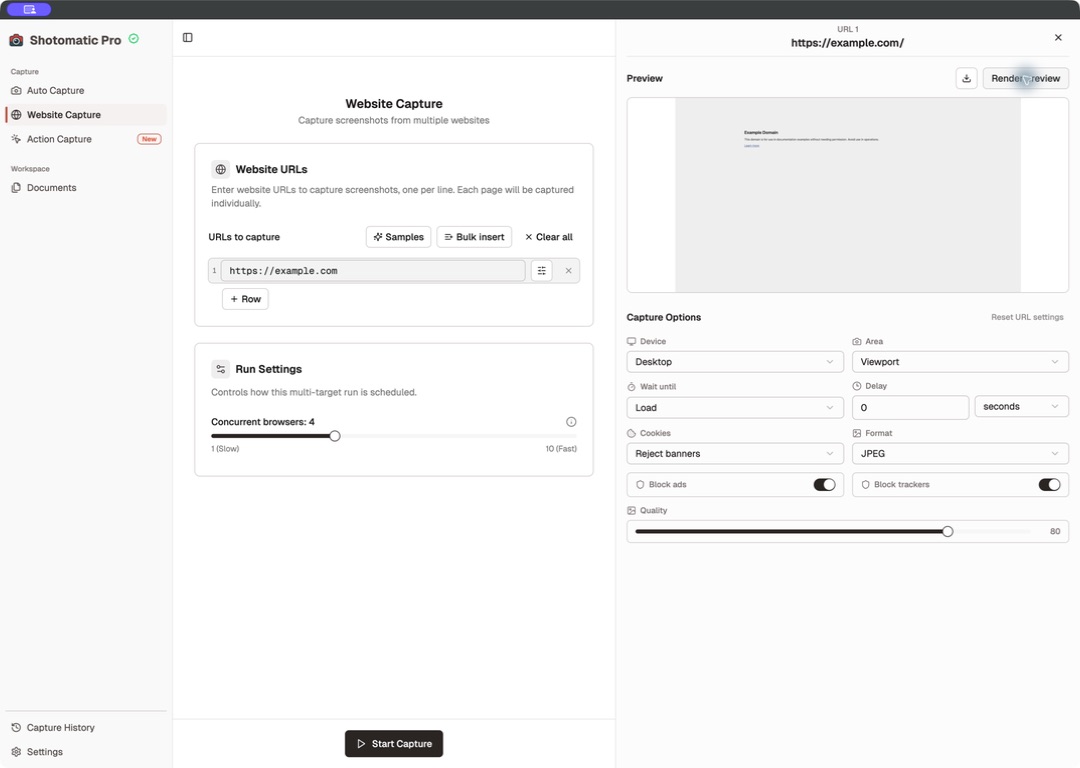
デバイスと撮影範囲
| デバイス | ビューポート |
|---|---|
| デスクトップ | 1920 × 1080 |
| タブレット | 768 × 1024 |
| モバイル | 390 × 844 |
表示範囲は、ブラウザ内で見えている範囲を撮影します。ページ全体は、スクロールできるページ全体を撮影します。
待機条件と追加の待ち時間
撮影前に完了を待つブラウザイベントを選びます。
- ページの読み込み完了:通常のページ読み込みイベントです。初期設定ではこれを使います。
- DOMコンテンツの読み込み完了:最初のドキュメントが準備できた時点です。
- 通信が落ち着くまで:バックグラウンドのリクエストが落ち着いた時点です。
選択したイベントのあとにコンテンツが表示される場合は、0〜60秒の待ち時間を追加します。ミリ秒または秒で入力できます。
Cookieバナー
拒否する、必要最小限を許可、非表示にする、そのままにするから選びます。Cookieバナーへの対応は可能な範囲で行われるため、独自の同意画面が残ることがあります。
形式と品質
WebサイトキャプチャはJPEG、PNG、WebPに対応しています。初期設定はJPEGです。品質は1〜100で、JPEGとWebPに適用されます。PNGは可逆圧縮のため、この品質設定は使われません。
広告とトラッカー
広告をブロックとトラッカーをブロックは初期状態で有効です。ページがブロックされたリソースに依存している場合や、ブロックしないブラウザと同じ表示を撮影する必要がある場合は、該当するブロッカーを無効にします。
プレビュー
設定を変更したら、プレビューを作成を選びます。現在の設定とプレビューが一致しなくなると、設定変更前のプレビューと表示されます。
- プレビューをダブルクリックすると、大きなサイズで確認できます。
- レンダリング結果を残す場合は、プレビューをダウンロードします。
- URLごとの設定をリセットを選ぶと、その行だけに設定した内容が削除されます。
同じ条件で比べるには:すべてのページで、デバイス、範囲、待機条件、追加の待ち時間、ブロック設定をそろえます。