
画面、ウインドウ、カスタム範囲
ディスプレイ全体、1つのアプリウインドウ、サイズを変えられる画面の一部から、撮影元を選びます。
更新日 2026年8月10日
自動キャプチャでは、ディスプレイ、1つのアプリウインドウ、カスタム範囲のいずれかを撮影できます。ディスプレイの構成が変わらないかぎり、選択した撮影元は固定されます。
操作キャプチャでは、操作中のウインドウ、画面全体、指定したウインドウ、指定した範囲を選べます。操作中のウインドウは、受け付けた各クリックに使われたウインドウを追跡します。
操作キャプチャで操作中のウインドウを撮影する
複数のアプリやウインドウを移動しながら作業する場合は、操作キャプチャで操作中のウインドウを使います。クリックを受け付けるたびに、その操作に使ったウインドウのクリック直前の状態が保存されます。
操作中のウインドウでは、サムネイルを選ぶ必要はありません。撮影中は、関係のないウインドウや機密情報を含むウインドウを作業対象から外してください。
一定間隔で撮影する自動キャプチャでは、画面かウインドウから固定の撮影元を選ぶか、範囲を指定を選びます。
画面全体を撮影する
ディスプレイ全体を含める場合は、画面を使います。
- 自動キャプチャを開きます。
- 撮影オプションの下にある撮影元ボタンを選びます。
- 画面タブを開きます。
- 撮影するディスプレイのサムネイルを選びます。
- キャプチャを開始を選びます。
この撮影元には、複数のアプリ、メニューバー、そのディスプレイ上に見えているほかの内容も写ることがあります。
ウインドウを撮影する
撮影範囲を1つのアプリウインドウに限定する場合は、ウインドウを使います。
- 撮影元の選択画面を開きます。
- ウインドウタブを選びます。
- ウインドウのサムネイルを選びます。
- キャプチャを開始を選びます。
撮影が始まる前に、Shotomaticが選択したウインドウへフォーカスを移そうとします。自動でフォーカスを移すにはアクセシビリティの権限が必要です。失敗した場合は、Shotomaticの案内に従って対象のウインドウを手動でクリックしてください。
カスタム範囲を撮影する
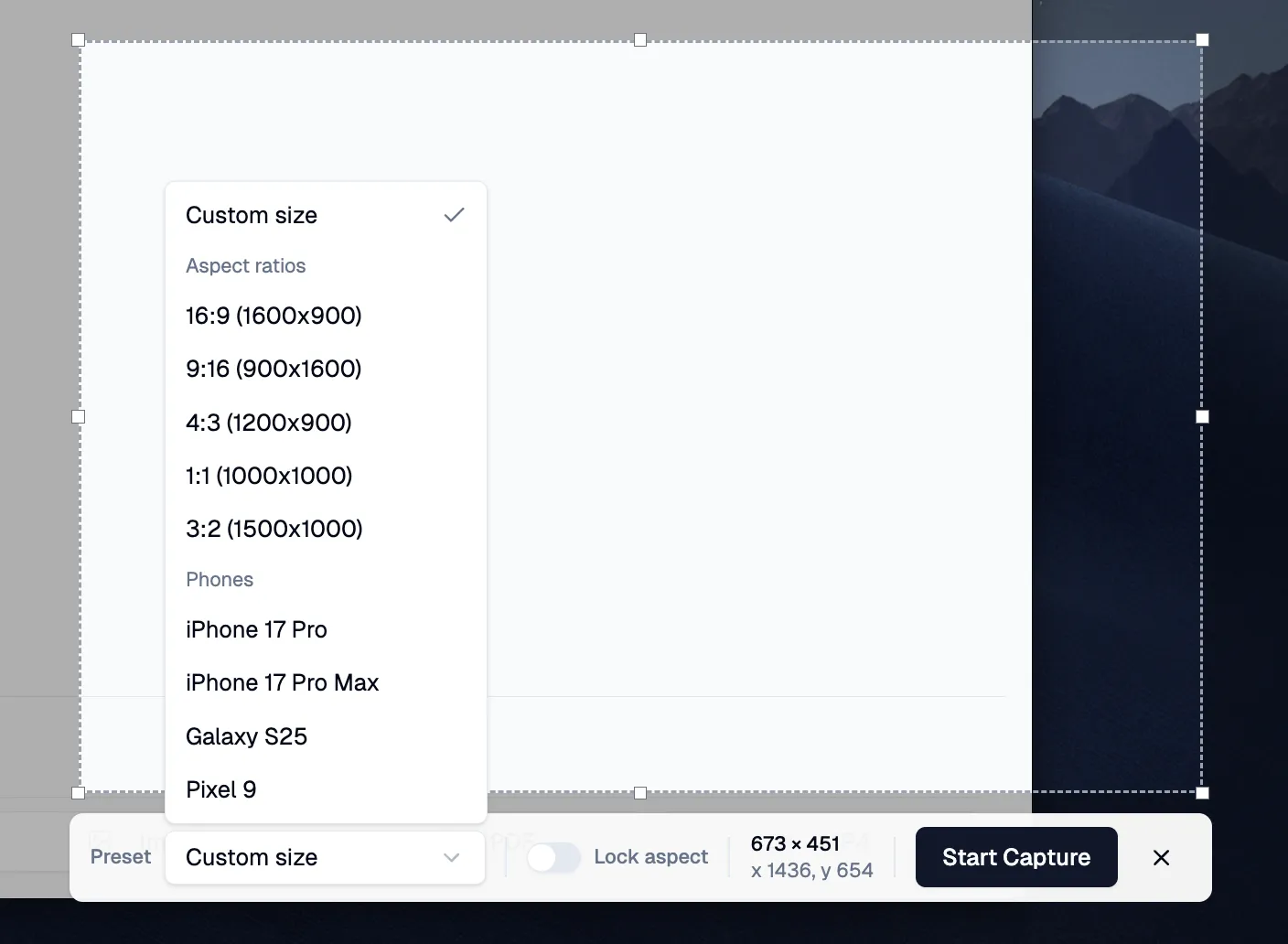
自動キャプチャの設定画面で範囲を指定を選びます。ディスプレイ上に選択ツールが表示され、中央に16:9の範囲が置かれます。
- 中央の16:9の範囲をそのまま使うか、Escapeキーを1回押してから新しい範囲をドラッグします。
- 選択範囲の内側をドラッグして移動します。
- 辺または角のハンドルでサイズを変えます。
- 出力サイズを固定する場合は、アスペクト比またはデバイスのプリセットを選びます。
- サイズ変更時に現在の比率を保つには、縦横比を固定をオンにします。
- 自動キャプチャを開始を選びます。
オーバーレイには、現在の幅、高さ、画面上の位置が表示されます。既存の選択範囲をリセットするには、Escapeキーを1回押します。もう一度押すと、選択ツールが閉じます。
| プリセット | 基準サイズ |
|---|---|
| 16:9 | 1600 × 900 |
| 9:16 | 900 × 1600 |
| 4:3 | 1200 × 900 |
| 1:1 | 1000 × 1000 |
| 3:2 | 1500 × 1000 |
| iPhone 17 Pro | 402 × 874 |
| iPhone 17 Pro Max | 440 × 956 |
| Galaxy S25 | 360 × 780 |
| Pixel 9 | 360 × 808 |
プリセットがディスプレイより大きい場合は、アスペクト比を保ったまま収まるサイズまで縮小されます。
ディスプレイの変更に対応する
ディスプレイの接続や取り外し、配置の変更によって、選択した撮影元が使えなくなることがあります。
画面全体の撮影では、安全に切り替えられる場合、Shotomaticが別の利用可能なディスプレイを使います。カスタム範囲または利用できなくなった撮影元の場合は、ディスプレイ構成が変わりましたが開きます。新しいディスプレイを選んで選択したディスプレイで続けるを選ぶか、セッションを停止して新しく始めてください。