
ドキュメントにページを追加して整理する
画像やセッションを読み込み、新しい撮影を続けて、ページの並べ替えや複製を行います。
更新日 2026年8月10日
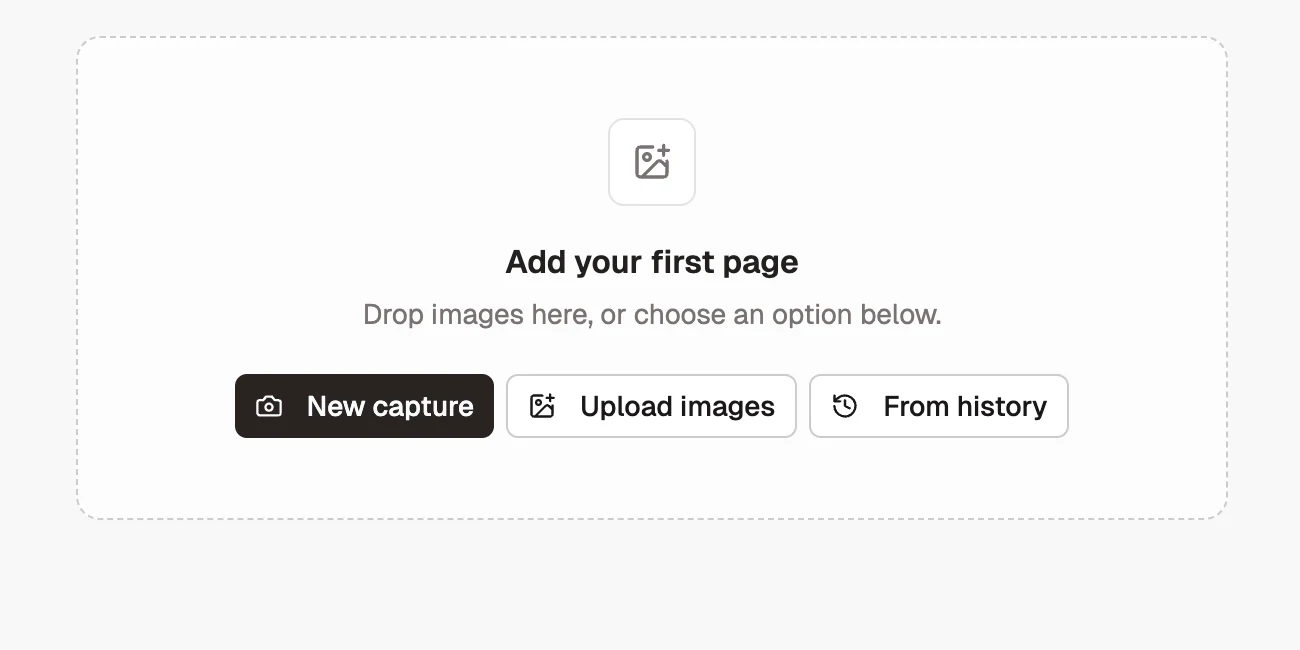
エディタでドキュメントを開きます。空のドキュメントでは、3つの方法で最初のページを追加できます。
画像をアップロードする
Finderから1つ以上の画像を選びます。Shotomaticは画像をドキュメントへコピーするため、あとから編集しても元のファイルは変わりません。
キャプチャ履歴から追加する
- キャプチャ履歴から追加を開きます。
- 1つ以上のセッションを選びます。
- セッションを展開し、追加する画像を個別に選択または解除します。
- 選択した画像を追加を選びます。
実行中のセッションは選べません。選択した順番で新しいページが並びます。
新しいページを撮影する
ページの追加メニューから、スクリーンショット撮影、Webサイトキャプチャ、操作キャプチャのいずれかを選びます。撮影を終えると、画像がエディタに戻ります。新しいページは、現在のページの後ろに挿入できます。
ページを整理する
ページをドラッグして並べ替えます。端の近くまでドラッグすると、リストが自動でスクロールします。ページのメニューでは、次の操作ができます。
- ページを複製
- 上へ移動または下へ移動
- 表示範囲を調整
- 画像全体を表示
- ページを削除
最後のページを削除すると、空のドキュメントになります。あとから空の状態にあるコントロールでページを追加できます。