一般と履歴の設定
アプリの言語と書き出し先を選び、自動書き出しとローカルセッションの保存数を設定します。
更新日 2026年8月10日
サイドバーから設定を開くか、Command + ,を押します。
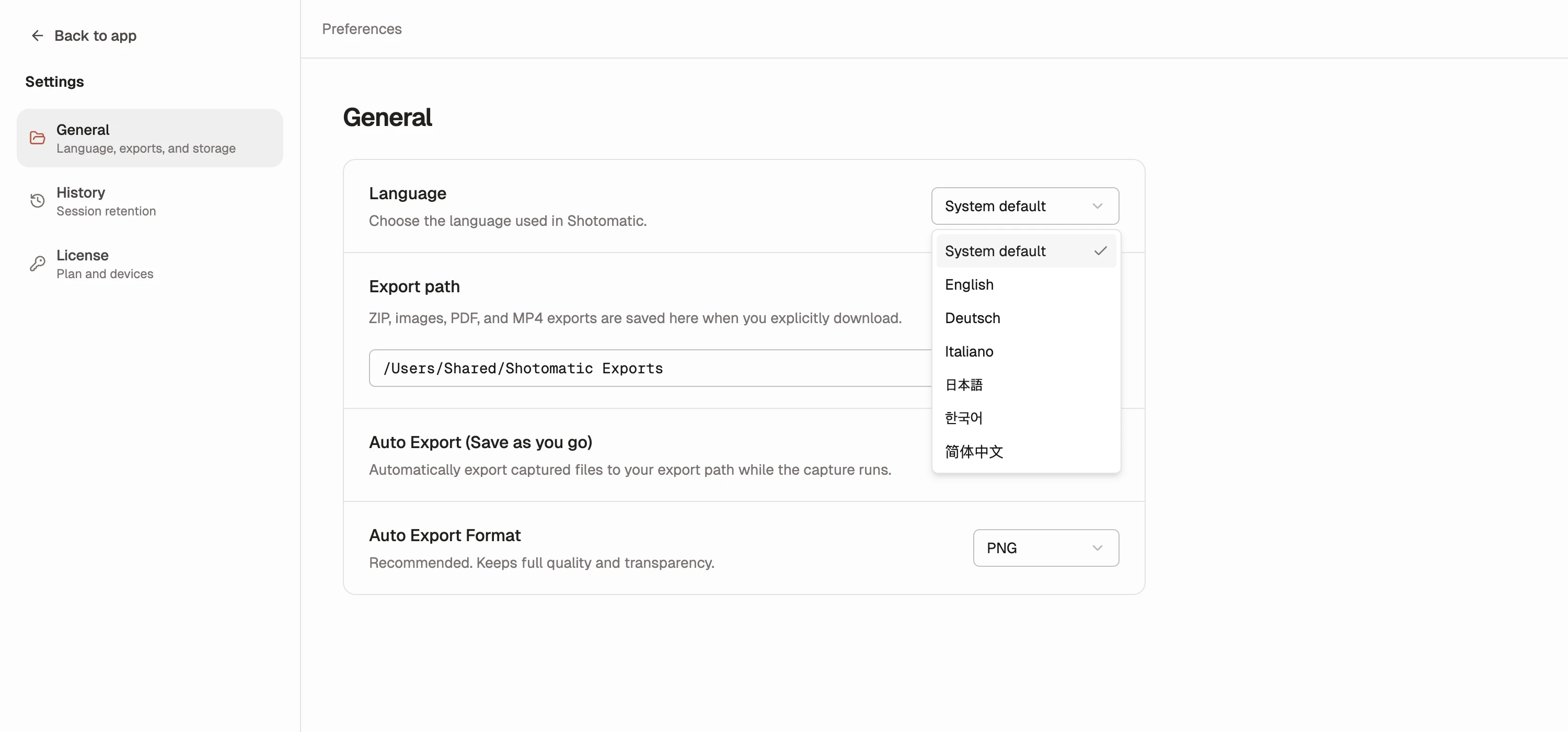
言語
一般 > 言語を開き、次のいずれかを選びます。
- システム設定に従うは、macOSの言語リストで最初に見つかった対応言語を使います。
- Englishを選ぶと、Shotomaticを英語で表示します。
- Deutschを選ぶと、Shotomaticをドイツ語で表示します。
- Italianoを選ぶと、Shotomaticをイタリア語で表示します。
- 日本語を選ぶと、Shotomaticを日本語で表示します。
- 한국어を選ぶと、Shotomaticを韓国語で表示します。
- 简体中文を選ぶと、Shotomaticを簡体字中国語で表示します。
言語はすぐに切り替わり、手動で選んだ設定は次回起動時も使われます。言語名はそれぞれの言語で表記されるため、ほかの表示に慣れていない場合も元の言語へ戻せます。
書き出し先
ZIP、画像、PDF、MP4を明示的に書き出すと、書き出し先に保存されます。フォルダを選ぶには変更を、Finderで表示するにはフォルダボタンを選びます。
自動書き出し
**自動書き出し(キャプチャと同時に保存)**を有効にすると、自動キャプチャまたはWebサイトキャプチャの実行中に各フレームを書き出します。
- 細部を劣化させずに保存するにはPNGを選びます。
- ファイルを小さくするにはJPGを選び、品質を1〜100に設定します。初期値は85です。
- 操作キャプチャの手順はドキュメント用に保存されるため、自動書き出しの対象ではありません。
撮影中は、書き出し先と自動書き出しの設定がロックされます。
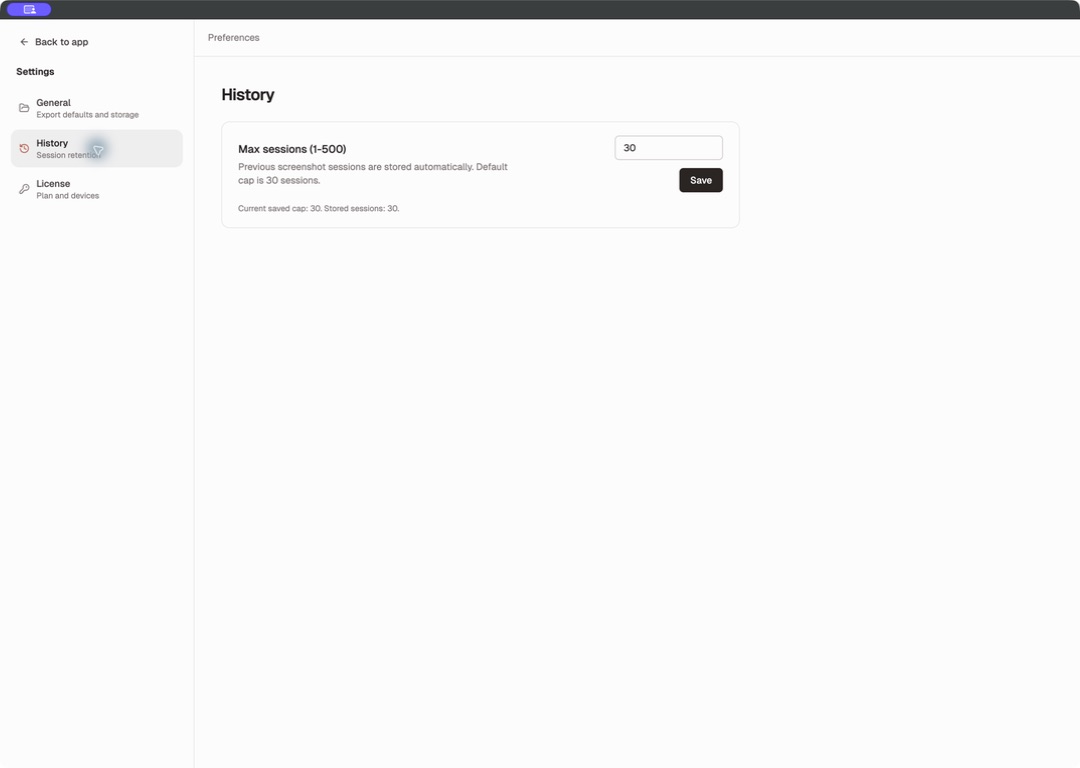
履歴の保存数
**保存するセッション数(1〜500)**の初期値は30です。画面には、設定済みの上限と現在のセッション数が表示されます。
保存済みのセッションが削除される数まで上限を下げると、古いセッションとファイルを削除する前に確認が表示されます。