
停止条件、撮影間隔、キー入力
Shotomaticの撮影頻度、各フレームの撮影後に行う操作、セッションを止める条件を設定します。
更新日 2026年8月10日
撮影元を選ぶ前に、自動キャプチャのオプションでセッション全体の動作を決めます。
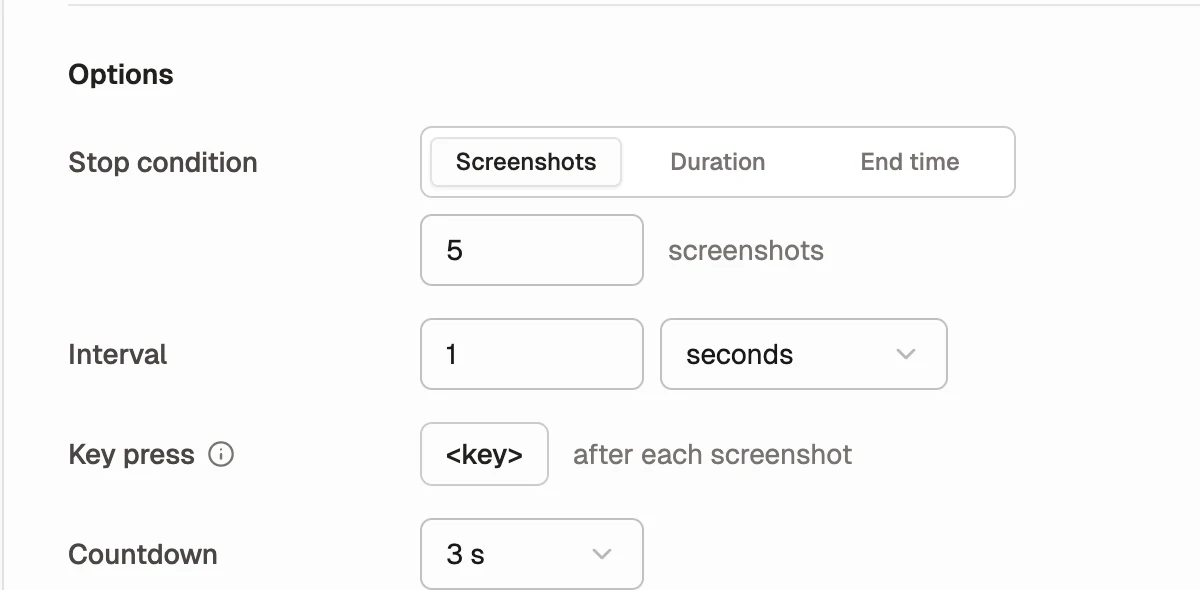
停止条件を選ぶ
1つのセッションで使える停止条件は1つです。
| 終了条件 | 動作 |
|---|---|
| 枚数 | 指定した枚数のフレームを撮影すると停止します。初期値は5枚です。 |
| 撮影時間 | 指定した秒、分、時間だけ動作します。一時停止中の時間は含まれません。 |
| 終了時刻 | 指定した現地の日時に停止します。一時停止しても終了時刻は変わりません。 |
時間で止めるセッションでは、撮影間隔を0より大きい値に設定する必要があります。
撮影間隔を設定する
撮影間隔は、フレームとフレームの間の待ち時間です。ミリ秒、秒、分、時間で入力できます。
短い間隔は、インターフェースがすばやく変化する場面に向いています。ダッシュボード、進行状況の記録、長時間のタイムラプスには、長めの間隔が適しています。
Shotomaticは、次の順番で処理を繰り返します。
- スクリーンショットを保存する。
- キーが設定されていれば、そのキーを送る。
- 指定した間隔だけ待つ。
キー入力を登録する
スクリーンショットのたびに対象を進める場合は、キー操作を使います。入力欄を選び、Shotomaticから送りたいキーまたはキーの組み合わせを押してください。
文字、数字、矢印キー、Enter、Tab、Escape、Space、F1〜F12のほか、Command、Control、Option、Shiftとの組み合わせに対応しています。
アクセシビリティの権限が必要です。macOSやほかのアプリにグローバル登録されたショートカットは、選択したウインドウへ直接送るキーと同じように動かないことがあります。
カウントダウンを設定する
カウントダウン中に、最初のフレームを撮影する前の状態へ対象を整えられます。次の値から選べます。
- なし
- 3 s
- 5 s
- 10 s
初期値は3秒です。
撮影を一時停止または停止する
キャプチャを一時停止を選ぶと、撮影処理が止まります。撮影時間を終了条件にしたセッションでは、一時停止中も残りの稼働時間が保たれます。終了時刻を使うセッションは、指定した時刻になると終了します。
キャプチャを停止を選ぶと、撮影を予定より早く終了します。それまでに撮影したスクリーンショットは現在のセッションに残り、書き出せます。
進行状況にはフレーム数が表示されます。時間で止めるセッションでは、残り時間も確認できます。