
クイックスタート
Shotomaticをインストールし、必要な権限を許可して、最初の自動スクリーンショット撮影を完了する手順です。
更新日 2026年8月10日
Shotomaticは、画面、アプリのウインドウ、選択した範囲を一定の間隔で撮影します。基本的なセッションで必要なのは、停止条件、撮影間隔、撮影元の3つだけです。
Shotomaticをダウンロードして開く
- ShotomaticのWebサイトを開き、お使いのMacに合うビルドをダウンロードします。
- Mシリーズのチップを搭載したMacではApple Silicon版、Intel搭載MacではIntel版を選びます。
- Shotomaticを開きます。
アプリは自動キャプチャ画面で開きます。Command + 1を押せば、いつでもこの画面に戻れます。
macOSの権限を許可する
Shotomaticは撮影を始める前に権限を確認します。
| 権限 | できるようになること |
|---|---|
| 画面収録 | ディスプレイやアプリのウインドウを撮影する |
| アクセシビリティ | キー入力の自動実行、ウインドウのフォーカス、操作キャプチャでのクリック検出 |
不足している権限の横にあるシステム設定を開くを選び、システム設定でShotomaticを有効にします。アプリに戻り、状態を更新を選んでください。復旧手順を含む詳しい説明は、macOSの権限をご覧ください。
最初のセッションを設定する
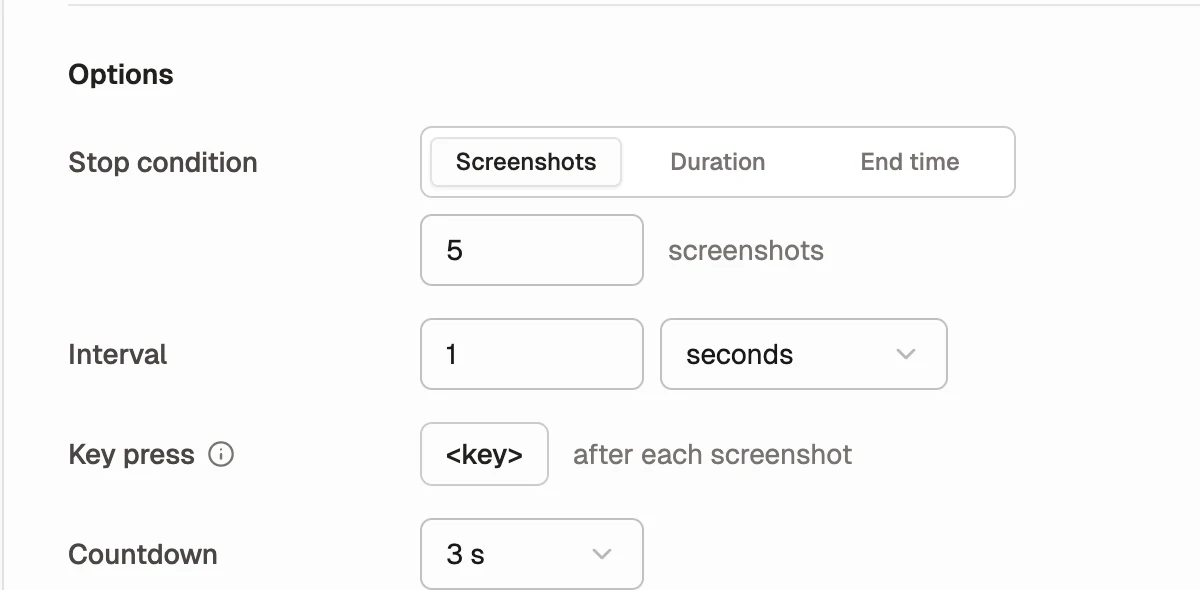
最初は自動キャプチャでシンプルに設定します。
- 終了条件は枚数のままにし、
5を入力します。 - 撮影間隔は
1秒のままにします。 - キー操作は空欄にします。
- 対象を表示する時間を取れるよう、開始までは
3秒のままにします。
初期設定では、1秒間隔で5枚のスクリーンショットを撮影します。
このテストが成功したら、キー操作にRight Arrowを追加すると、撮影のたびにページを進められます。リーダーの設定、タイミング、ページ送りの自動化、PDFへの書き出しについては、Macで電子書籍のページをPDFとして保存する方法をご覧ください。
撮影元を選ぶ
設定画面の下部にある撮影元ボタンを選びます。ボタンには、現在の種類に応じて画面を選択やウインドウを選択などと表示されます。用途に合う撮影元を選んでください。
- 画面は、選択した1台のディスプレイをセッション全体にわたって撮影します。
- ウインドウは、選択した1つのアプリウインドウを撮影します。撮影が始まると、Shotomaticがそのウインドウを手前に表示します。
画面またはウインドウでは、サムネイルを選んでからキャプチャを開始を選びます。カウントダウン中に、撮影対象を開始時の状態に整えてください。
画面の一部だけを撮影する場合は、範囲を指定を選びます。選択ツールは、中央に16:9の範囲が置かれた状態で開きます。その範囲を移動またはサイズ変更するか、Escapeキーで消して新しい範囲を描きます。オーバーレイから撮影を始めてください。
撮影元ごとの詳しい説明は、画面、ウインドウ、カスタム範囲をご覧ください。
撮影を実行して終了する
撮影元を確定すると、カウントダウンが始まります。その後、停止条件に達するまでShotomaticがフレームを保存します。
撮影中は、撮影ツールバーに停止条件までの進行状況が表示されます。一時停止ボタンでセッションを止め、停止ボタンで予定より早く終了できます。途中で停止しても、それまでに撮影したフレームは残ります。
結果を確認する
撮影中、新しいフレームがスクリーンショットパネルに追加されます。撮影が終わると、パネルにキャプチャ完了とスクリーンショットの枚数が表示されます。すべて選択または各サムネイルのチェックボックスで、残すフレームを選びます。
この選択は、ZIP、画像(PNGまたはJPG)、PDF、MP4への書き出しに使われます。ドキュメントを作成では、書き出し対象に選んでいないフレームも含め、セッション全体を使います。このパネルから書き出し先フォルダを開くこともできます。
完了したセッションはキャプチャ履歴にも表示され、あとから開き直せます。次の手順は、キャプチャ履歴と書き出し形式をご覧ください。