Shotomatic の使い方
1
撮影対象を選ぶ
画面、ウインドウ、カスタム領域のいずれかを選びます。
2
撮影ルールを決める
停止条件、撮影間隔、カウントダウン、必要ならキー入力を設定します。
3
確認して書き出す
必要なフレームを残し、画像、ZIP、PDF、MP4で書き出します。
画面、ウインドウ、カスタム領域のいずれかを選び、撮影間隔と停止条件を設定します。Shotomaticが順番に自動撮影し、確認、書き出し、ローカル保存ができるようPCに保存します。
一定間隔の自動撮影、作業の記録、許可されたページの連続保存、画面のタイムラプスなど、Windowsで繰り返し撮影してローカルに残したいスクリーンショットに向いています。
ショートカットを毎回押さなくても、画面、ウインドウ、選択した領域を一定間隔で撮影します。
キー入力を追加して、自分が所有する、または保存が許可された文書や電子書籍のページを送りながら撮影します。
共有するまで、結果を画像、ZIP、PDF、MP4としてPCに保存しておけます。
画面、ウインドウ、カスタム領域のいずれかを選びます。
停止条件、撮影間隔、カウントダウン、必要ならキー入力を設定します。
必要なフレームを残し、画像、ZIP、PDF、MP4で書き出します。
スクリーンショットの枚数、撮影時間、終了時刻のいずれかを決め、撮影間隔とカウントダウンを選びます。撮影の合間に次のページへ進める必要があるときは、キー入力を追加します。Windowsでは、画面のキャプチャやキー入力を事前に許可する必要はありません。
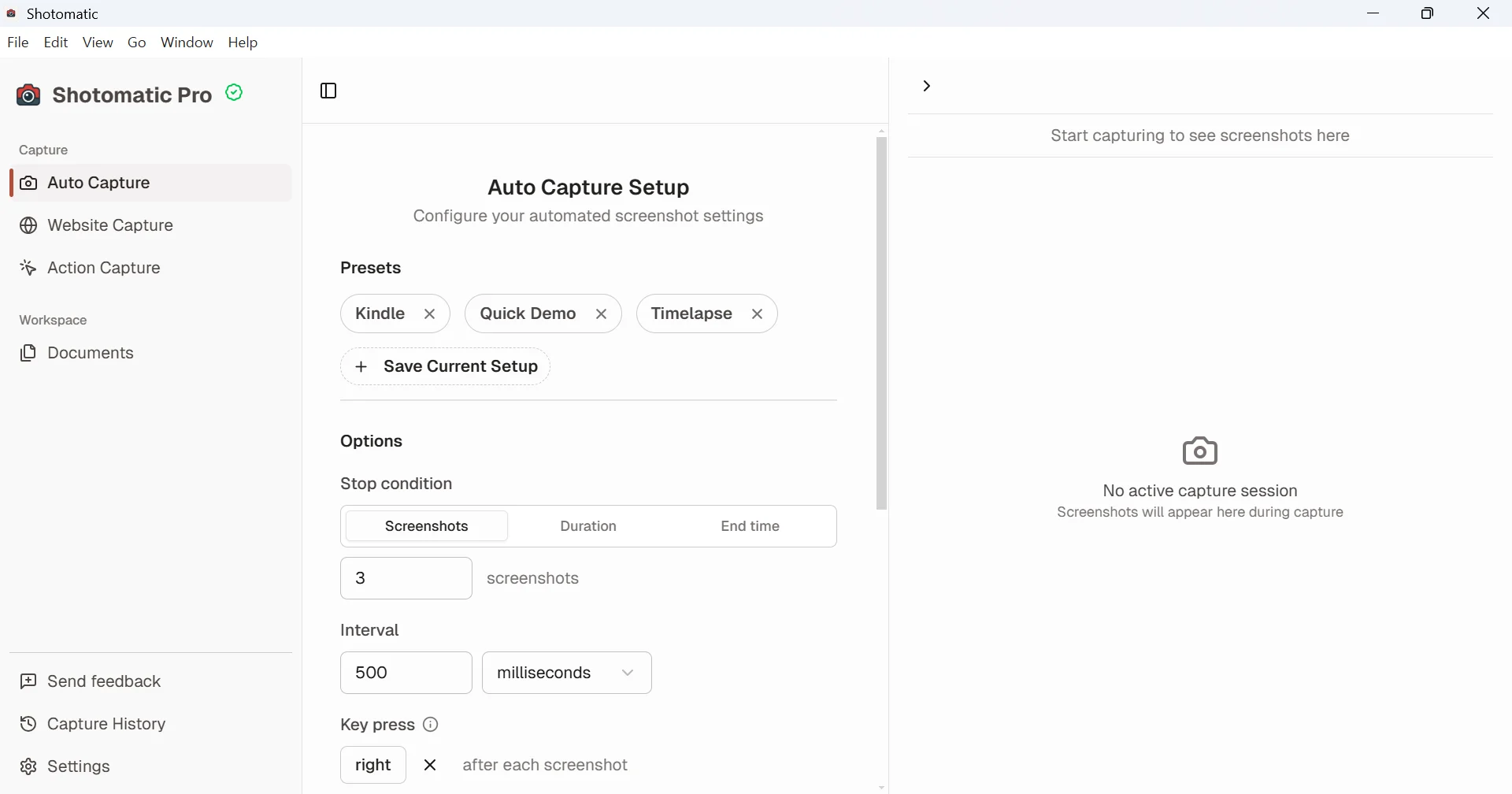
撮影を開始したら、そのまま作業を続けます。Shotomaticがフレームを順番に集めます。ページを保存する場合は、スクリーンショットのたびにキー入力で次のページへ進み、ページが変わらなくなった時点で自動停止する設定もあります。
キャプチャ履歴からセッションを開き、必要なフレームを選んで、画像、ZIP、PDF、MP4で書き出します。自分で共有しない限り、セッションはPCに残ります。
撮影対象、間隔、書き出し形式を設定すれば、Shotomatic が Mac 上でセッションを実行します。