Web サイト撮影

Shotomatic で Web サイトのスクリーンショットを自動化

URL を追加し、撮影オプションを選び、バッチを実行して、同じ作業画面からスクリーンショットを書き出せます。

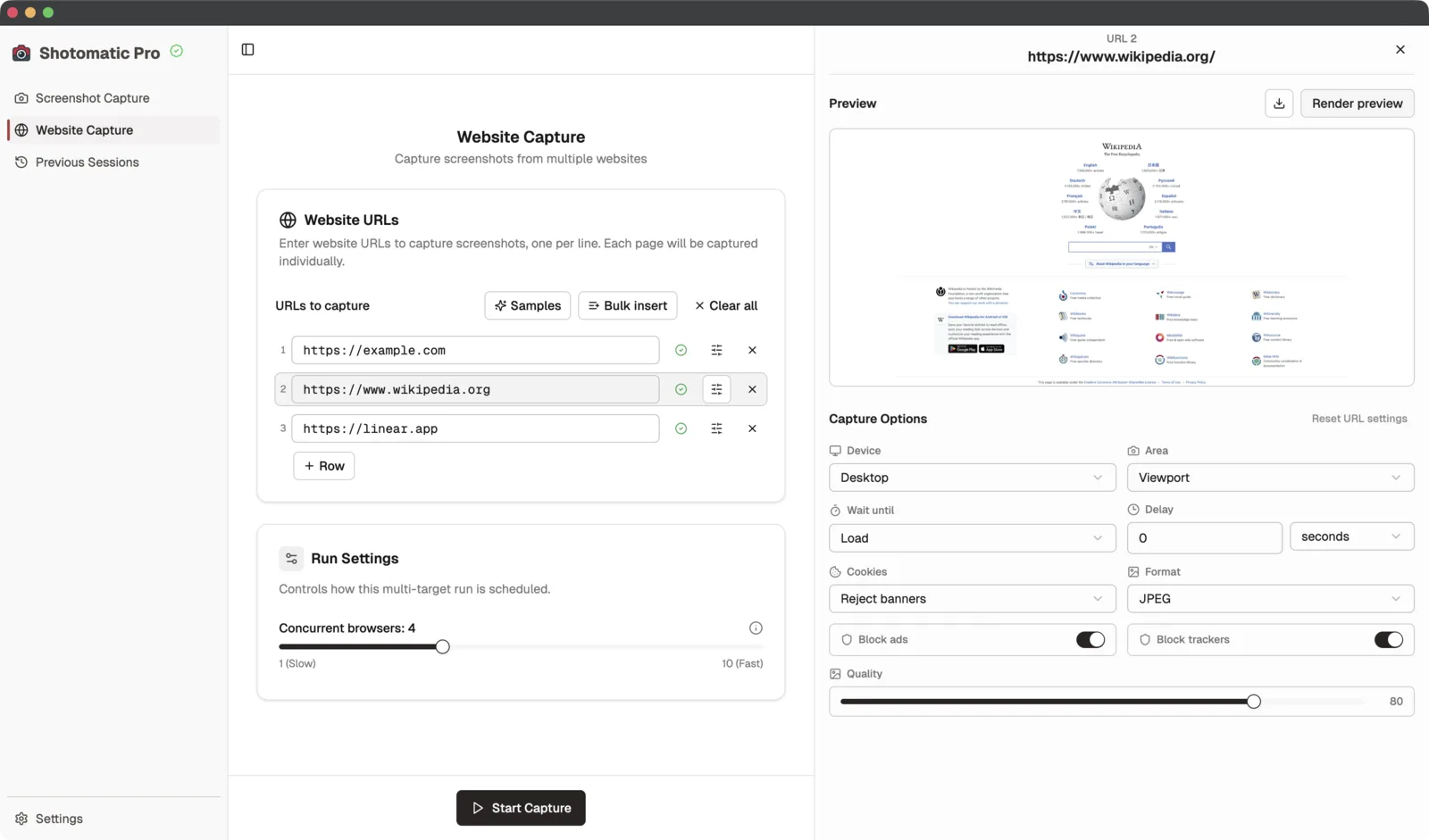
URL リスト、選択ページのプレビュー、撮影オプションを表示する Shotomatic Website Capture

Shotomatic の使い方

  1. ステップ 1

    URL を追加

    URL をまとめて貼り付けるか、行ごとに追加します。

  2. ステップ 2

    撮影オプションを調整

    表示サイズ、ページ全体、待機時間、形式、品質を URL ごとに設定します。

  3. ステップ 3

    実行、確認、書き出し

    バッチ撮影後に結果を確認し、画像、ZIP、PDF、MP4 として書き出します。

ステップ 1

URL リストを貼り付ける

撮影したいページから始めます。複数 URL をまとめて貼り付けると、Shotomatic が個別の撮影行に変換します。
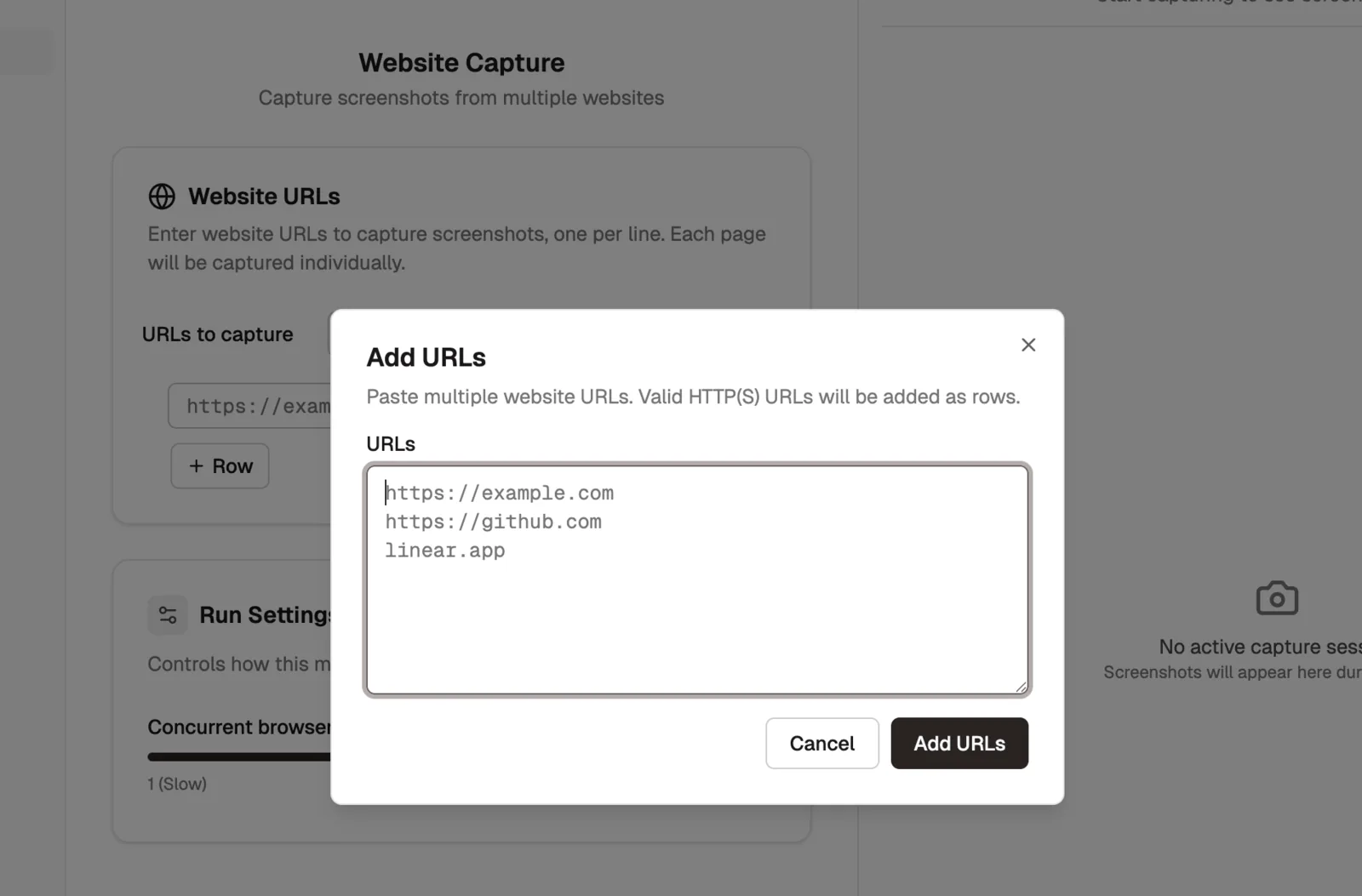
複数 URL を貼り付ける Add URLs ダイアログを表示する Shotomatic Website Capture
一括挿入で、URL リストが個別の撮影行になります。
  • メモ、スプレッドシート、サイトマップ、クロールレポートから貼り付け
  • ドメインまたは完全な URL を使用
  • 各 URL を個別の撮影行として管理

ステップ 2

URL ごとの撮影オプションを調整

行を選択してページをプレビューし、その URL に必要な設定だけを変更します。

URL リスト、選択ページのプレビュー、撮影オプションを表示する Shotomatic Website Capture
URL を選択してプレビューし、バッチ開始前に撮影オプションを調整します。
  • 表示範囲またはページ全体を選択
  • デスクトップ、タブレット、モバイルのサイズを設定
  • 待機、Cookie、形式、品質を調整

ステップ 3

バッチを確認して書き出す

撮影済みのスクリーンショットはセッション内に残るため、引き渡し前に結果を確認できます。
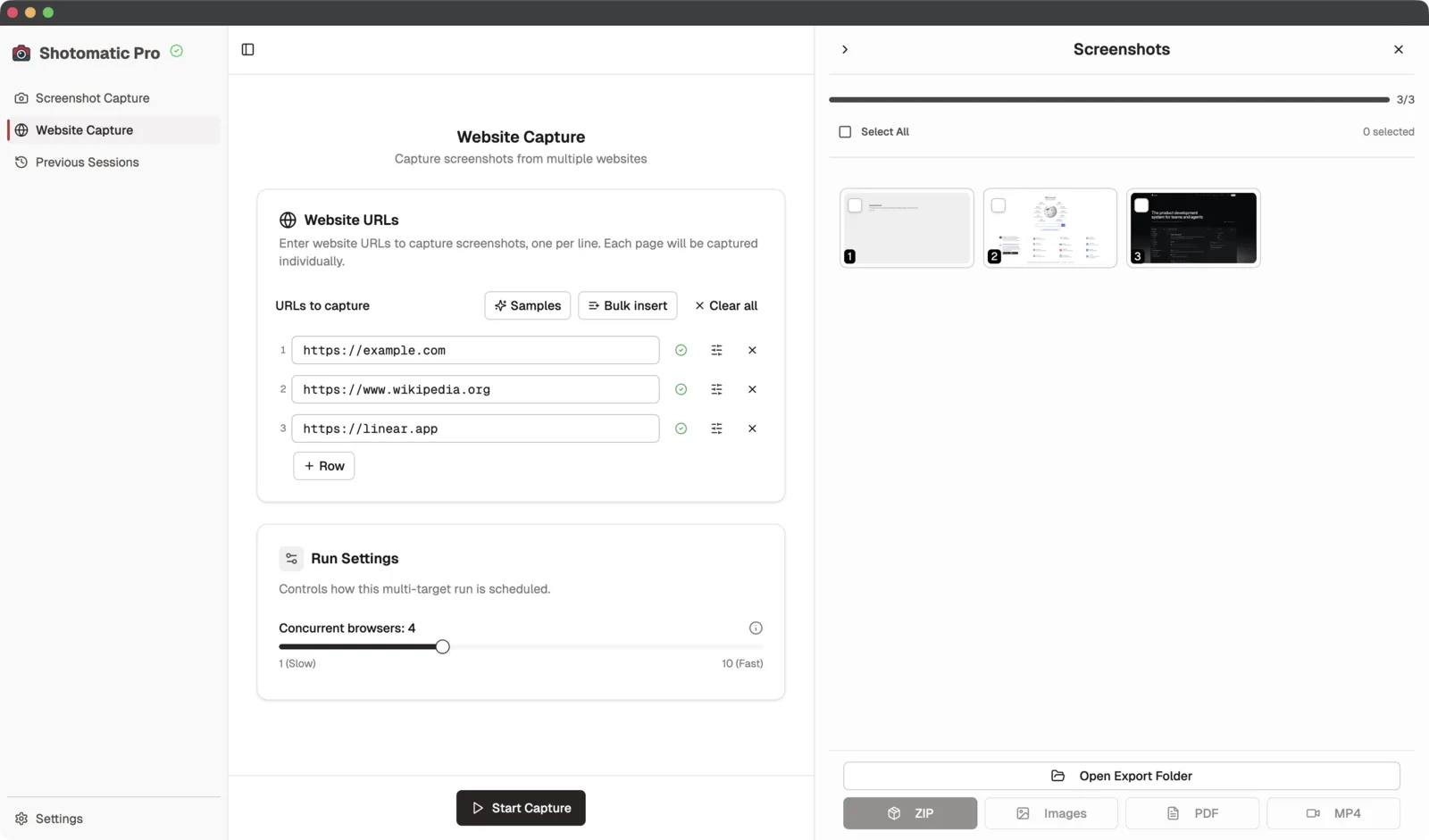
書き出し準備ができた撮影済みスクリーンショットを表示する Shotomatic Website Capture
撮影済みファイルは同じ作業画面に残り、書き出し前に確認できます。
  • 個別のスクリーンショットを書き出し
  • フォルダで渡す場合は ZIP を使用
  • レポート形式には PDF や MP4 を使用

ステップ 4

必要な場所で使える出力

Website Capture は、QA メモ、監査、クライアントレポート、アーカイブにそのまま使えるファイルを作ります。
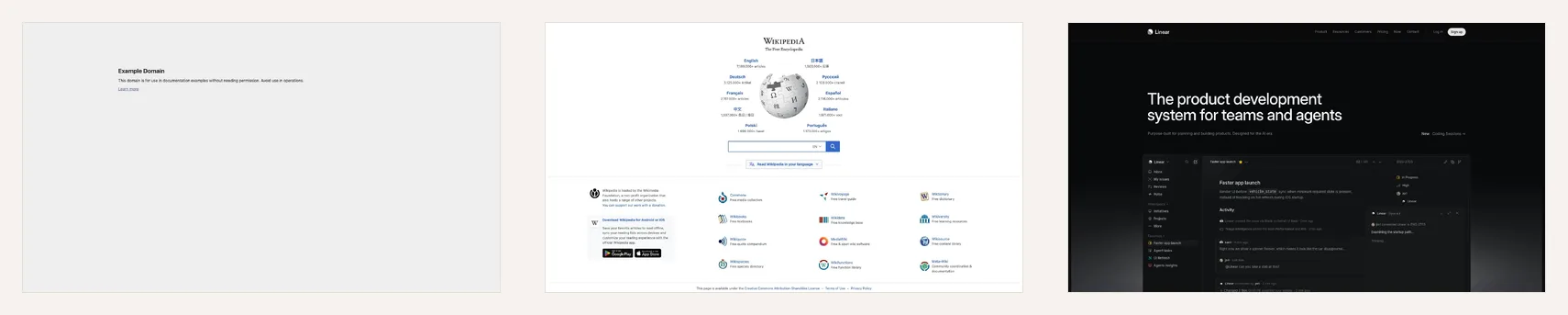
example.com、Wikipedia、Linear の 3 つの Web サイトスクリーンショット書き出し例
画像書き出しでは、URL ごとに 1 枚のスクリーンショットを作成できます。
  • スクリーンショットを元 URL と対応づけて保持
  • 同じ URL セットをあとで再実行
  • レビュアーが必要な形式で共有

よくある質問

Mac で Web サイトのスクリーンショットを自動撮影できますか?

はい。Shotomatic は繰り返し使える Website Capture 用に作られており、複数 URL、ルート、レポート周期で一貫したスクリーンショットを残せます。

複数の Web サイトを自動で撮れますか?

はい。URL リストを追加して各ページをバッチ撮影し、完了したスクリーンショットを確認、書き出しできます。

URL ごとに別の設定を使えますか?

はい。バッチ開始前に個別 URL を選択し、表示サイズ、ページ全体、待機時間、Cookie、ブロック、画像形式、品質を調整できます。

定期的な Web サイト監査や SEO レポートに使えますか?

はい。ページや SERP の定期スクリーンショットは、視覚レポート、監査証跡、アーカイブ、変更確認に役立ちます。

Web サイトスクリーンショット自動化はクローリングと同じですか?

完全には同じではありません。ここでの目的は、繰り返し使える視覚的な撮影と記録です。クロールや分析に、確認、証跡、レポート用のスクリーンショット層を加えます。

Mac のスクリーンショットをスクリプトなしで自動化しませんか?

撮影対象、間隔、書き出し形式を設定すれば、Shotomatic が Mac 上でセッションを実行します。

Shotomatic で Web サイトのスクリーンショットを自動化 | Shotomatic