社内の操作手順
繰り返し行う設定や作業手順を、順番どおりに確認できる資料にします。
記録中は作業に集中できます。終わったあとで、読む人に必要な順番と説明へ仕上げます。
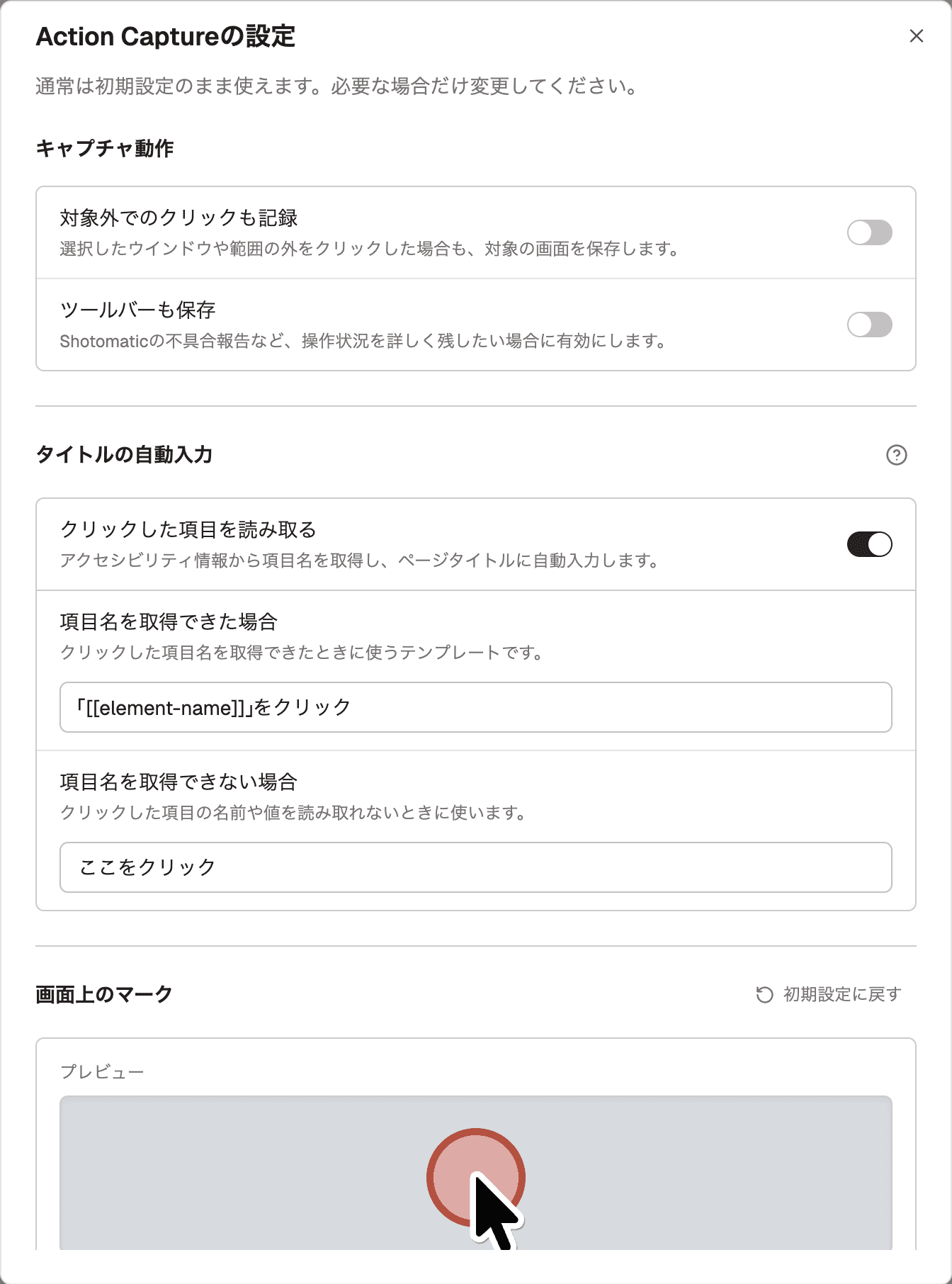
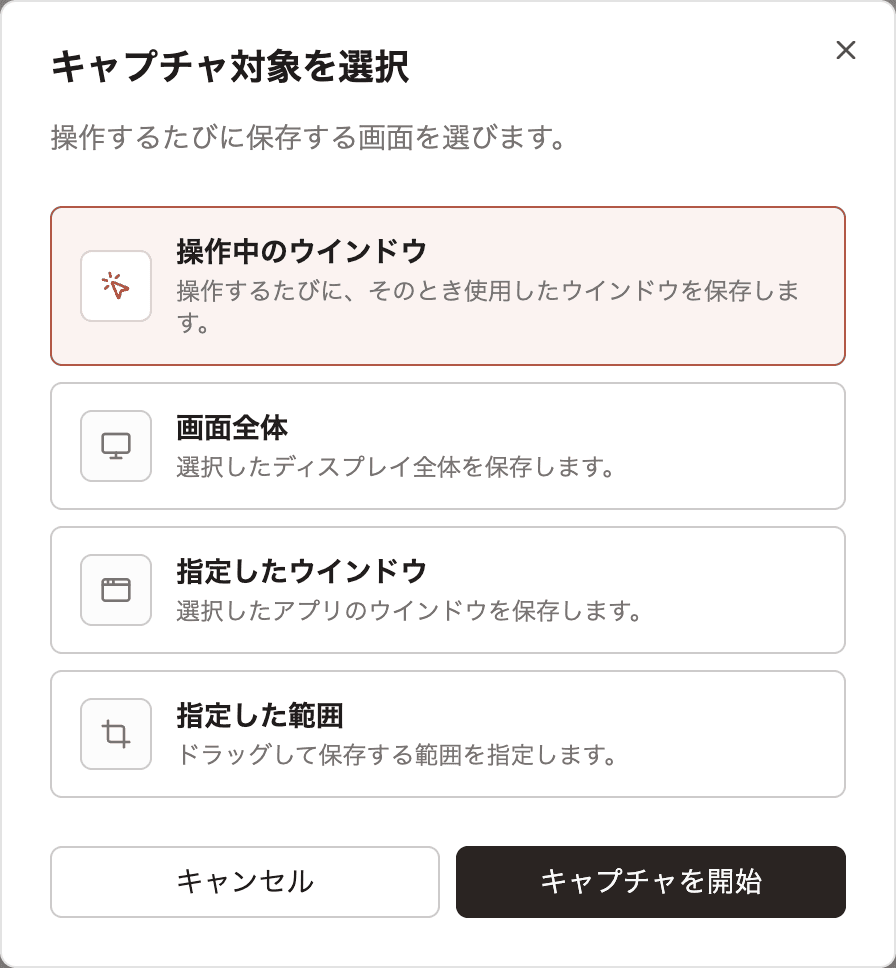
ウインドウ、画面全体、固定した範囲など、クリックのたびに保存する対象を選びます。
クリックする直前の画面と操作位置を、ステップとして順番に保存します。
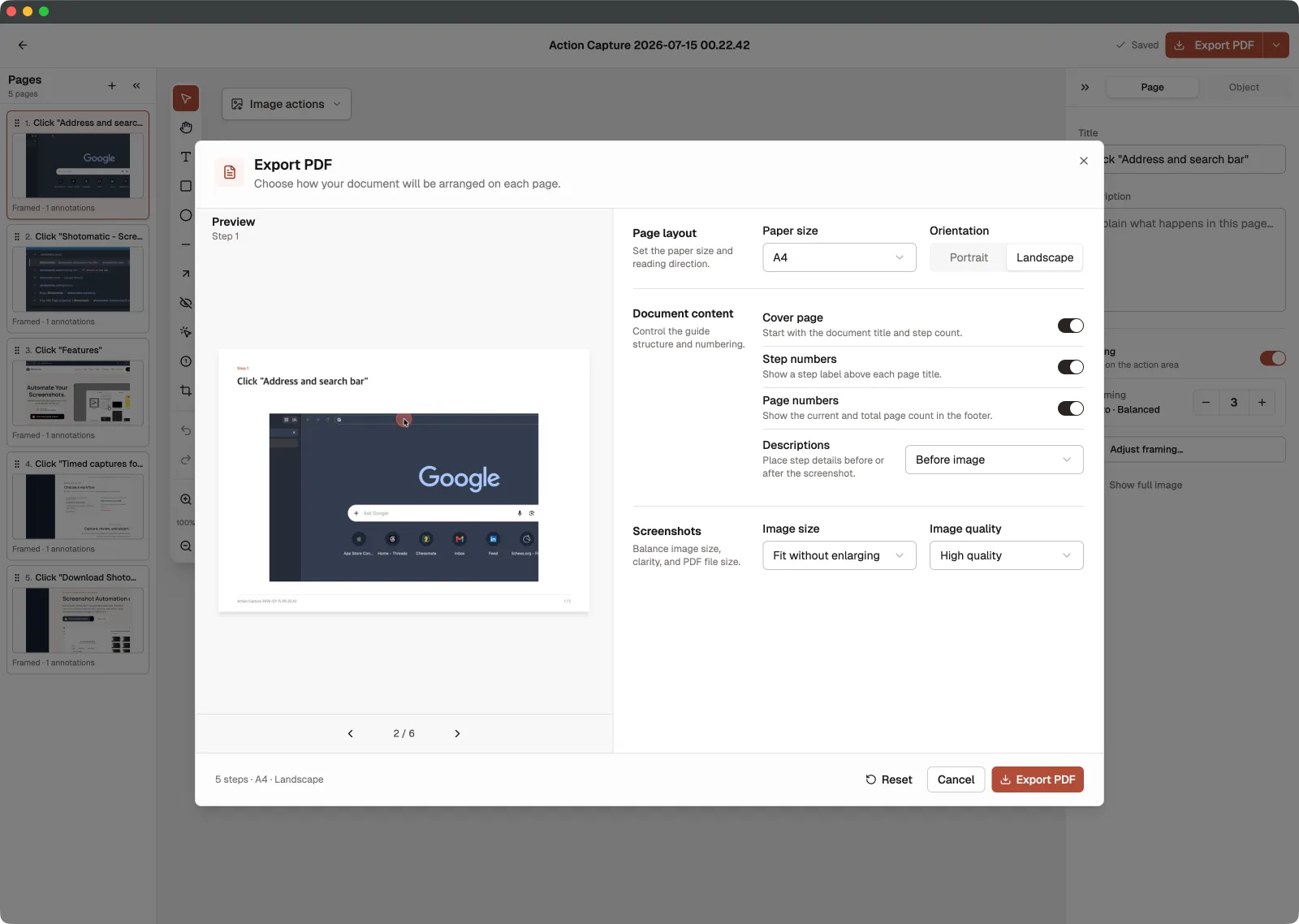
不要なページを外し、タイトルや説明、注釈を加えて、PDFや画像に書き出します。
保存したページを順番に確認し、読者に不要なクリックを削除します。Action FocusやFramingを使えば、画面の必要な部分に視線を集められます。
FreeではText、Rectangle、Ellipse、Line、Arrowを使えます。ProではBlur、Click Marker、Step Numbersも利用できます。どちらのプランでもPDF、PNG、JPG、WebP、ZIPに書き出せます。
Documentsの編集機能を見る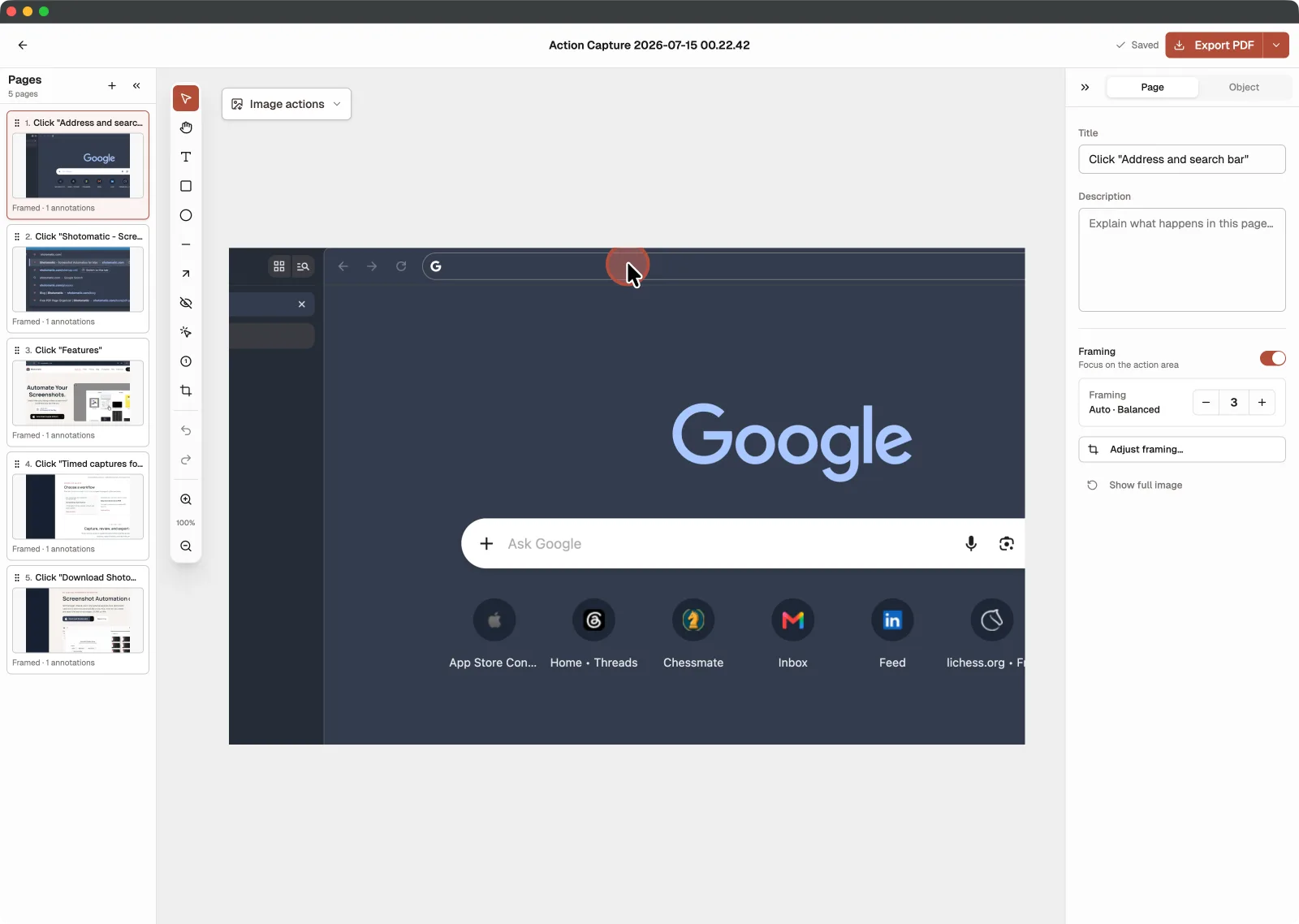
無料版でも編集機能と、PDFや画像などの書き出しを利用できます。Proでは長い手順と追加の注釈機能を使えます。
無料版
Proで追加
無料版では5ステップ目を保存するとAction Captureが一時停止します。現在のDocumentをEditorで開くか、Proを有効にして同じセッションを続けられます。
繰り返し行う設定や作業手順を、順番どおりに確認できる資料にします。
設定画面やエラーに至るまでの操作を、動画を見返さなくても追える形で共有します。
ソフトウェアの使い方を、読む人が自分のペースで進められるステップに分けます。
クリックする直前の画面と操作位置をステップとして保存し、編集できるDocumentにまとめる機能です。
1回のAction Captureにつき5ステップまで保存できます。5ステップ目を保存したあとで一時停止し、そのままEditorを開けます。作成できるガイドとDocumentsの数に上限はありません。
ページの整理、タイトルと説明、Text、Rectangle、Ellipse、Line、Arrow、Framing、Action Focus、取り消し、やり直しを利用できます。ProではBlur、Click Marker、Step Numbersも使えます。
無料版とProのどちらでも、DocumentをPDF、PNG、JPG、WebP、ZIPに書き出せます。
読む人が順番どおりに確認し、自分のペースで操作する資料にはAction Captureが向いています。動き、タイミング、音声が理解に欠かせない場合は画面収録を使います。
Mac版Shotomaticをダウンロードして、チュートリアルや社内手順、サポート資料を作成できます。