ステップ 1
撮影セッションを設定
まず対象と撮影のリズムを決めます。Shotomatic は画面、ウィンドウ、選択範囲を撮影し、独自スクリプトなしで繰り返せます。
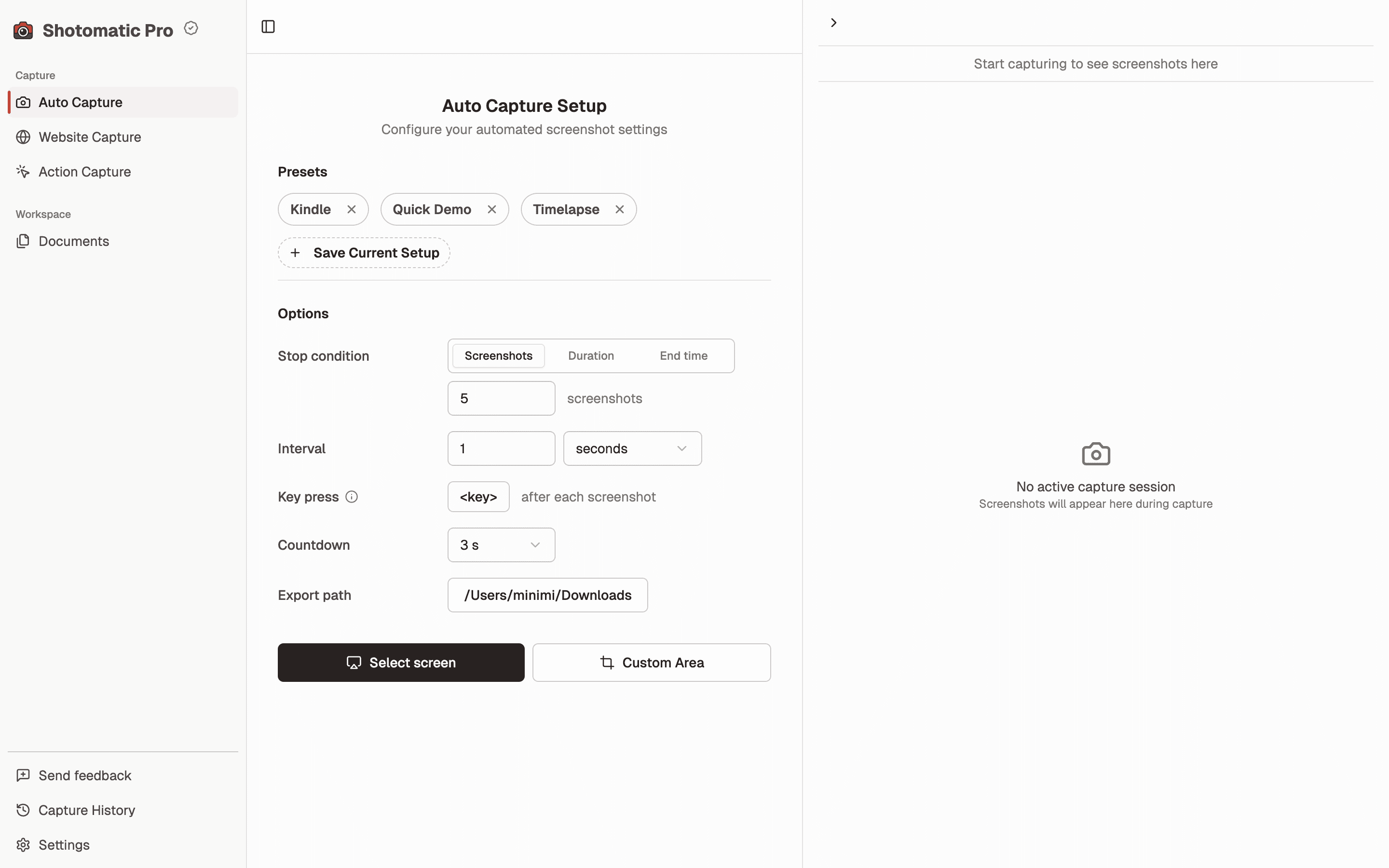
- 枚数と間隔を設定
- 画面、ウィンドウ、範囲を撮影
- 必要に応じてキー操作や待機時間を追加
撮影対象、間隔、枚数、必要なキー操作を一度設定します。Shotomatic が Mac 上で撮影し、あとから画像、ZIP、PDF、MP4 として確認、書き出しできます。
画面、ウィンドウ、またはカスタム範囲を選択します。
枚数、間隔、待機時間、任意のキー操作を設定します。
撮影したフレームを確認し、作業に合う形式で書き出します。
ステップ 1
まず対象と撮影のリズムを決めます。Shotomatic は画面、ウィンドウ、選択範囲を撮影し、独自スクリプトなしで繰り返せます。
ステップ 2
テスト、プレゼン、ブラウズ、長い作業中にセッションを開始します。Shotomatic は撮影結果を順番どおりにまとめます。
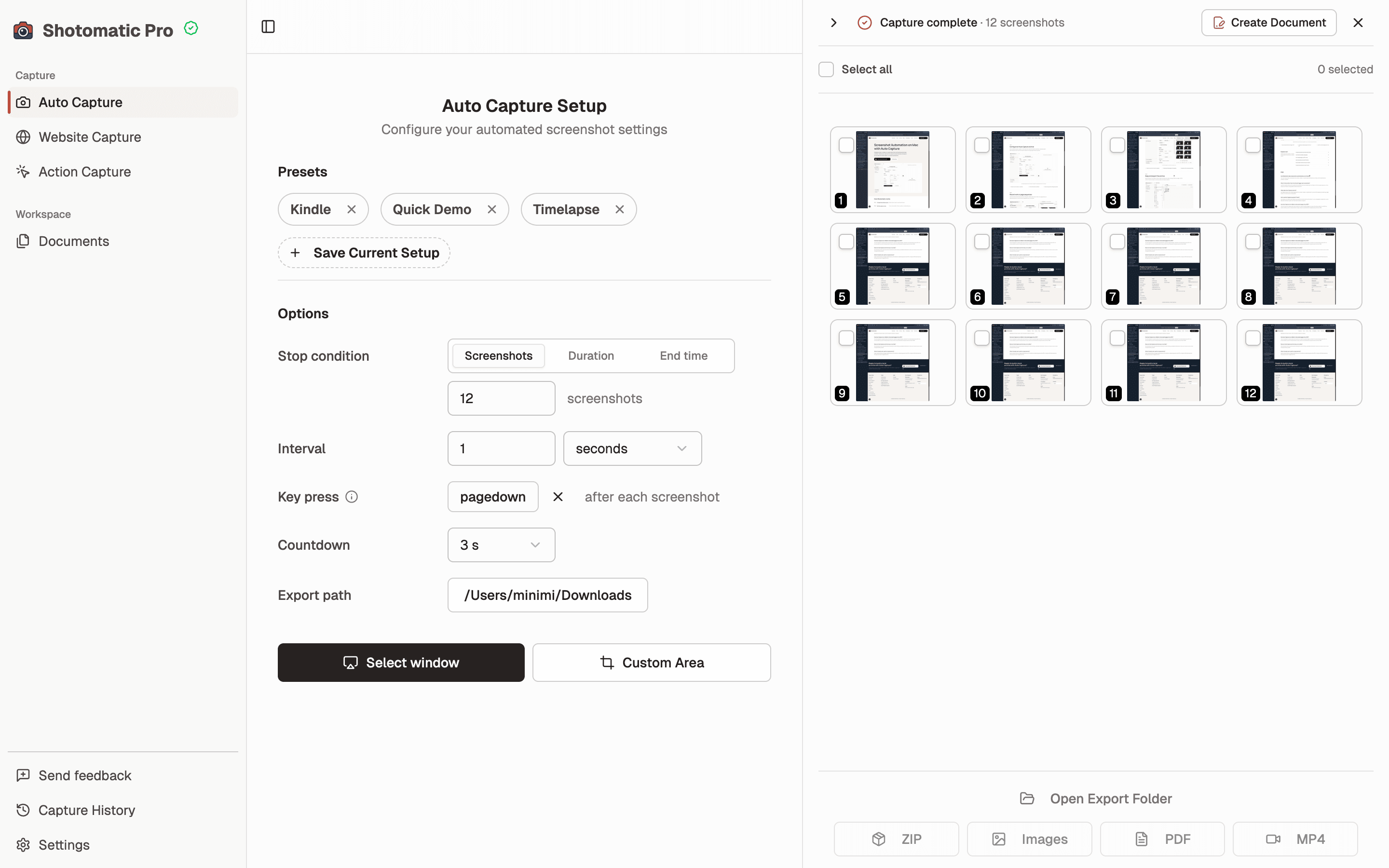
ステップ 3
残したいフレームを選び、レビュー、引き継ぎ、アーカイブ用に画像、ZIP、PDF、MP4 として書き出します。
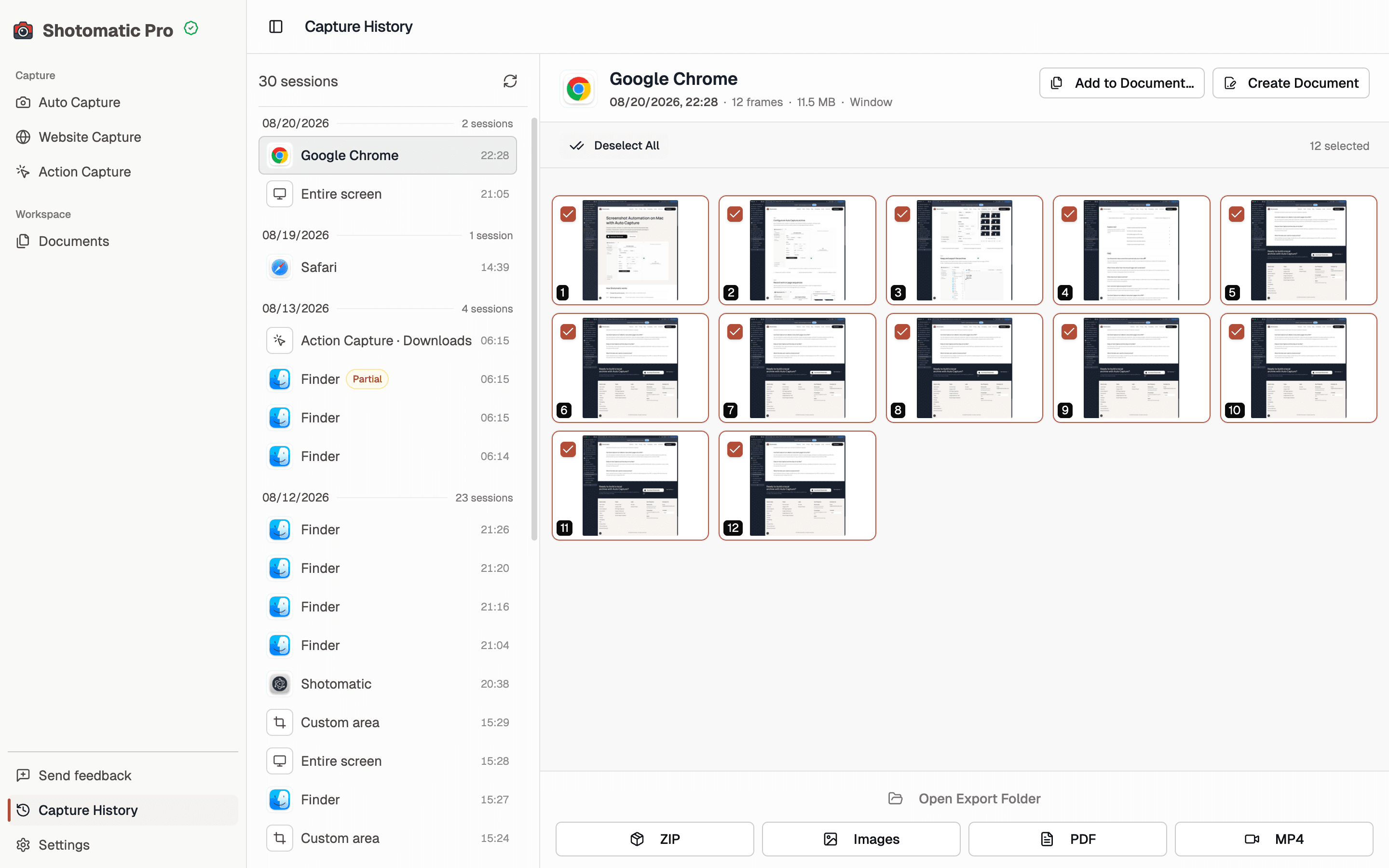
ツールの比較、基本の確認、または撮影セッションに合う書き出し方法を選べます。
はい。Shotomatic はスクリプトを書かずに繰り返し撮影できるように作られています。間隔、必要なキー操作、セッション、書き出しを画面上で設定できます。
はい。QA 証跡、チュートリアルの記録、非同期更新、タイムラプスに向いています。長い録画をあとで探す代わりに、時間ごとの静止画を残せます。
はい。繰り返しのある作業に強く、キー操作の自動化で撮影の合間にページや画面を進められます。
はい。撮影後に選択したフレームを画像、ZIP、PDF、MP4 タイムラプスとして書き出せます。
いいえ。単発よりも、同じ流れから多くのスクリーンショットを整理して残す用途で力を発揮します。
撮影対象、間隔、書き出し形式を設定すれば、Shotomatic が Mac 上でセッションを実行します。