Print to PDFでスクリーンショット1枚をPDFにする
1
スクリーンショットを開く
エクスプローラーでスクリーンショットをダブルクリックし、フォトで開きます。
2
PDFプリンターを選ぶ
Ctrl + Pを押し、プリンターの一覧からMicrosoft Print to PDFを選びます。
3
ファイルを保存する
印刷を選択し、名前とフォルダーを決めて保存を選択します。PDFを開いて結果を確認します。
Windows 10や11でスクリーンショット1枚をPDFにするには、フォトで開いてCtrl + Pを押し、プリンターにMicrosoft Print to PDFを選んで印刷を選択します。
スクリーンショットが複数ある場合は、無料の画像PDF変換ツールに追加して順番を整え、1つのPDFとしてダウンロードします。これから撮影する場合は、Shotomaticが繰り返しの撮影とPDFの書き出しをPC上で行います。
Windowsに含まれるMicrosoft Print to PDFプリンターで、手元のスクリーンショットをPDFとして保存します。
JPG、PNG、WebPの画像を追加して並べ替え、1つのPDFとしてダウンロードします。画像はブラウザの外に送られません。
順番どおりに撮影し、不要なフレームを取り除いて、1つのPDFとして書き出します。
エクスプローラーでスクリーンショットをダブルクリックし、フォトで開きます。
Ctrl + Pを押し、プリンターの一覧からMicrosoft Print to PDFを選びます。
印刷を選択し、名前とフォルダーを決めて保存を選択します。PDFを開いて結果を確認します。
これからスクリーンショットを撮る場合、Shotomaticは繰り返しの撮影を1つのセッションにまとめます。ウインドウや領域を一定間隔で撮影し、結果を確認してからPDFとして書き出します。
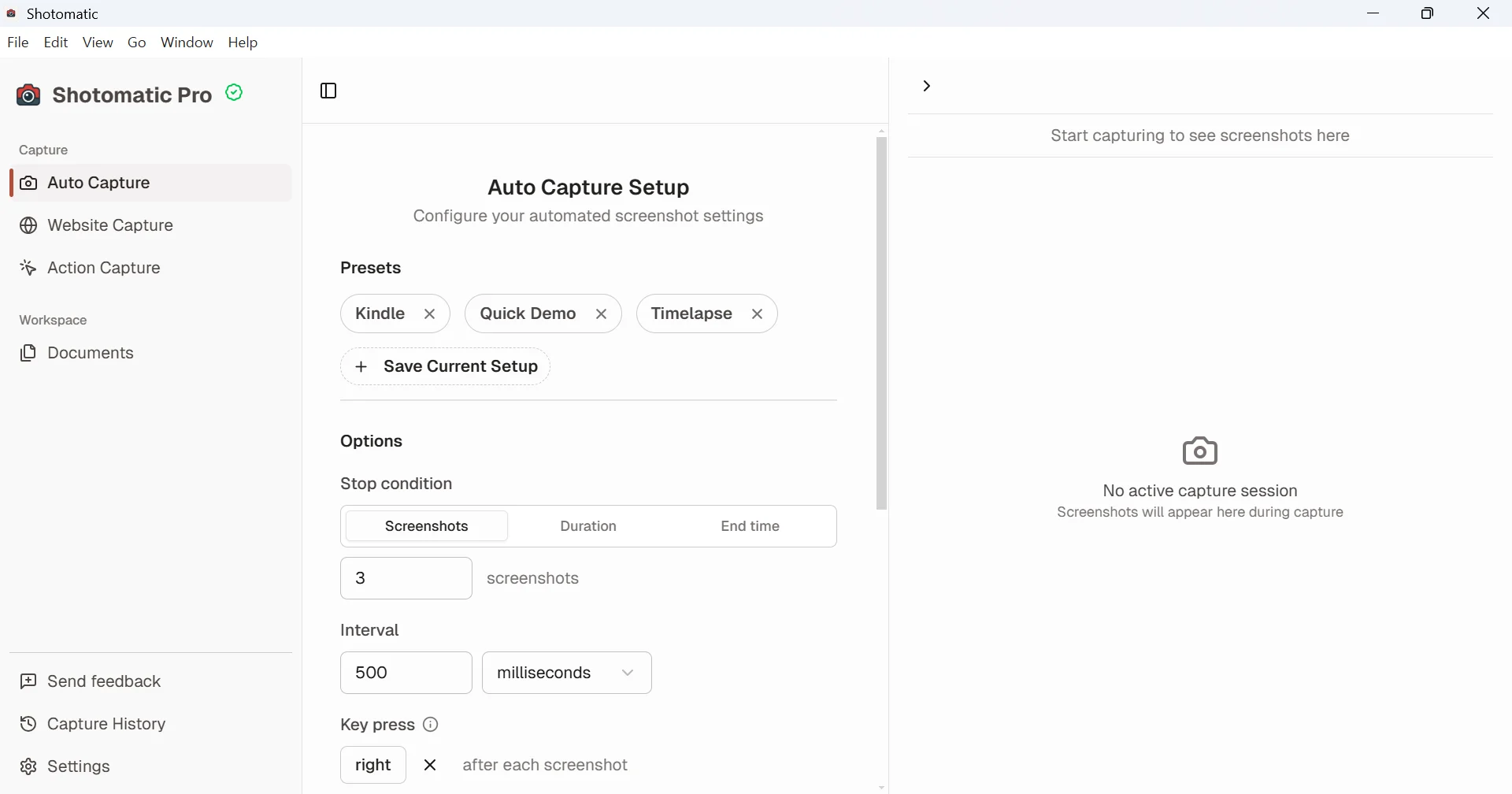
抜けたフレーム、重複したフレーム、読み込み途中のフレームは、撮影結果を一覧で見られるうちに直すほうが簡単です。最終的なファイルを作る前に順番を確認します。
Shotomaticは書き出す前に文書をプレビュー表示するため、仕上がりを想像に頼らず、用紙サイズ、向き、画像の合わせ方、品質を選べます。
撮影対象、間隔、書き出し形式を設定すれば、Shotomatic が Mac 上でセッションを実行します。