Shotomatic の使い方
1
保存できる資料か確認
公式の書き出し機能があれば、そちらを使います。自分の資料か、保存許可のあるコンテンツだけを撮影してください。
2
撮影または画像を追加
Shotomatic で撮影セッションを実行するか、手元の JPG、PNG、WebP ファイルを無料コンバーターに追加します。
3
確認して書き出し
ページ順を確認して不要な画像を除き、開きやすく確認しやすい 1 つの PDF に書き出します。
スクリーンショットがすでにそろっている場合は、Shotomatic の無料ブラウザツールで PDF にまとめられます。繰り返し撮影するところから始める場合は、Mac アプリが撮影から書き出しまでページを 1 つのセッションに保ちます。
自分で作成した資料や保存許可のあるコンテンツに使えます。学習シート、オープンライセンスの教材、サポートガイド、QA 記録など、順番のある画像資料に適しています。
手元の画像を無料でまとめるか、Shotomatic で Mac の画面を繰り返し撮影します。
ページ順を確かめ、不要な画像を削除してから 1 つの文書にします。
見た目は元の画像を保ち、OCR のテキストレイヤーで目的のページを探せます。
公式の書き出し機能があれば、そちらを使います。自分の資料か、保存許可のあるコンテンツだけを撮影してください。
Shotomatic で撮影セッションを実行するか、手元の JPG、PNG、WebP ファイルを無料コンバーターに追加します。
ページ順を確認して不要な画像を除き、開きやすく確認しやすい 1 つの PDF に書き出します。
画像を一度だけ変換するなら、Mac アプリは必要ありません。画像がすでにある場合は無料ブラウザツールを使い、繰り返し撮影して順番を確認する必要がある場合は Shotomatic を使います。
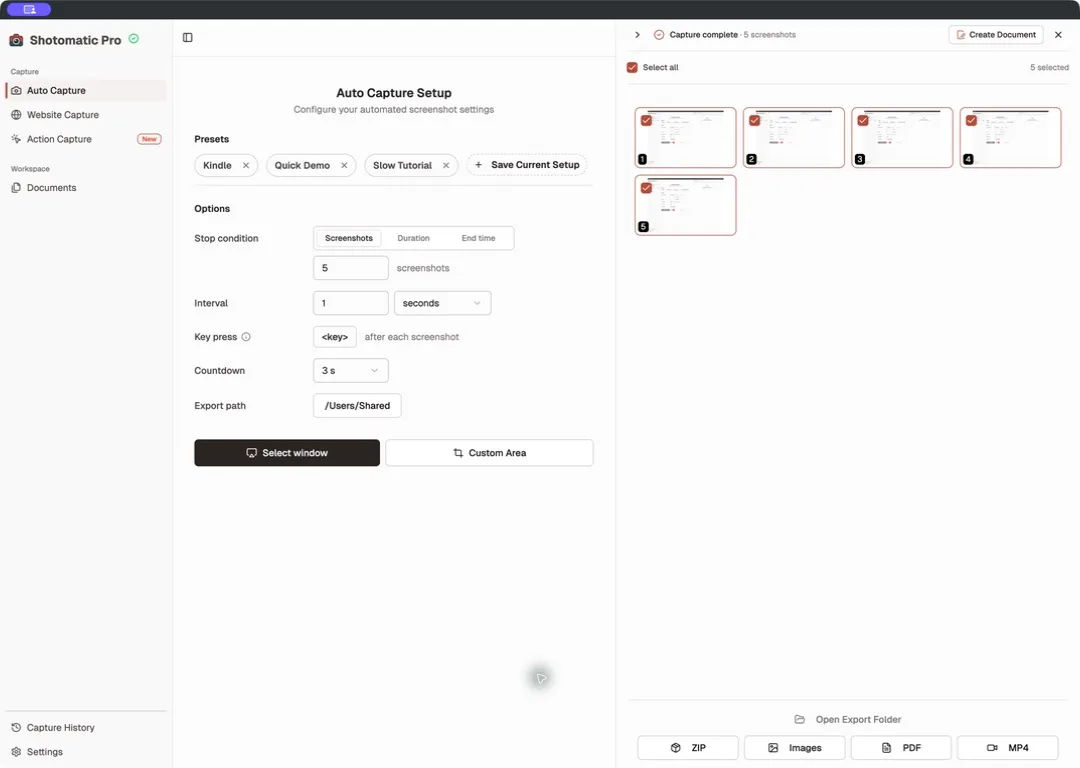
撮り忘れ、重複、読み込み途中の画像は、撮影結果をまとめて見られるうちに直すほうが簡単です。最終ファイルを作る前にページ順を確認します。
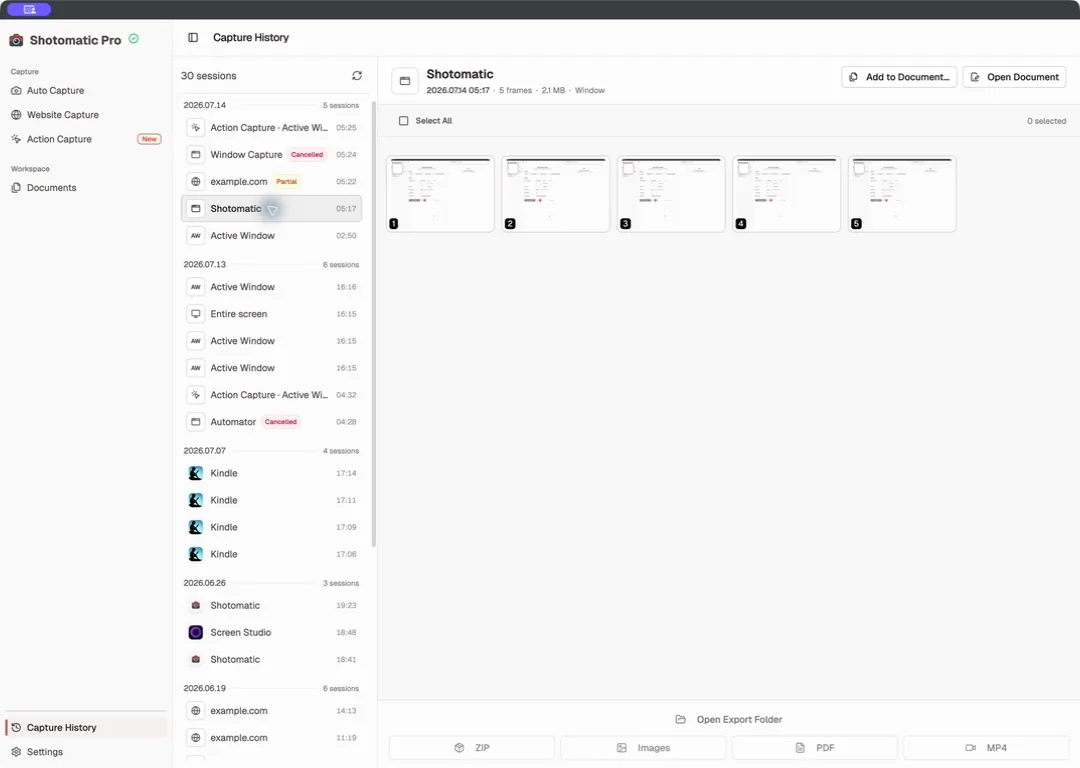
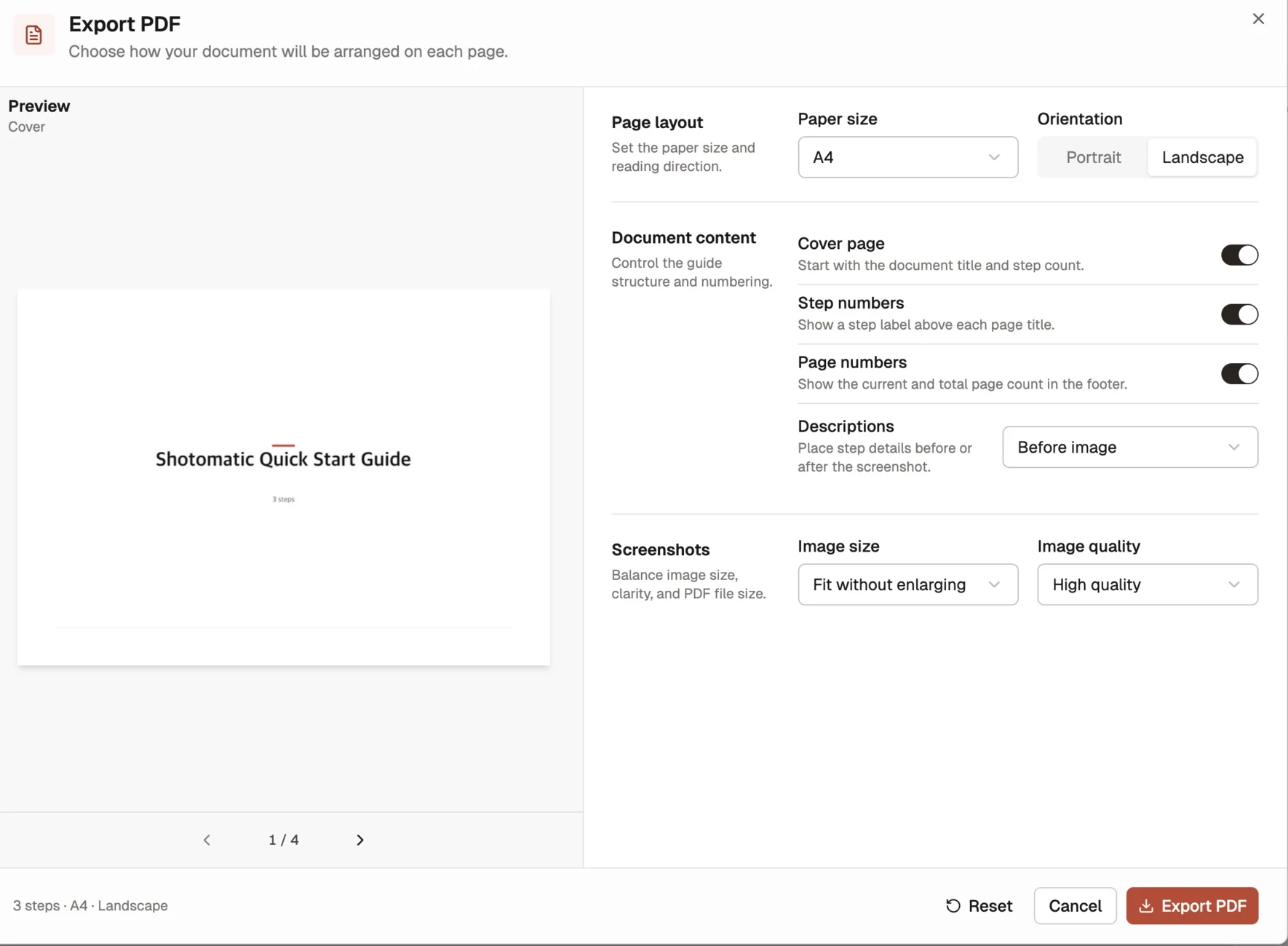
Shotomatic は書き出し前に文書をプレビューできます。ページサイズ、向き、画像の収め方、品質を確認しながら選べます。
撮影対象、間隔、書き出し形式を設定すれば、Shotomatic が Mac 上でセッションを実行します。