Macにある画像を使う
既存のスクリーンショットを読み込み、順番を整えて編集できるページにします。
新しく撮影した画面も、手元にある画像も、一つのドキュメントに。ページを並べ、必要な説明と注釈を加えて書き出せます。
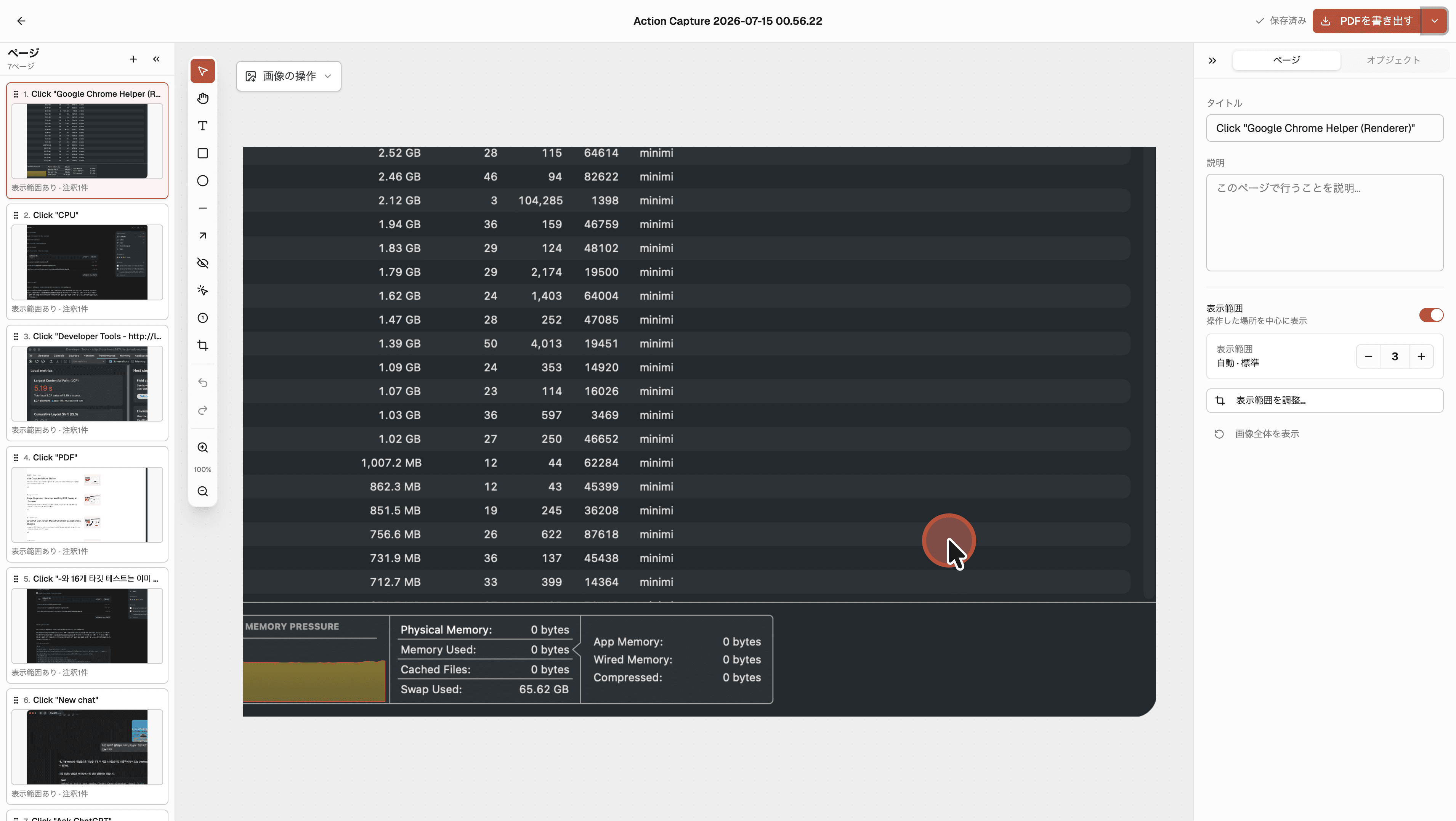
撮影と編集は別々に進められます。すでに素材があるときは画像や撮影履歴から、これから記録するときは新しい撮影から始められます。
既存のスクリーンショットを読み込み、順番を整えて編集できるページにします。
以前のShotomaticセッションから作成できます。元の撮影履歴は変更も削除もされません。
Auto Capture、Website Capture、Action Captureで記録し、終わったら編集を続けます。
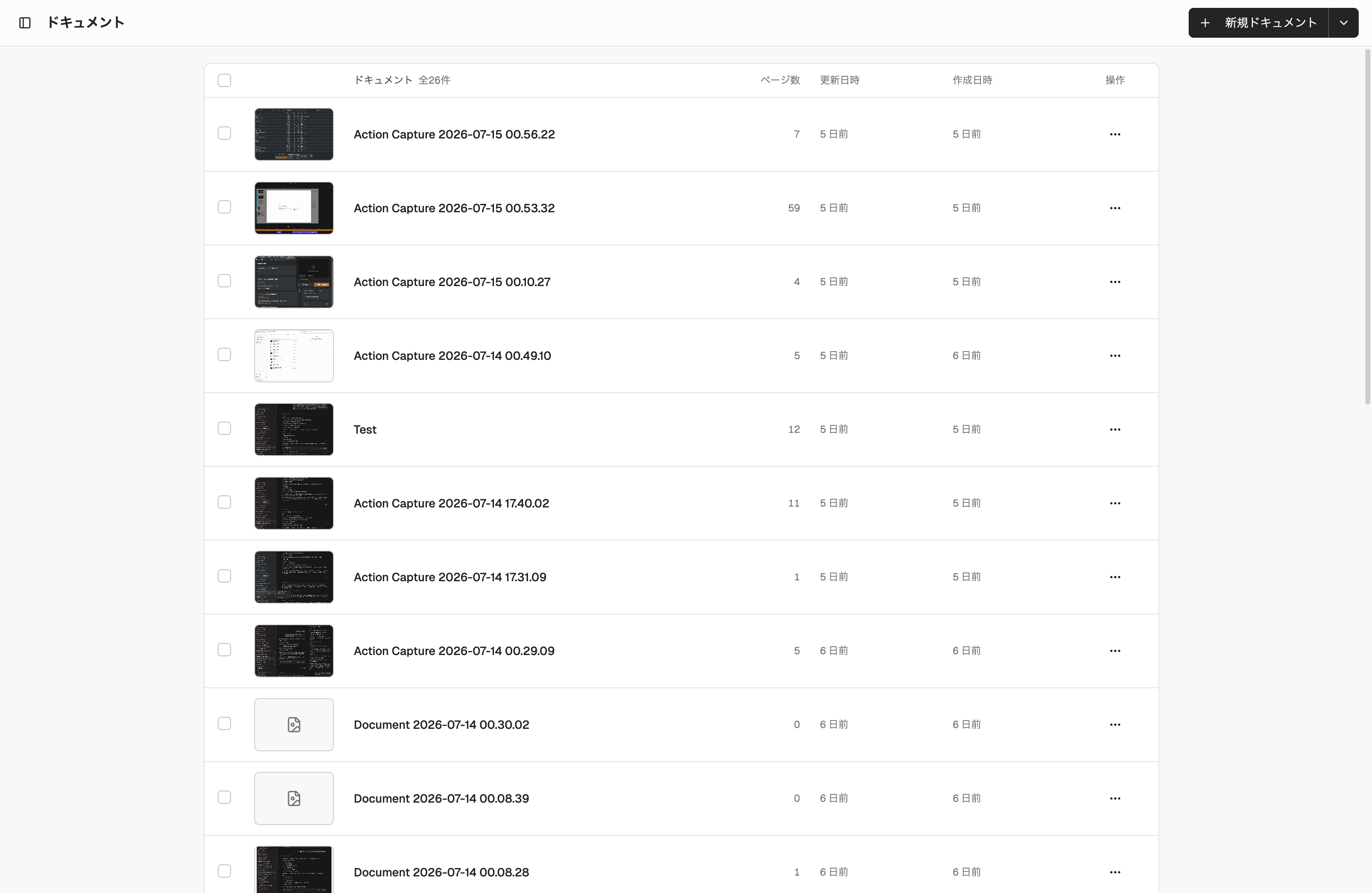
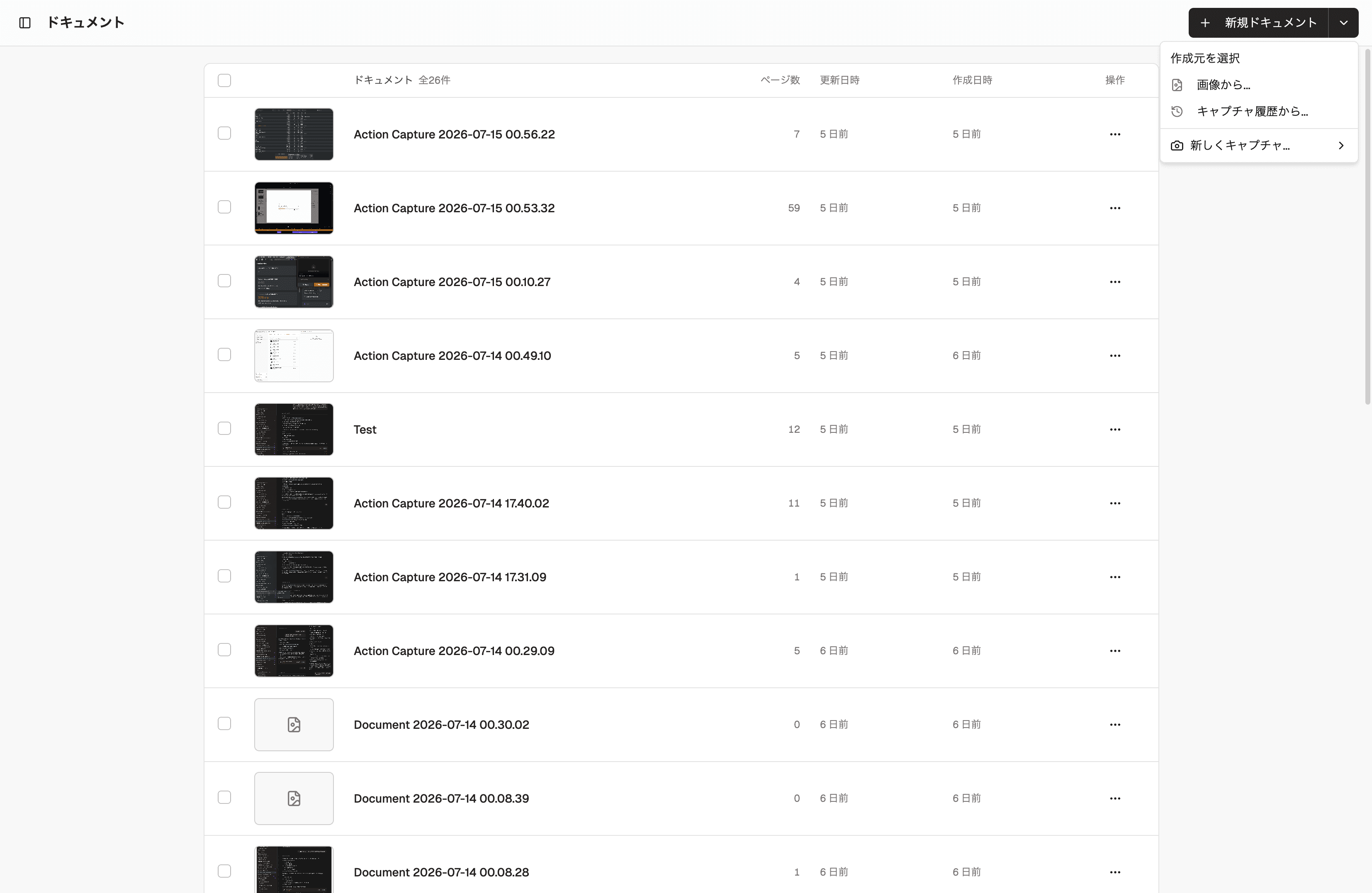
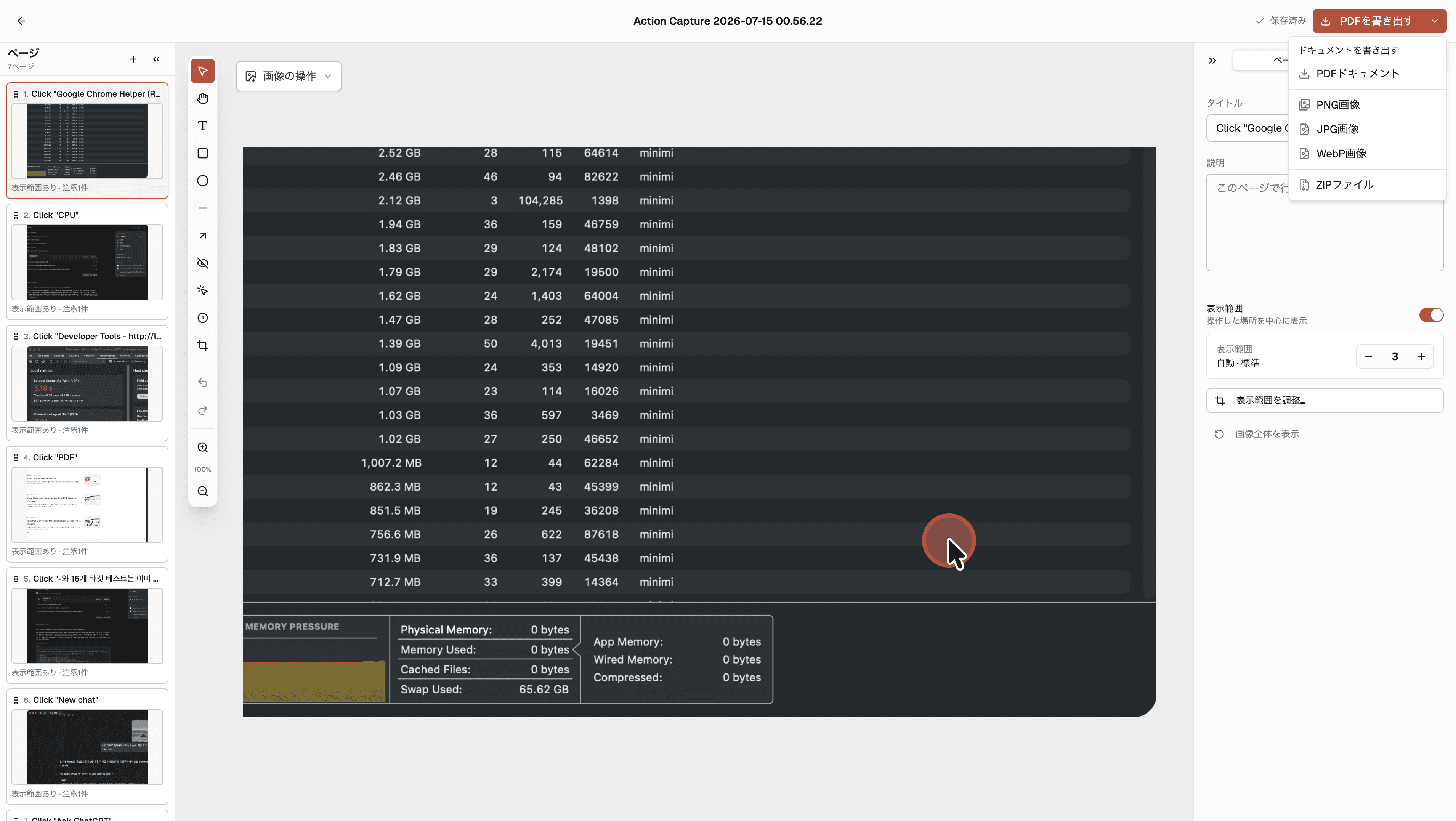
読む人が次に何をすればよいか、すぐにわかるページへ整えます。作業の順番に並べ、直接的なタイトルを付け、画面だけでは伝わらない補足を説明欄に加えます。
注目してほしい場所には、矢印や図形、短いテキストを追加できます。画面の情報が多いときは、表示範囲を絞って操作箇所を見やすくできます。
Macの画像、撮影履歴、新しい撮影から追加します。画像は一枚ずつ編集できるページになります。
ページを並べ替え、複製、削除してから、それぞれにタイトルと短い説明を付けます。
必要な注釈だけを加え、表示範囲を調整して、読む人の視線を次の操作へ導きます。
PDF、PNG、JPG、WebP、ZIPに書き出し、共有する前に内容を確認します。
無料版に含まれる機能
Proで追加される編集機能
クリックが手順になる操作はAction Capture、一定間隔の記録はAuto Capture、すでに画像がある場合はそのままDocumentsへ読み込めます。
スクリーンショットを順番に並べた、編集可能な資料です。各ページにタイトル、説明、表示範囲、注釈を加えてから書き出せます。
はい。画像からドキュメントを作成し、Mac上のファイルを選んでから、ページの順番と内容を編集できます。
いいえ。ドキュメントと元の撮影履歴は別に保存されるため、ドキュメントを削除しても撮影履歴は残ります。
ページの整理、タイトルと説明、テキスト、四角形、楕円、線、矢印、表示範囲、Action Focus、元に戻す、やり直すを利用できます。Proでは、ぼかし、クリックマーカー、ステップ番号が追加されます。
無料版とProのどちらでも、PDF、PNG、JPG、WebP、ZIPに書き出せます。