Windowsのスクリーンショットはどこに保存される?ショートカット別の探し方
Windowsのスクリーンショットは「ピクチャ」の「スクリーンショット」フォルダーに保存されますが、クリップボードにコピーするだけのショートカットもあります。見つからない画像の探し方をまとめました。

Windowsはスクリーンショットを**「ピクチャ」>「スクリーンショット」**に保存しますが、ファイルを保存するのは一部のショートカットだけです。ほかのショートカットはクリップボードにコピーするだけで、何も保存しません。見つからないスクリーンショットを探すときは、押したキーから確認しましょう。
このガイドでは、ショートカットごとの保存先、撮ったばかりの画像の探し方、OneDriveとXbox Game Barの保存先、Snipping Toolの保存先の変え方を順に説明します。
結論: Windows+Print Screenは画面全体を「ピクチャ」>「スクリーンショット」に保存します。Snipping Tool(Windows+Shift+S、またはWindows 11のほとんどのPCではPrint Screenキー)は切り取った画像をクリップボードにコピーし、自動保存がオンなら「ピクチャ」>「スクリーンショット」にも保存します。Alt+Print Screenはアクティブなウインドウをクリップボードにコピーするだけです。ファイルが見つからなければ、Ctrl+Vで貼り付けるか、Windows+Vでクリップボードの履歴を開いてください。
Windowsのスクリーンショットはどこに保存される?
Windowsのスクリーンショットのショートカットは、ファイルとして保存するか、クリップボードにコピーするかのどちらかです。MicrosoftのWindowsのキーボードショートカット一覧とSnipping Toolのガイドによると、それぞれ次のとおりです。
| 撮り方 | 保存先 |
|---|---|
| Windows+Print Screen | 「ピクチャ」>「スクリーンショット」にPNGファイル |
| Windows+Shift+S(Snipping Tool) | クリップボード。自動保存がオンなら「ピクチャ」>「スクリーンショット」にも |
| Windows 11のほとんどのPCでPrint Screenキー | Windows+Shift+Sと同じSnipping Toolの範囲選択が開く |
| Snipping Toolが開かない場合のPrint Screenキー | クリップボードのみ。ファイルは保存されない |
| Alt+Print Screen | アクティブなウインドウをクリップボードのみに |
| Windows+Alt+Print Screen(Game Bar) | 「ビデオ」>「Captures」にPNGファイル |
| ブラウザのスクリーンショット機能 | 「ダウンロード」や「保存」を選ぶと、たいてい「ダウンロード」フォルダー |
「スクリーンショット」フォルダーの場所は、通常C:\Users\<ユーザー名>\Pictures\Screenshotsです。ノートPCによってはPrint Screenキーが別の機能と兼用になっていて、Fnキーを一緒に押す必要があります。
Print ScreenキーでSnipping Toolが開くかどうかは、キーボードの設定で決まります。設定を開いてPrint Screenキーの設定を検索してください。設定の場所はWindowsのバージョンによって異なります。
撮ったばかりのスクリーンショットを探す
次の順に確認します。
- 「ピクチャ」>「スクリーンショット」。 エクスプローラーを開き、ピクチャを選んでスクリーンショットを開きます。表示を詳細にして更新日時で並べ替えると、いちばん新しいファイルが先頭に来ます。
- クリップボード。 Alt+Print Screen、Windows+Shift+S、またはSnipping Toolが開かないPrint Screenキーを使った場合、画像はクリップボードにしかないかもしれません。ほかのものをコピーする前に、ペイントや文書、チャットにCtrl+Vで貼り付けてください。
- クリップボードの履歴。 Windows+Vを押します。履歴は初期設定ではオフです。オンにするか尋ねられた場合、前に撮った画像は履歴にありませんが、これから撮る画像は残ります。
- OneDrive。 「ピクチャ」フォルダーをOneDriveにバックアップしている場合、フォルダー自体がOneDriveの中にあるので、**OneDrive>「ピクチャ」>「スクリーンショット」**を確認します。MicrosoftはOneDriveのスクリーンショット保存の設定を廃止し、代わりに「ピクチャ」フォルダーのバックアップを案内しています。
- 「ビデオ」>「Captures」。 Xbox Game Barで撮った画像はここに保存されます。ファイル名にはゲームやアプリの名前と日時が入ります。詳しくはMicrosoftのGame Barでの録画ガイド(英語)をご覧ください。
- 「ダウンロード」。 Edge、Firefox、Chromeの開発者ツールから保存したスクリーンショットはダウンロード扱いなので、「ダウンロード」を確認します。
どこにもなければ、エクスプローラーでユーザーフォルダーを*.pngで検索し、日付順に並べ替えてください。
Snipping Toolの保存先を変える
Snipping Toolには独自の保存設定があります。
- スタートからSnipping Toolを開きます。
- 3つの点のメニューを選び、設定を開きます。
- スクリーンショットの保存先を変更します。切り取った画像をクリップボードだけに残したい場合は、自動保存をオフにします。
自動保存をオフにしていると、切り取った画像がファイルとして残りません。あとで探すことがあるなら、オンのままにしておきましょう。
Windows+Print Screenは「スクリーンショット」フォルダーに保存します。別の場所に置きたい場合は、撮った後で移動するか、保存先を設定したSnipping Toolを使ってください。
保存せずにクリップボードにコピーする
メールやチャットに貼り付けるだけなら、クリップボードにコピーするショートカットを使います。
- Windows+Shift+Sを押して、四角形、ウインドウ、全画面、自由形式から選ぶ
- Alt+Print Screenでアクティブなウインドウをコピーする
あとはCtrl+Vで貼り付けます。Snipping Toolの自動保存がオンなら、Windows+Shift+Sでも「ピクチャ」>「スクリーンショット」にコピーが残るので、不要なら後で削除してください。Snipping Toolでほかに何ができるか、別のツールを入れる価値があるのはどんなときかは、Snipping Toolの代わりになるツールで説明しています。
Shotomaticがキャプチャを保存する場所
Shotomaticは「スクリーンショット」フォルダーを使いません。自動キャプチャ、Action Capture、Website Captureの結果は、キャプチャ履歴(アプリ内の英語表記はCapture History)に保存されます。PC上のアプリ専用のストレージに、新しいセッションが先頭になる形で保管されます。初期設定では直近30セッションが残るため、残したいものは書き出して保存してください。
ファイルとして取り出すには、キャプチャ履歴でフレームを選び、画像、ZIPアーカイブ、検索可能なPDF、MP4として書き出します。書き出したファイルは、設定 > 一般の書き出し先に保存されます。初期状態ではダウンロードフォルダーです。別のフォルダーにするには変更を選び、フォルダーボタンを使うとエクスプローラーで開けます。連続した画像をまとめて残したいときは、セッションからDocumentsのドキュメントを作成し、ページに注釈を付けて、PDFまたは画像として書き出します。
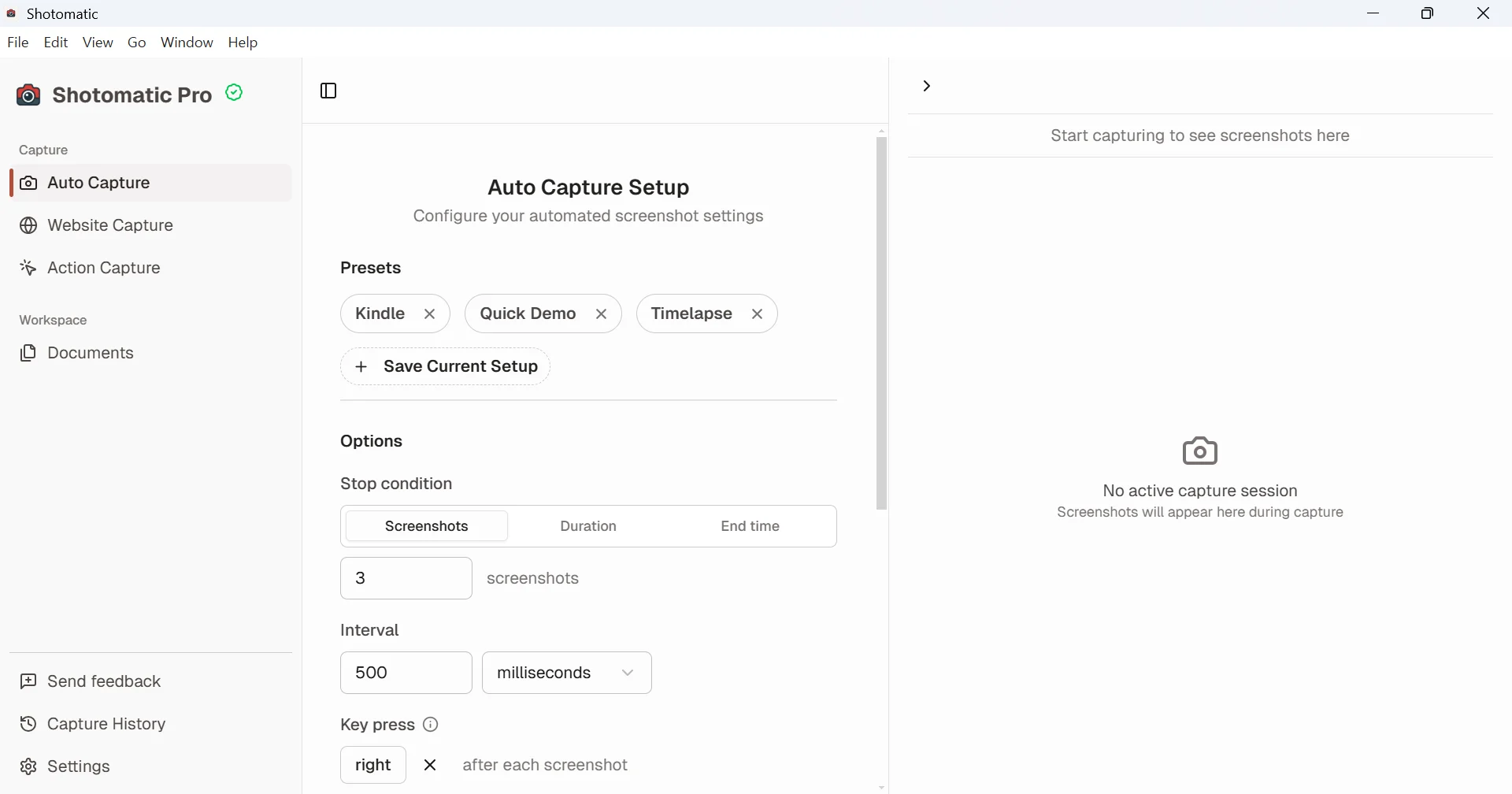
1枚だけなら、上のWindowsのショートカットで十分です。Shotomaticは、同じ画面やウインドウを一定間隔で繰り返し撮り、結果をまとめておくためのアプリです。
Frequently Asked Questions
繰り返しのスクリーンショットを完成した成果物に
ShotomaticはMacでスクリーンショットのセッションを撮影、整理、書き出しできます。
関連記事
ほかの記事を見るWindowsのSnipping Toolの代わりになるツール(2026年)
Windows 11のSnipping Toolでできること、できないこと、そしてShareX、Greenshot、Snagit、Shotomaticのどれが向いているかを用途別に整理します。

Windowsでスクロールスクリーンショットを撮る方法:Webページもアプリのウインドウも1枚に
Snipping Toolではスクロールスクリーンショットを撮れません。Edge、Chrome、Firefoxでページ全体を保存するか、どのアプリのウインドウも重ねて撮った画像をつなげて1枚にします。

GreenshotのMac版はある?Mac版でできることと代わりに使えるツール
Mac App StoreのGreenshotは有料で、2020年から更新されていません。Mac版でできること、Greenshotの機能に対応するmacOSの標準機能、足りない部分を補うアプリとツールを紹介します。

Windowsで使える無料のSnagit代替ツール(2026年)
Snagitのすべてを置き換える無料アプリはありません。スクリーンショット、スクロールキャプチャ、注釈、画面録画を無料でまかなえるWindowsツールを用途別に紹介します。
