Windowsで使える無料のSnagit代替ツール(2026年)
Snagitのすべてを置き換える無料アプリはありません。スクリーンショット、スクロールキャプチャ、注釈、画面録画を無料でまかなえるWindowsツールを用途別に紹介します。

Snagitは、スクリーンショット、スクロールキャプチャ、高機能なエディター、画面録画、画像の見た目をそろえるテンプレートまで、1つのアプリでこなします。これをすべて無料でこなすWindowsアプリはありません。ただ、Snagitを何に使っているかに合わせてツールを選べば、ほとんどは無料で置き換えられます。
このガイドでは、Snagitでできることを整理し、作業ごとに無料のWindowsツールを当てはめ、それでも有料ツールが向いている場面を説明します。
Snagitでできること
TechSmithのSnagitは、WindowsとMacで使えます。公式ページには、長いページや書類のスクロールキャプチャ、マイク、システム音声、Webカメラを含む画面録画(MP4で保存)、チームの色やフォントをすべてのキャプチャに適用するスタンプ、テンプレート、テーマが挙がっています。有料のアプリです。
乗り換える前に、このうち実際に使っている機能を書き出してみましょう。たいていの人が使うのは1つか2つで、それなら無料ツールで十分まかなえます。
無料のSnagit代替ツールの比較
| Snagitでの作業 | 無料のWindowsツール | あきらめるもの |
|---|---|---|
| 注釈付きのスクリーンショット | ShareX、Flameshot、Greenshot、PicPick(個人利用)、Snipping Tool | Snagitのスタンプ、テンプレート、テーマ |
| スクロールキャプチャ | ShareX、PicPick(個人利用) | 長いページとアプリのウインドウを1つのツールで撮ること |
| 画面録画 | ShareX(動画またはGIF)、Snipping Tool(短い動画)、OBS Studio | 録画と画像編集を同じアプリで行うこと |
| スクリーンショットの文字認識 | ShareX、Snipping Tool | ほぼなし。どちらも追加ソフトなしで文字を読み取れる |
| クリックからの手順書 | 無料の代わりはなし。ShotomaticのAction Captureは有料 | 無料ツールでは1ステップずつ撮ることになる |
この表は、各ツールが何のために作られているかを比べたものです。プランは変わるため、無料版を前提にする前に各製品のサイトで確認してください。
ShareX:スクリーンショット、スクロールキャプチャ、録画
ShareXは無料のオープンソースです。全画面、ウインドウ、範囲指定で撮れるほか、スクロールキャプチャと、動画やGIFでの画面録画に対応しています。エディターには矢印、番号付きのステップ、ぼかし、モザイク、強調表示、テキストがあり、文字認識も組み込まれています。
ShareXは撮影後の処理も自動で行えます。撮るたびにコピー、保存、アップロード、文字認識を自動で実行するよう設定できます。Snagitでの作業の多くをカバーできますが、設定画面の項目が多く、慣れるまで時間がかかります。主にスクリーンショットを撮って書き込むだけなら、次の章のシンプルなツールのほうが合うかもしれません。
FlameshotとGreenshot:手早く撮って書き込む
Flameshotは、Windows、Mac、Linuxで使える無料のオープンソースです。範囲を選んだら、その場で矢印、強調表示、ぼかしやモザイク、テキスト、図形、番号付きのカウンターを書き込めます。設定の多いツールを使わずに、Snagitのような書き込みを手早く入れたい場合に向いています。
Greenshotは、Windows向けの無料のオープンソースです。範囲、ウインドウ、全画面を撮り、軽いエディターでメモの追加、強調表示、一部を隠す処理をしてから、ファイル、クリップボード、プリンター、メール、Officeアプリに送れます。スクロールキャプチャはInternet Explorerのページでしか使えません。
PicPick:個人利用ならSnagitに近いエディター
PicPickはWindows向けのアプリで、長いページやログのスクロールキャプチャ、テキスト、矢印、図形、吹き出し、ぼかし、モザイクを使えるリボン形式のエディター、カラーピッカー、ピクセル定規を備えています。公式サイトによると、個人の非商用利用は無料で、業務での利用にはライセンスが必要です。職場でSnagitから乗り換えるなら、ライセンス費用を見込むか、オープンソースのツールを選んでください。
Snipping ToolとOBS Studio:標準の撮影機能と無料の録画
Snipping ToolはWindows 11に標準で入っています。MicrosoftのSnipping Toolのガイドによると、四角形、ウインドウ、全画面、自由な形で撮れて、短い画面録画や、画像からの文字の取り出しもできます。スクロールキャプチャはありません。Snipping Toolだけで足りる場面は、Snipping Toolの代わりになるツールで説明しています。
長い録画には、OBS Studioがあります。Windows 10と11で使える、無料のオープンソースの録画・配信ソフトです。ウインドウや画面のキャプチャをソースとして追加し、録画を始めます。Snagitの録画機能より設定の手間がかかり、スクリーンショットの編集もできないので、上のツールと組み合わせて使います。
長いWebページなら、これらのツールは要りません。ブラウザでページ全体のスクリーンショットを保存できます。Edge、Chrome、Firefoxでの手順はWindowsでスクロールスクリーンショットを撮る方法をご覧ください。
有料ツールが向いている場面:Shotomatic
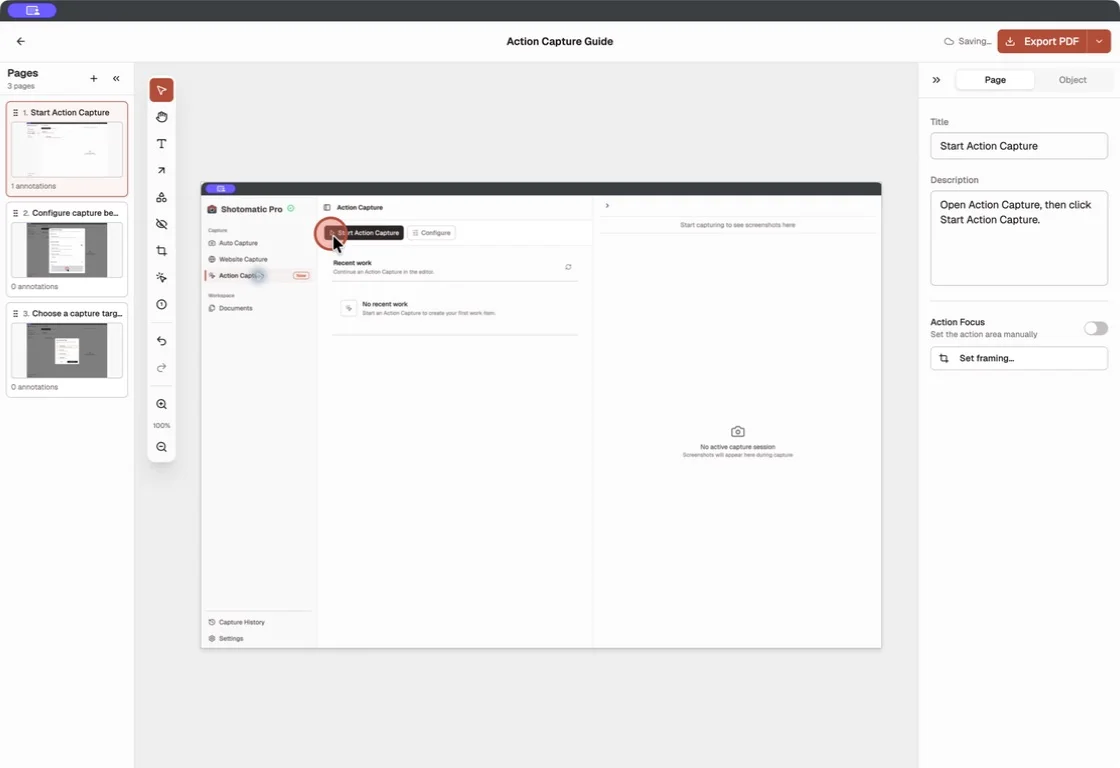
Snagitの利用者の中には、主に手順書を作っていたり、同じ画面を何度も撮っていたりする人もいます。無料のスクリーンショットツールでは1枚ずつ撮ることになり、数十ステップを超えると手間がかかります。ShotomaticはWindows 10と11で使え、こうした作業のために作られています。無料でダウンロードでき、すべての機能を使うには有料プランがあります。
- Action Captureは、クリックするたびにスクリーンショットを保存し、手順をガイドにまとめます。不要な手順を削ったり注釈を付けたりして、PDF、PNG、JPG、WebP、ZIPで書き出せます。詳しくはAction Captureがクリックを手順書にする流れをご覧ください。
- 自動キャプチャは、画面、ウインドウ、指定した範囲を一定間隔で保存し、スクリーンショットの枚数、時間、終了時刻のいずれかに達すると止まります。詳しくはWindowsのスクリーンショット自動化をご覧ください。
Shotomaticには、SnagitのWebカメラ録画やテンプレート、アプリのウインドウのスクロールキャプチャはありません。Snagitをそうした用途で使っているなら、上の無料ツールかSnagit自体が向いています。
どの無料Snagit代替ツールを選ぶか
- 書き込みを多用し、自動化もしたい: ShareX。
- 設定の手間なく、手早く注釈を入れたい: Flameshot。Officeアプリに送るならGreenshot。
- Snagitのようなリボン形式のエディターを自宅で使いたい: PicPick(業務利用はライセンスが必要)。
- たまの切り取りと短い動画: Snipping Tool。
- 長い画面録画: OBS Studio。
- クリックからの手順書や繰り返しの撮影: Shotomatic(有料)。
Frequently Asked Questions
クリック操作を分かりやすい手順書にまとめる
Action Captureは、クリックを順番どおりの手順として記録します。内容を編集し、ガイドを書き出せます。
関連記事
ほかの記事を見るWindowsのSnipping Toolの代わりになるツール(2026年)
Windows 11のSnipping Toolでできること、できないこと、そしてShareX、Greenshot、Snagit、Shotomaticのどれが向いているかを用途別に整理します。


Windowsでスクロールスクリーンショットを撮る方法:Webページもアプリのウインドウも1枚に
Snipping Toolではスクロールスクリーンショットを撮れません。Edge、Chrome、Firefoxでページ全体を保存するか、どのアプリのウインドウも重ねて撮った画像をつなげて1枚にします。

Windows 11のステップ記録ツール(Steps Recorder)の代替(2026年)
Windows 11のステップ記録ツールは非推奨になりました。Microsoftが勧める動画ツールと、クリックごとにスクリーンショットを残すツールを比べます。
