WindowsのSnipping Toolの代わりになるツール(2026年)
Windows 11のSnipping Toolでできること、できないこと、そしてShareX、Greenshot、Snagit、Shotomaticのどれが向いているかを用途別に整理します。

別のスクリーンショットアプリを入れる前に、Snipping Toolで足りるかどうかを確かめましょう。Windows 11のSnipping Toolだけでも、手早い切り取り、短い画面録画、文字の抽出ができます。それでもほかのツールを探すのは、たいてい次の3つの理由です。スクロールキャプチャが必要なとき、撮影後の処理をもっと細かく決めたいとき、同じ種類のスクリーンショットを何度も撮るときです。
このガイドでは、まずSnipping Toolでできることを確認し、そのあとShareX、Greenshot、Snagit、Shotomaticを、それぞれが得意な用途で比べます。
Snipping Toolでできること
MicrosoftのSnipping Toolのガイドには、現在のWindows 11版の機能として次のものが挙がっています。
- 撮影モード: 四角形、ウインドウ、全画面、自由形式。Windows+Shift+Sで開きます。
- 遅延: 数秒の遅延を設定でき、撮影前にメニューを開いておけます。
- テキストアクション: PC上で動く文字認識。文字のコピーや、メールアドレスと電話番号をすばやく隠す機能があります。
- 書き込み: ペン、蛍光ペン、図形、トリミング、元に戻す。
- 動画: 短い画面録画を、録画用のフォルダーに保存します。
- 自動保存: 設定で保存先を変えない限り、撮った画像は「スクリーンショット」フォルダーに保存されます。
これで足りるなら、ほかのアプリは要りません。
Snipping Toolでできないこと
ほかのツールを探すきっかけになるのは、主に次の3点です。
- スクロールキャプチャがない。 Microsoft自身のSnipping Toolの解説(英語)でも、長いページにはサードパーティのツールが必要だとしています。無料の回避策はWindowsでスクロールスクリーンショットを撮る方法で紹介しています。
- 撮影後の処理がない。 撮った画像は保存とコピーまでです。アップロード、名前の変更、文字認識の自動実行などは、自分で行う必要があります。
- 1回に1枚だけ。 ウインドウを数秒おきに撮ったり、クリックのたびにスクリーンショットを保存したりはできません。何枚も撮るなら、そのたびにショートカットを押すことになります。
Windows向けスクリーンショットツールの比較
| ツール | 費用 | スクロールキャプチャ | 向いている用途 |
|---|---|---|---|
| Snipping Tool | Windowsに標準搭載 | なし | すばやい切り取り、文字の抽出、短い動画 |
| ShareX | 無料、オープンソース | あり | 文字認識、GIF、アップロード、自動化を使いたい上級者 |
| Greenshot | 無料、オープンソース | Internet Explorerのページのみ | すばやい撮影、シンプルな注釈、Officeアプリへの送信 |
| Snagit | 有料、WindowsとMac | あり | 見栄えをそろえたキャプチャと画面録画 |
| Shotomatic | 料金を参照 | URLのページ全体のみ | 繰り返しの撮影、クリックごとの手順書 |
この表は、各ツールが何のために作られているかを比べたものです。プランや価格は変わるため、購入前に各製品のサイトで確認してください。
ShareX:上級者向けの無料ツール
ShareXは無料のオープンソースです。撮影方法には、全画面、アクティブウインドウ、範囲指定、スクロールキャプチャ、動画やGIFでの画面録画があります。エディターには矢印、番号付きのステップ、ぼかし、モザイク、強調表示、テキストがあり、文字認識も組み込まれています。
ShareXならではの機能は、撮影後の自動処理です。撮るたびに自動でコピー、保存、アップロード、文字認識、別の処理への受け渡しを行うよう設定でき、アップロード先も数多く選べます。その代わり設定画面の項目が多く、慣れるまで時間がかかります。たまにスクリーンショットを撮って書き込みをするだけなら、機能が多すぎるでしょう。
Greenshot:手早くシンプル
GreenshotはWindows向けの無料のオープンソースです。範囲、ウインドウ、全画面を撮り、軽いエディターでメモの追加、強調表示、一部を隠す処理をしてから、ファイル、クリップボード、プリンター、メール、Officeアプリに送れます。
Greenshotのスクロールキャプチャは、Internet Explorerのページでしか使えません。長いページ用ではなく、範囲を撮ってすばやく書き込むツールと考えてください。Snipping Toolの書き込み機能では物足りないけれど、ShareXは多機能すぎるという場合に向いています。
Snagit:見栄えのよいキャプチャ、有料
TechSmithのSnagitは、WindowsとMacで使えます。長いページや書類のスクロールキャプチャ、マイク、システム音声、Webカメラを含む画面録画のほか、チームの色やフォントをすべてのキャプチャに適用できるスタンプ、テンプレート、テーマがあります。
Snagitは有料です。研修資料、ドキュメント、サポートの返信を毎日作り、自分でテンプレートを作らずに見た目のそろった画像を用意したい人に向いています。たまに撮るだけなら、上の無料ツールでほとんどまかなえます。
Shotomatic:同じ撮影を繰り返すとき
ShotomaticはWindows 10と11で使えます。切り取りのショートカットを何十回も押すような場面のために作られています。
- 自動キャプチャは、画面、ウインドウ、指定した範囲を、設定した間隔で保存します。スクリーンショットの枚数、時間、終了時刻のいずれかに達すると止まります。撮影の合間にキーを押して、保存してよいページを順にめくることもできます。詳しくはWindowsのスクリーンショット自動化をご覧ください。
- Action Captureは、クリックするたびにスクリーンショットを保存し、手順を編集・書き出しできるガイドにまとめます。ステップ記録ツールの役割を引き継ぐもので、詳しくはステップ記録ツールの代替ツールで説明しています。Action Captureがクリックを手順書にする流れもご覧ください。
- Website Captureは、URLの一覧について、表示範囲またはページ全体のスクリーンショットを撮ります。
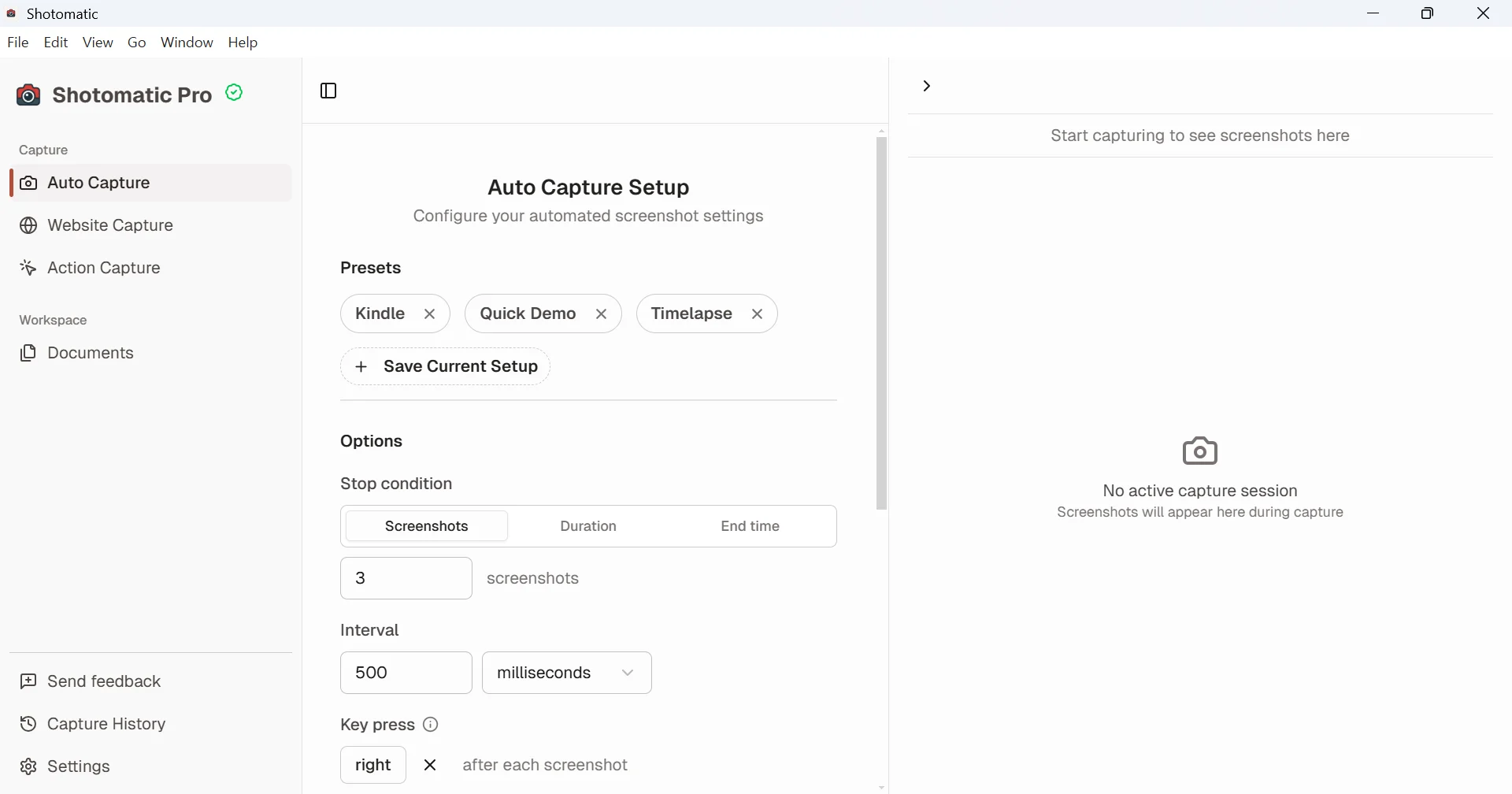
セッションはPC内に残り、画像、ZIP、PDF、MP4で書き出せます。Windowsでは、撮影の前に権限を許可する必要はありません。アプリのウインドウをスクロールして撮る機能はないため、縦長の1枚が必要なときは、スクロールスクリーンショットのガイドにある結合の方法と組み合わせてください。
どのツールを使えばよいか
- たまに切り取って、さっと書き込む: Snipping Toolのままで十分です。
- スクロールキャプチャ、文字認識、GIF、自動アップロードを無料で: ShareX。
- ShareXよりシンプルなエディターで、Officeアプリにも送りたい: Greenshot。
- 見た目のそろったキャプチャと録画を毎日作る: Snagit。
- 同じ撮影の繰り返し、またはクリックから手順書を作る: Shotomatic。
- ゲームやアプリを音声付きで録画する: Windows+Gで開くXbox Game Bar。
Frequently Asked Questions
繰り返しのスクリーンショットを完成した成果物に
ShotomaticはMacでスクリーンショットのセッションを撮影、整理、書き出しできます。
関連記事
ほかの記事を見るWindowsでスクロールスクリーンショットを撮る方法:Webページもアプリのウインドウも1枚に
Snipping Toolではスクロールスクリーンショットを撮れません。Edge、Chrome、Firefoxでページ全体を保存するか、どのアプリのウインドウも重ねて撮った画像をつなげて1枚にします。

Windows 11のステップ記録ツール(Steps Recorder)の代替(2026年)
Windows 11のステップ記録ツールは非推奨になりました。Microsoftが勧める動画ツールと、クリックごとにスクリーンショットを残すツールを比べます。

Snipping ToolのMac版は?各モードに対応するMacのショートカット
MacにSnipping Toolというアプリはありませんが、macOSの標準機能で同じことができます。モードごとのショートカットに加え、遅延撮影、動画、クリップボード、マークアップ、テキストのコピーもまとめました。

ShareXのMac版はある?Macで代わりに使える標準機能とアプリ
ShareXはMacでは動きません。ShareXの機能ごとに、対応するmacOSのショートカットと、スクロール撮影、GIF、OCR、アップロード、自動撮影に使えるMacアプリを紹介します。
