Snipping Toolが使えないときの直し方:Windowsのスクショのショートカットが反応しない
Windows 11や10でSnipping Tool、Windows+Shift+S、Print Screenが効かなくなったときの直し方を、簡単な確認からアプリの修復・再インストールまで順に説明します。

Windowsでスクリーンショットのショートカットが反応しないように見えても、直し始める前に、本当に失敗したのかを確かめる価値があります。Windows+Shift+SとPrint Screenキーはクリップボードにコピーするので、問題なく撮れていても目に見えるものが何も残らないことがあるからです。本当に失敗していた場合も、たいていはSnipping Toolの再起動、更新、修復・リセットのいずれかで直ります。
このガイドでは、まずどの問題なのかを見分ける方法を示し、そのあと解決策を順に説明します。Print ScreenキーとWindowsキーの確認方法、直るまでの間に使えるショートカットも紹介します。
何が起きているのか
| 症状 | 考えられる原因 | まず試すこと |
|---|---|---|
| 画面は暗くなるのに、スクリーンショットが見つからない | クリップボードに入っている、または保存がオフ | クリップボードと「スクリーンショット」フォルダーを確認 |
| Windows+Shift+Sを押しても何も起きない | Snipping Toolが固まっている、古い、またはキーが無効 | 再起動、更新、アプリの修復 |
| Print Screenキーを押しても何も起きない | Fnキー、Print Screenキーの設定、ほかのアプリ | 下のPrint Screenキーの確認 |
| Snipping Toolがまったく開かない | アプリのインストールの破損 | 修復、リセット、再インストール |
スクリーンショットが撮れているか確かめる
何かを変更する前に、スクリーンショットが保存されうる場所を確認します。
- 貼り付けてみる。 ペイントや文書、チャットを開いてCtrl+Vを押します。画像が出てきたら、ショートカットは動いていて、クリップボードにコピーされています。
- 「ピクチャ」>「スクリーンショット」を開く。 自動保存がオンなら、Snipping Toolはここに保存します。
- OneDriveを確認する。 「ピクチャ」フォルダーをOneDriveにバックアップしている場合、フォルダーはOneDriveの中にあります。
見つかったなら、ショートカットは正常で、足りないのは保存か通知だけです。保存先ごとの確認方法と、Snipping Toolの自動保存を元に戻す方法は、Windowsのスクリーンショットの保存先で説明しています。
Snipping ToolとPCを再起動する
Snipping Toolのプロセスが固まっていると、撮影バーが出なくなることがあります。
- Ctrl+Shift+Escでタスクマネージャーを開きます。
- 一覧からSnipping Toolを選び、タスクの終了を選びます。
- もう一度Windows+Shift+Sを試します。
それでも直らなければ、PCを再起動します。Microsoftのフォーラムでは、プロセスを終了するかPCを再起動するまで撮影画面が固まったままだったという報告があります。
Snipping ToolとWindowsを更新する
Snipping ToolはWindowsとは別に、Microsoft Storeで更新されます。Microsoft Storeを開いてライブラリに進み、Snipping Toolを含め、表示された更新をインストールします。そのあと設定>Windows Updateを開いて保留中の更新をインストールし、求められたら再起動します。
Snipping Toolを修復またはリセットする
それでもショートカットが効かない、またはアプリが開かない場合は、修復します。Microsoftのアプリの修復ガイドでは、次の手順を案内しています。
- スタート>設定>アプリ>インストールされているアプリを開きます。
- Snipping Toolを探し、3つの点のアイコンを選んで詳細オプションを開きます。
- 修復を選びます。データを消さずにアプリを直そうとします。
- 直らなければリセットを選びます。アプリが初期状態に戻り、保存先などの設定が消えることがあります。
手順ごとにショートカットを試してください。
Snipping Toolを再インストールする
修復とリセットで直らなければ、再インストールします。設定>アプリ>インストールされているアプリで、Snipping Toolの横の3つの点のアイコンからアンインストールを選びます。そのあとMicrosoft StoreでSnipping Toolを検索し、もう一度インストールします。Microsoftのフォーラムでは、リセットで直らなかったのに再インストールで直ったという報告がいくつもあります。
Print Screenキーが効かない場合
- Fnキーと一緒に押す。 多くのノートPCでは、Print Screenキーが別の機能と兼用になっています。Fnを押しながらPrint Screenキーを押してみてください。
- Print Screenキーの設定を確認する。 Windows 11では、Print ScreenキーでSnipping Toolを開くか画面全体をコピーするかを、キーボードの設定で決めています。設定でPrint Screenキーの項目を検索し、効かないようならいったんオフにしてからオンに戻します。設定の場所はWindowsのバージョンによって異なります。
- キーボードやスクリーンショットのユーティリティを閉じる。 キーボードのソフトやほかのスクリーンショットアプリが、Print Screenキーを横取りすることがあります。Microsoftのフォーラムには、キーボードのユーティリティがWindowsの設定を上書きしていたという報告もあります。こうしたアプリを閉じて試してください。
Windowsキーのショートカットが効かない場合
Windows+Shift+Sが効かないときは、エクスプローラーを開くWindows+Eなど、ほかのWindowsキーのショートカットが動くか確かめます。
- どれも動かないなら、Windowsキー自体が無効になっています。ゲーミングキーボードなど一部のキーボードには、Windowsキーを無効にするモードがあります。キーボードの説明書を確認してください。
- Windows+Shift+Sだけが効かないなら、キーの割り当てやマクロのソフトを閉じて試し、そのあと上のSnipping Toolの対処を続けます。
直るまでの間にスクリーンショットを撮る
次のショートカットは、Snipping Toolの撮影バーを使いません。
- Windows+Print Screenは、画面全体を「ピクチャ」>「スクリーンショット」に保存します。
- Alt+Print Screenは、アクティブなウインドウをクリップボードにコピーします。
- Windows+Alt+Print Screenは、Xbox Game Barで手前のアプリを「ビデオ」>「Captures」に保存します。
すべてのショートカットと、それぞれ何が保存されるかは、Windows 11・10でスクリーンショットを撮る方法にまとめています。
Snipping Toolに頼らない撮影方法
手順の記録や同じウインドウの撮影など、スクリーンショットが毎日の仕事の一部なら、ショートカットが壊れるだけで作業全体が止まってしまいます。ShotomaticはWindows 10と11で使え、Snipping Toolを使わずに独自に撮影します。
- 自動キャプチャは、画面、ウインドウ、指定した範囲を一定間隔で保存し、スクリーンショットの枚数、時間、終了時刻のいずれかに達すると止まります。
- Action Captureは、クリックするたびにスクリーンショットを保存します。手動撮影のショートカットCtrl+Shift+2で、キーボードから手順を追加することもできます。
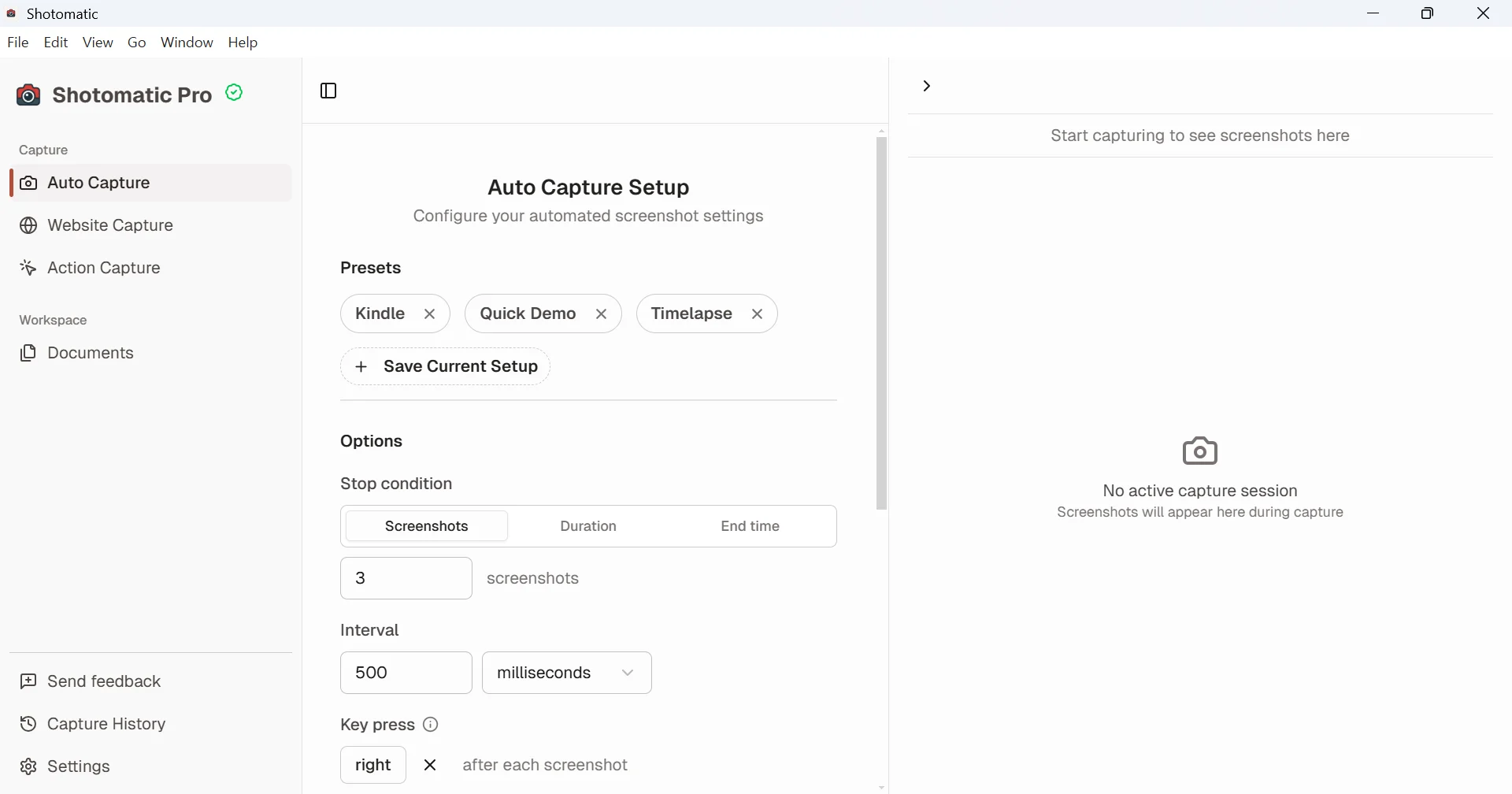
Windowsでは撮影の前に権限を許可する必要がないので、WindowsにShotomaticをインストールすればすぐに始められます。たまに撮るだけなら、上の対処でたいていSnipping Toolは元どおり動くようになります。
Frequently Asked Questions
繰り返しのスクリーンショットを完成した成果物に
ShotomaticはMacでスクリーンショットのセッションを撮影、整理、書き出しできます。
関連記事
ほかの記事を見るWindows 11・10でスクリーンショットを撮る方法:ショートカットまとめ
Windows 11と10でスクリーンショットを撮る方法をすべて紹介します。Snipping Tool、Print Screen、Windows+Print Screen、Alt+Print Screen、Game Barで、それぞれ何が保存されるかもまとめました。

Windowsのスクリーンショットはどこに保存される?ショートカット別の探し方
Windowsのスクリーンショットは「ピクチャ」の「スクリーンショット」フォルダーに保存されますが、クリップボードにコピーするだけのショートカットもあります。見つからない画像の探し方をまとめました。

WindowsのSnipping Toolの代わりになるツール(2026年)
Windows 11のSnipping Toolでできること、できないこと、そしてShareX、Greenshot、Snagit、Shotomaticのどれが向いているかを用途別に整理します。

Claude Codeで画面のスクリーンショットは撮れる?
Claude Codeは貼り付けたスクリーンショットを読めるうえ、設定すれば自分で画面をキャプチャできます。4つの方法と使い分けをまとめました。
