Windows 11・10でスクリーンショットを撮る方法:ショートカットまとめ
Windows 11と10でスクリーンショットを撮る方法をすべて紹介します。Snipping Tool、Print Screen、Windows+Print Screen、Alt+Print Screen、Game Barで、それぞれ何が保存されるかもまとめました。

Windowsには、スクリーンショットを撮る方法が標準で5つあります。ただし、どれも同じ動きをするわけではありません。ファイルを保存するもの、クリップボードにコピーするもの、範囲を選ぶ撮影バーを開くものがあります。どれが何をするかを知っておけば、保存されていないスクリーンショットを探し回らずに済みます。
このガイドでは、まずショートカットの一覧表を示し、そのあと画面の一部、1つのウインドウ、画面全体、動画、遅延付きの撮り方と、撮った画像の使い方を説明します。
Windowsのスクリーンショットのショートカット一覧
MicrosoftのWindowsのキーボードショートカット一覧とSnipping Toolのガイドによると、次のとおりです。
| ショートカット | 撮れるもの | 保存先 |
|---|---|---|
| Windows+Shift+S | 四角形、ウインドウ、全画面、自由形式 | クリップボード。自動保存がオンなら「ピクチャ」>「スクリーンショット」にも |
| Print Screen(Windows 11) | たいてい同じ撮影バーが開く | Windows+Shift+Sと同じ |
| Print Screen(Windows 10) | 画面全体 | クリップボードのみ |
| Windows+Print Screen | 画面全体 | 「ピクチャ」>「スクリーンショット」にPNGファイル |
| Alt+Print Screen | アクティブなウインドウ | クリップボードのみ |
| Windows+Shift+R | 画面の録画(動画) | 画面録画用のフォルダー |
| Windows+Alt+Print Screen | 手前のゲームやアプリ(Xbox Game Bar経由) | 「ビデオ」>「Captures」にPNGファイル |
ノートPCによってはPrint Screenキーが別の機能と兼用になっていて、Fnキーを一緒に押す必要があります。撮った画像が見つからないときは、Windowsのスクリーンショットの保存先で確認する場所をまとめています。
画面の一部を撮る
多くの人が探しているのはWindows+Shift+Sです。画面が暗くなり、上部にSnipping Toolの撮影バーが表示されます。
- Windows+Shift+Sを押します。
- バーでモードを選びます。四角形、ウインドウ、全画面、自由形式のいずれかです。
- 四角形か自由形式なら、範囲をドラッグで囲みます。ウインドウモードなら、ウインドウをクリックします。
切り取った画像はクリップボードにコピーされるので、すぐにCtrl+Vで貼り付けられます。通知も表示され、選ぶとSnipping Toolで画像が開いて書き込みができます。Windows 11のほとんどのPCでは、Print Screenキーでも同じ撮影バーが開きます。これはキーボードの設定で決まり、設定でPrint Screenキーの項目を検索すると見つかります。
1つのウインドウを撮る
方法は2つあります。
- Alt+Print Screenは、範囲を選ばずにアクティブなウインドウをクリップボードにコピーします。先にウインドウをクリックして、アクティブにしておきましょう。
- Windows+Shift+Sを押してウインドウモードを選ぶと、見えているどのウインドウでもクリックして撮れます。撮りたいウインドウがアクティブでないときに便利です。
どちらもそれだけではファイルを保存しませんが、自動保存がオンならSnipping Toolが「ピクチャ」>「スクリーンショット」にコピーを残します。
画面全体を撮る
- Windows+Print Screenは、何も開かずに画面全体をPNGで「ピクチャ」>「スクリーンショット」に直接保存します。
- Windows 10のPrint Screenキー、またはSnipping Toolが開かないWindows 11のPCでのPrint Screenキーは、画面全体をクリップボードにコピーします。
- Windows+Shift+Sを押して全画面を選んでも、Snipping Toolで同じように撮れます。
動画を録画する
Snipping Toolでは画面の録画もできます。Windows+Shift+Rを押し、録画する範囲を選んで録画を始めます。MicrosoftのSnipping Toolの解説(英語)によると、停止を選ぶと、動画は画面録画用のフォルダーに自動で保存されます。ゲームやアプリには、Xbox Game Bar(Windows+G)の録画機能もあります。
遅延付きでスクリーンショットを撮る
ショートカットを押すと開いたメニューやツールチップが消えてしまうなら、遅延を使います。Snipping Toolを開き、5秒などの遅延を選び、モードを選んでから新しい切り取りを始めます。カウントダウンの間にメニューを開き、画面がグレーになったら撮ります。手順とうまくいかないときの対処は、Windowsで時間差スクリーンショットを撮る方法で説明しています。
スクリーンショットの編集、コピー、文字の取り出し
Snipping Toolで画像を開くと、次のことができます。
- ペン、蛍光ペン、図形で書き込み、トリミングする。
- Ctrl+Cでもう一度コピーし、メールや文書、チャットに貼り付ける。
- テキストアクションで文字を取り出す。画像内の文字をPC上で認識し、コピーできるようにします。
画面に収まらない長いWebページやチャットは、どのショートカットでもスクロールして撮れません。ブラウザでの方法や画像を結合する方法は、Windowsでスクロールスクリーンショットを撮る方法をご覧ください。
何十枚も続けて撮りたいとき
上のショートカットは、どれも1回押すごとに1枚撮ります。数枚なら問題ありませんが、長い作業を記録したり、同じウインドウを数秒おきに撮ったりすると手間がかかります。
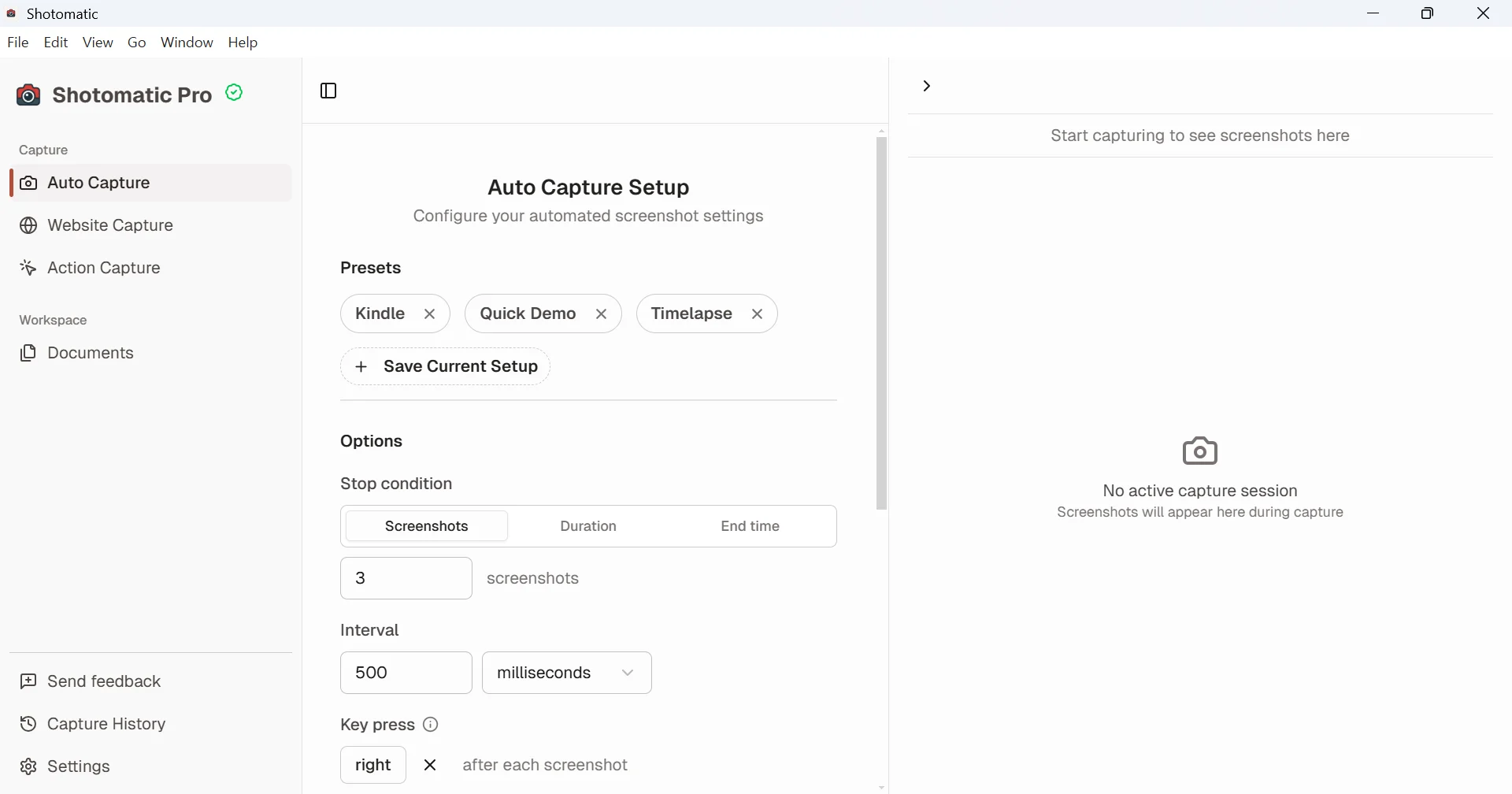
ShotomaticはWindows 10と11で使え、こうした場面に対応します。
- 自動キャプチャは、画面、ウインドウ、指定した範囲を設定した間隔で保存し、スクリーンショットの枚数、時間、終了時刻のいずれかに達すると止まります。詳しくはWindowsのスクリーンショット自動化をご覧ください。
- Action Captureは、クリックするたびにスクリーンショットを保存し、手順を編集・書き出しできるガイドにまとめます。詳しくはAction Captureがクリックを手順書にする流れをご覧ください。
普段のスクリーンショットなら、標準のショートカットで十分です。編集やアップロードの機能がもっと欲しい場合は、Snipping Toolの代わりになるツールで無料・有料のツールを比べています。
Frequently Asked Questions
繰り返しのスクリーンショットを完成した成果物に
ShotomaticはMacでスクリーンショットのセッションを撮影、整理、書き出しできます。
関連記事
ほかの記事を見るWindowsのスクリーンショットはどこに保存される?ショートカット別の探し方
Windowsのスクリーンショットは「ピクチャ」の「スクリーンショット」フォルダーに保存されますが、クリップボードにコピーするだけのショートカットもあります。見つからない画像の探し方をまとめました。

Windowsで時間差スクリーンショットを撮る方法:Snipping Toolの遅延機能
Snipping Toolで遅延を設定すると、開いたメニューやツールチップも撮れます。数秒おきに撮り続けたいときに使える方法もあわせて紹介します。

Windowsでスクロールスクリーンショットを撮る方法:Webページもアプリのウインドウも1枚に
Snipping Toolではスクロールスクリーンショットを撮れません。Edge、Chrome、Firefoxでページ全体を保存するか、どのアプリのウインドウも重ねて撮った画像をつなげて1枚にします。

WindowsのSnipping Toolの代わりになるツール(2026年)
Windows 11のSnipping Toolでできること、できないこと、そしてShareX、Greenshot、Snagit、Shotomaticのどれが向いているかを用途別に整理します。
