HP・Dell・Lenovo・Surfaceのノートパソコンでスクリーンショットを撮る方法
ノートPCでは、Print ScreenキーがFnキーやファンクションキーの裏に隠れていることがよくあります。HP、Dell、Lenovo、Surfaceのスクショのキーと、どのWindowsノートPCでも使えるショートカットを紹介します。

ノートPCでは、デスクトップ用のキーボードよりスクリーンショットのキーを見つけにくいことがよくあります。Print Screenキーが別の機能と兼用になっていたり、ファンクションキーの列にあってFnが必要だったり、そもそもなかったりするからです。対処はメーカーによって違いますが、どのWindowsノートPCでも使えるショートカットが1つあります。Windows+Shift+Sです。
このガイドでは、まずこの共通のショートカットを紹介し、そのあと各メーカーのサポートページをもとに、HP、Dell、Lenovo、SurfaceのノートPCでのキーを説明します。
どのWindowsノートPCでも使えるショートカット
Windows+Shift+SはPrint Screenキーを使わないので、キーボードの種類を問わず使えます。Snipping Toolの撮影バーが開き、四角形、ウインドウ、全画面、自由形式から選べます。切り取った画像はクリップボードにコピーされ、Snipping Toolの自動保存がオンなら**「ピクチャ」>「スクリーンショット」**にも保存されます。
ノートPCのPrint Screenキーが見つかれば、次の組み合わせもメーカーを問わず使えます。
| キー | 結果 |
|---|---|
| Windows+Shift+S | 範囲を選んで撮る。コピーされ、たいてい保存も |
| Print Screen | 画面をコピー。Windows 11ではSnipping Toolが開く |
| Windows+Print Screen | 画面全体を「ピクチャ」>「スクリーンショット」に保存 |
| Alt+Print Screen | アクティブなウインドウをコピー |
お使いのノートPCでPrint ScreenキーにFnが必要なら、Fn+Windows+Print Screenのように、どの組み合わせにもFnを加えます。それぞれのショートカットの動きは、Windows 11・10でスクリーンショットを撮る方法で詳しく説明しています。
HPのノートPC
HPのスクリーンショットのガイド(英語)によると、Print ScreenキーはたいていPrtScnやPrt Scと書かれていて、キーボードの右上あたりにあります。
- PrtScを押して画面全体をコピーし、Ctrl+Vで貼り付けます。
- 何も起きなければ、HPはFn+PrtScを勧めています。一部のHPの機種ではFnが必要だからです。
- Windows+PrtScで、画面を「ピクチャ」>「スクリーンショット」に保存します。
- Alt+PrtScで、アクティブなウインドウだけをコピーします。
HPのキーボードの中には、Print Screenを独立したキーではなく、小さなアイコンの付いたファンクションキーに割り当てているものもあります。PrtScが見つからなければ、そのアイコンを探すか、機種のキーボードの説明を確認してください。
DellのノートPC
DellのPrint Screenキーの記事(英語)によると、ノートPCではPrint Screenキーがたいていファンクションキーの列にあります。
- 機種によっては、Fn+F10のようにFnとファンクションキーを一緒に押す必要があります。
- タッチ式で光るファンクションキーの列があるノートPCでは、Fnを押してファンクションキーに切り替えると、Print Screenが表示されます。
- Print Screenキーがない場合、DellはFn+Insertを同時に押すよう勧めています。
- Windows+Print Screenは画面を「ピクチャ」>「スクリーンショット」に保存し、Alt+Print Screenはアクティブなウインドウをコピーします。
LenovoのノートPC
LenovoのPrint Screenキーの解説(英語)では、ノートPCではPrint Screenキーがファンクションキーの列にあることが多く、Fnと一緒に押すと説明しています。
- まずPrtScを試し、何も起きなければFn+PrtScを試します。
- Windows+PrtScで「ピクチャ」>「スクリーンショット」に保存します。機種によってはFnを加えます。
- Windows+Shift+Sは、Windows 10か11のどのLenovoでも使えます。
Lenovoのキーボードは、ThinkPad、IdeaPad、Yoga、Legionでかなり違います。Print Screenの位置やFnが必要かどうかは、機種のユーザーガイドで確認してください。
Surface
MicrosoftのSurfaceでスクリーンショットを撮る方法には、次の方法が載っています。
- 電源+音量アップ: 電源ボタンを押したまま、音量アップボタンを押します。ほとんどのSurfaceで使えますが、Surface Laptopでは使えません。
- Windows+Print Screen、または専用の切り取り用キーがあるキーボードではWindowsキーとそのキーで、画面を「ピクチャ」>「スクリーンショット」に保存します。
- Windows+Shift+Sで、範囲を撮るためのSnipping Toolの撮影バーが開きます。
ボタンでのショートカットは、キーボードを折り返したり外したりして、Surfaceをタブレットとして使っているときに便利です。
スクリーンショットが見つからないとき
Print Screenキーだけではクリップボードにコピーされるので、ファイルができなくても撮影自体は成功していることがあります。Ctrl+Vで貼り付けて確かめるか、**「ピクチャ」>「スクリーンショット」**を見てください。どのショートカットも効かないなら、Snipping Toolが使えないときの直し方で確認の手順を順に説明しています。保存先はWindowsのスクリーンショットの保存先にまとめています。
スクリーンショットをたくさん撮りたいとき
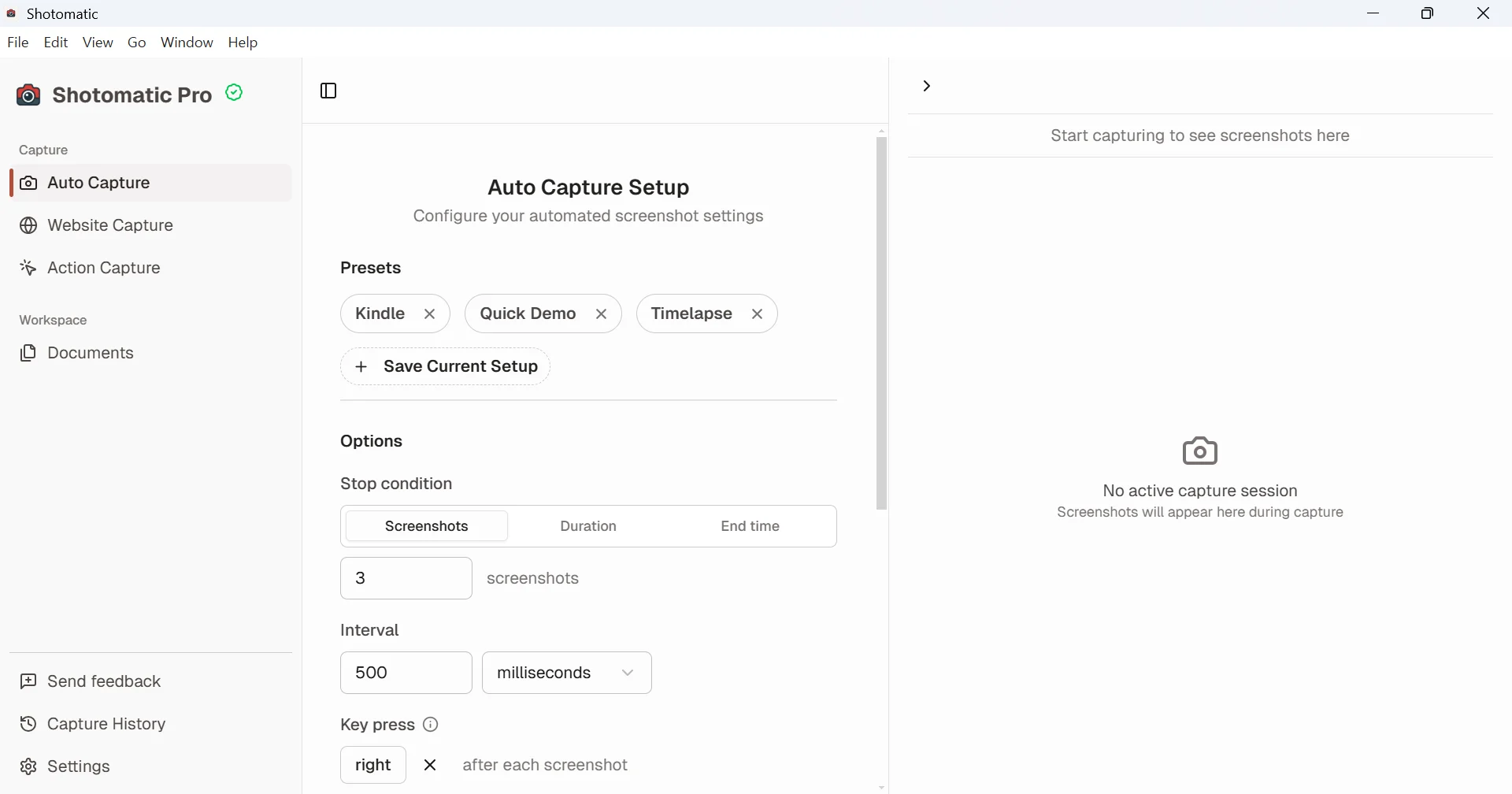
上のショートカットは、どれも1回押すごとに1枚撮ります。長い作業を記録したり、同じウインドウを数秒おきに撮ったりするなら、ShotomaticがWindows 10と11で代わりに撮れます。メーカーは問いません。自動キャプチャは、画面、ウインドウ、指定した範囲を一定間隔で保存し、スクリーンショットの枚数、時間、終了時刻のいずれかに達すると止まり、結果をまとめて書き出せるようにします。
Frequently Asked Questions
繰り返しのスクリーンショットを完成した成果物に
ShotomaticはMacでスクリーンショットのセッションを撮影、整理、書き出しできます。
関連記事
ほかの記事を見るWindows 11・10でスクリーンショットを撮る方法:ショートカットまとめ
Windows 11と10でスクリーンショットを撮る方法をすべて紹介します。Snipping Tool、Print Screen、Windows+Print Screen、Alt+Print Screen、Game Barで、それぞれ何が保存されるかもまとめました。

Snipping Toolが使えないときの直し方:Windowsのスクショのショートカットが反応しない
Windows 11や10でSnipping Tool、Windows+Shift+S、Print Screenが効かなくなったときの直し方を、簡単な確認からアプリの修復・再インストールまで順に説明します。

Windowsのスクリーンショットはどこに保存される?ショートカット別の探し方
Windowsのスクリーンショットは「ピクチャ」の「スクリーンショット」フォルダーに保存されますが、クリップボードにコピーするだけのショートカットもあります。見つからない画像の探し方をまとめました。

ScribeとTangoを比較:チームに合うステップガイド作成ツールはどちら?
ScribeとTangoを、ブラウザとデスクトップのキャプチャ、画面上のガイド、ぼかしと墨消し、共有、書き出し、無料プランの制限、販売方式で比較します。
