チュートリアル
MacのAutomatorでスクリーンショットを繰り返し撮る方法
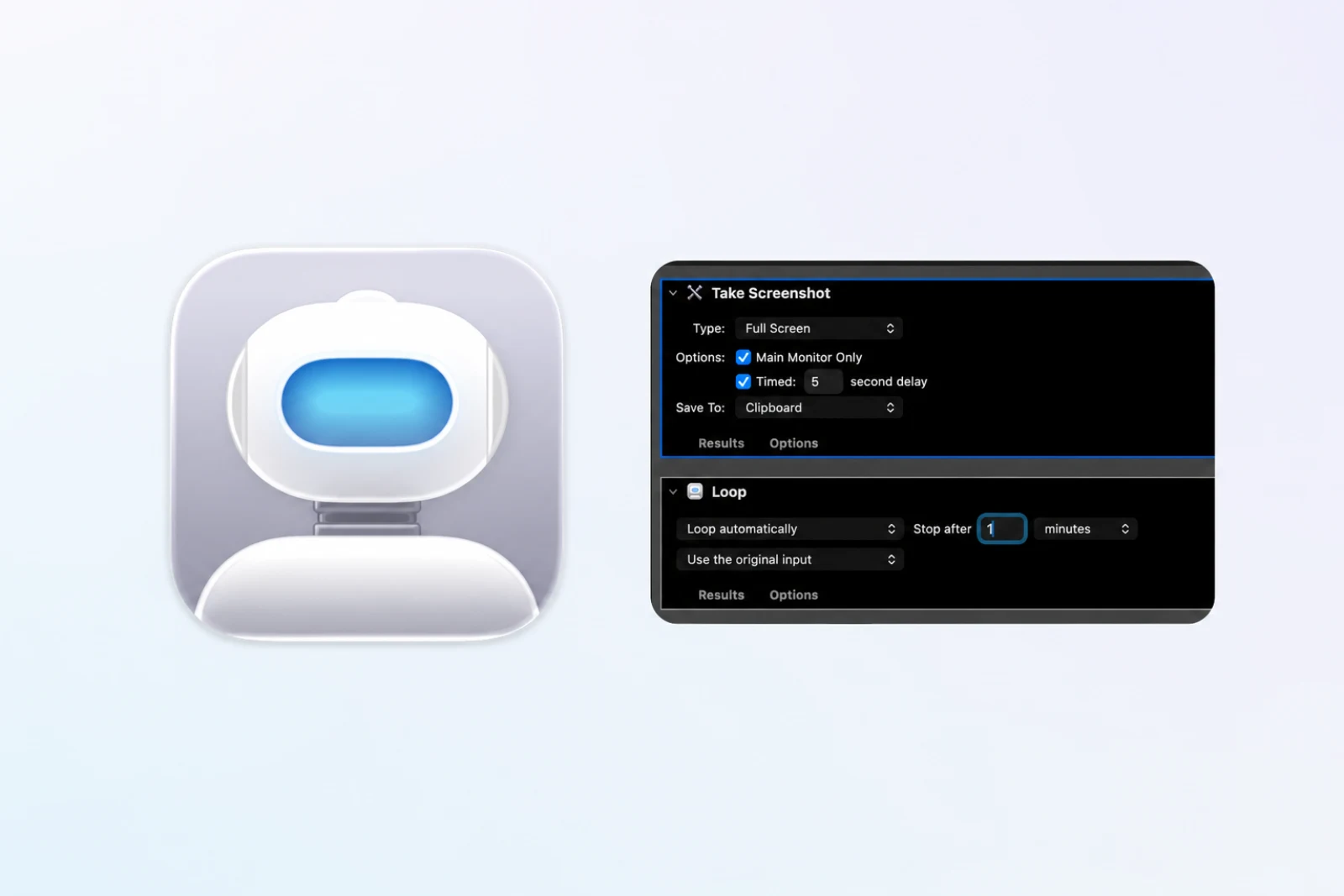
Automatorの「Take Screenshot」と「Loop」でスクリーンショット用ワークフローを作り、連番で整理できるファイルが必要な場合はシェルアクションを使う方法を解説します。
読了まで約12分
画面を使った手順書、スクリーンショットの自動撮影、Webサイト撮影、ローカルファイルの実践ガイド
Automatorの「Take Screenshot」と「Loop」でスクリーンショット用ワークフローを作り、連番で整理できるファイルが必要な場合はシェルアクションを使う方法を解説します。
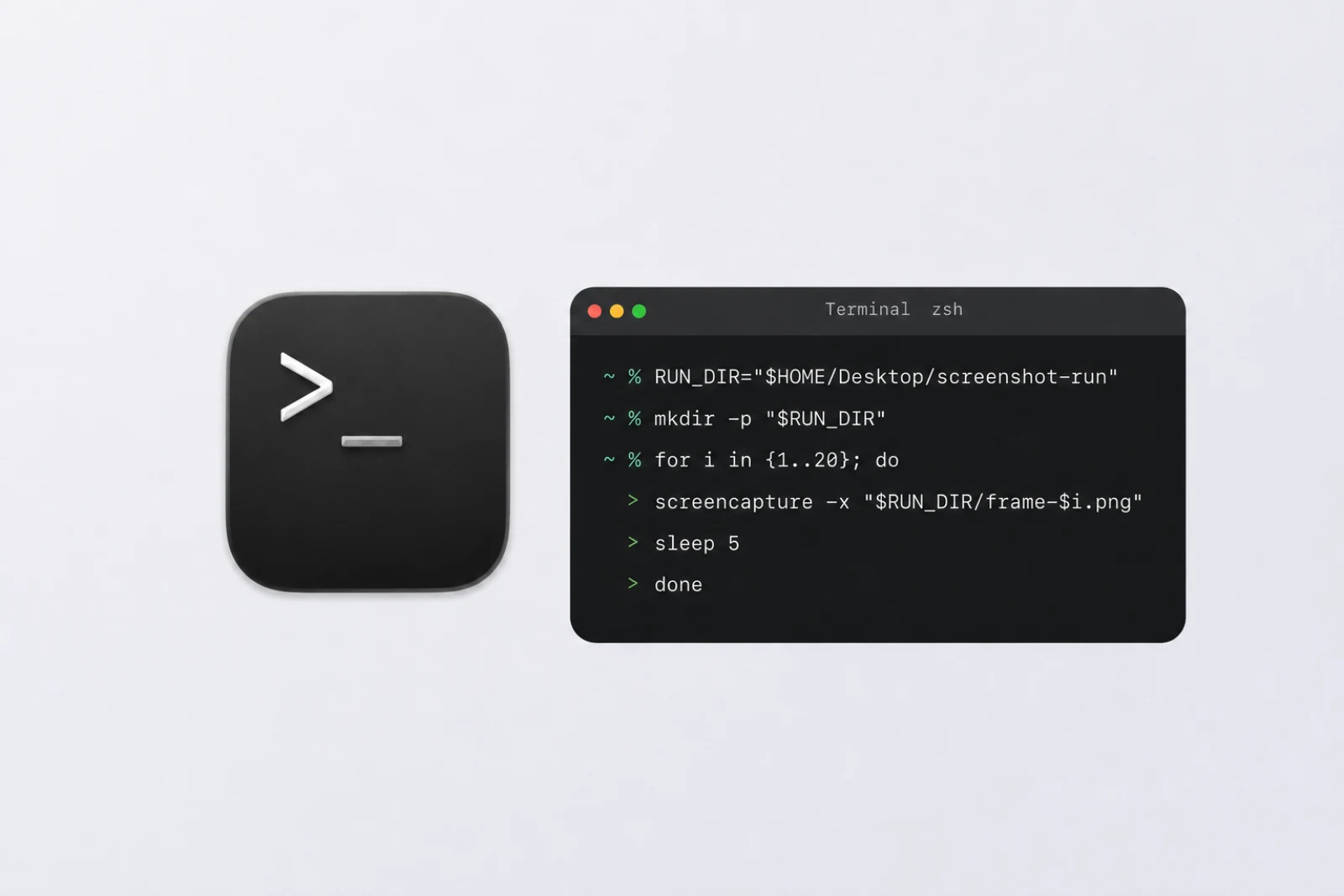
macOSのscreencaptureをループで実行し、全画面、固定範囲、ページ送り付きのスクリーンショットを撮る方法を解説します。安全なファイル名とトラブル対処も紹介します。

screencapture、Automator、ショートカットを使って Mac のスクリーンショットを自動化します。権限、安全なループ、トラブル対処も説明します。

フルページスクリーンショットは 1 枚の縦長画像、PDF は検索できる複数ページになります。保管、レポート、共有に適した形式を選びましょう。

まずリーダーの公式PDF・オフライン機能を確認し、保存を許可された電子書籍のページをMacで順序どおりの検索可能なPDFにまとめます。

URL 一覧の撮影、スクリーンショット API と自動化サービス、監視ツール、ブラウザ補助機能から、ノーコードの Web サイト撮影方法を選びます。

Playwright と JavaScript で Web サイトのスクリーンショットを自動化します。単一ページ、ページ全体、モバイル表示、URL の一括撮影まで、再試行を含めて解説します。

Puppeteer と JavaScript で Web サイトのスクリーンショットを自動化します。単一ページ、ページ全体、URL の一括処理、モバイル表示を再利用できるスクリプトで撮影します。

自動スクリーンショットを使い、macOSで漫画の各話や縦スクロール型WebtoonをPDFにまとめる手順を解説します。ページ送り式と縦スクロール式の違い、権利面の注意点も扱います。
DribbbleやBehanceの自分のポートフォリオを、Macで高画質かつ検索可能なPDFへ保存します。Retina解像度と自動撮影で各プロジェクトページを記録できます。
ShotomaticはMacでスクリーンショットのセッションを撮影、整理、書き出しできます。