コードを書かずに Web サイトのスクリーンショットを自動化する方法
URL 一覧の撮影、スクリーンショット API と自動化サービス、監視ツール、ブラウザ補助機能から、ノーコードの Web サイト撮影方法を選びます。

ノーコードでのスクリーンショット自動化は、2 種類の仕事に分けると選びやすくなります。
既知のページ一覧から、人が確認するスクリーンショット一式を作る仕事と、より大きな自動化の中でスクリーンショットを発生させる仕事です。似ていますが、使うツールは異なります。
人が出力を確認するなら URL 一覧撮影ツールから始めます。スクリーンショットがワークフローの一工程なら、自動化サービスとスクリーンショット API を使います。
ツールより先に仕事を決める
1 文で仕事を説明すると、選択しやすくなります。
| 仕事の説明 | 最初に使うもの |
|---|---|
| 「ページ一覧から、確認または送付できる画像が必要」 | URL 一覧撮影ツール |
| 「新しい行、フォーム、定期ワークフローから撮影したい」 | 自動化サービスとスクリーンショット API |
| 「ページが変わったら知らせてほしい」 | Web サイト監視ツール |
| 「今すぐ 1〜2 枚だけ必要」 | ブラウザ拡張機能または単発の撮影補助 |
| 「ブラウザでログイン、クリック、assertion が必要」 | 通常は Playwright または Puppeteer のコード |
この記事はノーコードの方法に集中します。コードで管理するなら Puppeteerまたは Playwrightのガイドを使ってください。
選択肢 1:URL 一覧撮影ツール
撮影したいページが分かっている場合に選びます。公開前確認、QA の証拠、顧客レポート、競合の記録、同じ URL 一式のデスクトップ・モバイル撮影に役立ちます。
手順は単純です。
- URL を追加します。
- 撮影設定を選びます。
- 一括処理を実行します。
- スクリーンショットを確認します。
- 結果を書き出します。
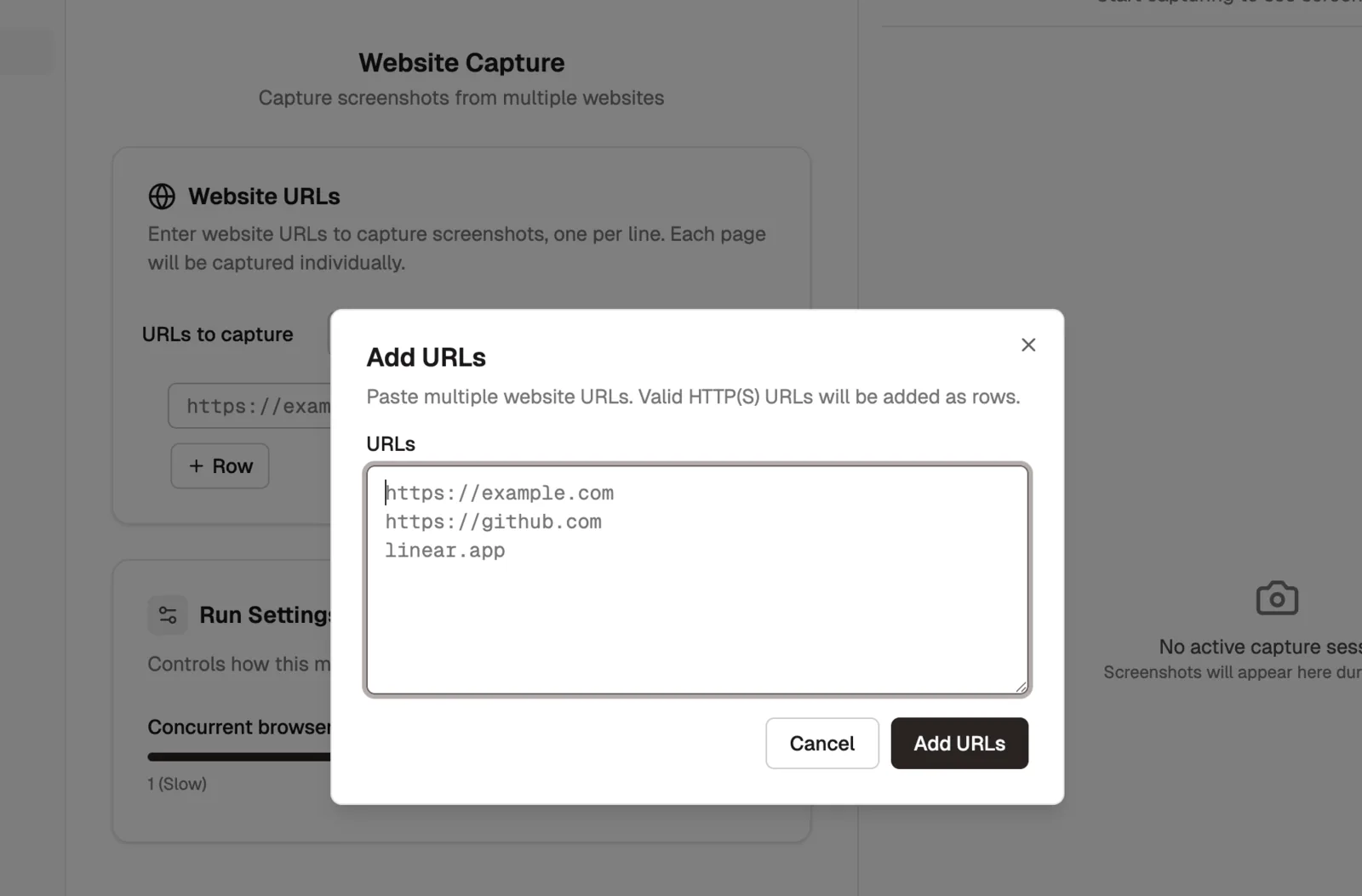
たとえば Shotomatic Website Captureなら、1 行ずつ作る代わりに、複数 URL を一度に貼り付けられます。
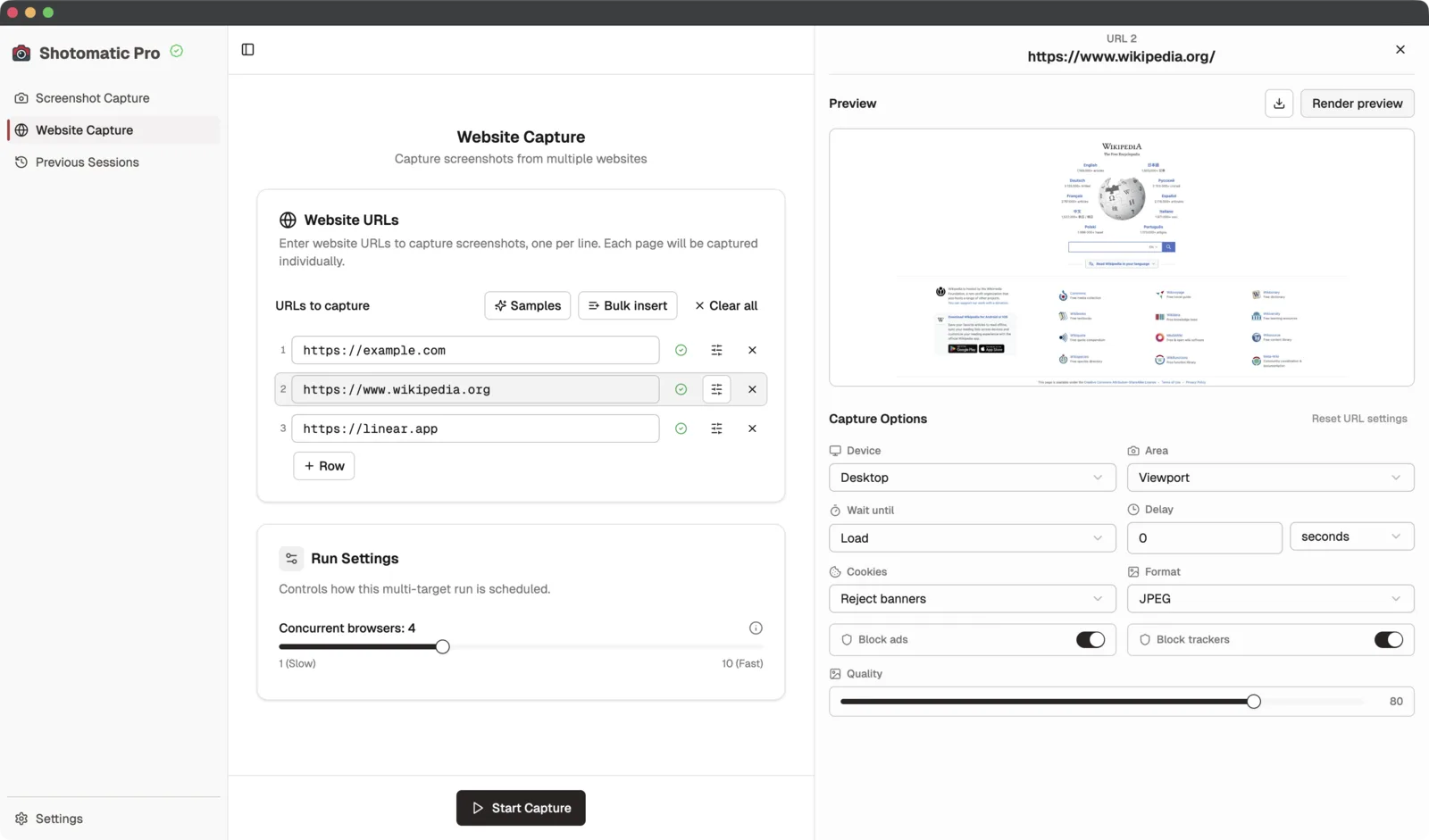
URL を選び、そのページに影響する viewport サイズ、full-page screenshot、待機、Cookie、画像形式、書き出し品質を調整できます。
一括処理後は、結果を確認して引き渡せる必要があります。
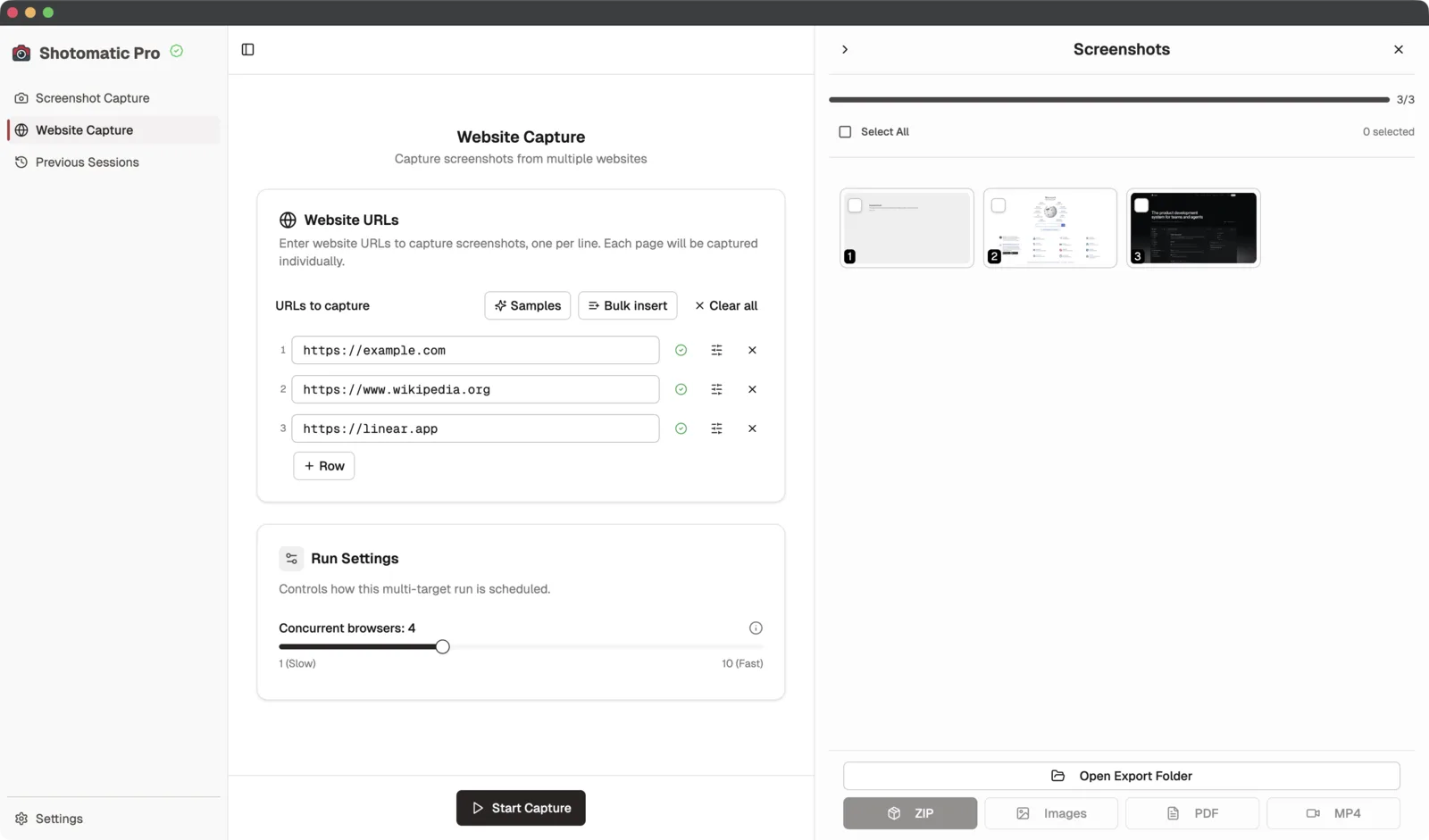
URL 一覧ツールでは、ページをすばやく追加できるか、異なる設定が必要なページを調整できるか、失敗を確認できるか、必要な形式で書き出せるかを確認してください。
ページ一覧から一貫した画像が必要で、スクリプトを管理したくない場合に適しています。
選択肢 2:自動化サービスとスクリーンショット API
より大きなノーコードワークフローの一部として撮影する場合に選びます。
例:
- スプレッドシートに行が追加されたら撮影する
- フォーム送信から撮影を始める
- 毎週月曜日にページを撮影する
- スクリーンショットをクラウドストレージへ保存する
- ファイル完成後に Slack またはメールを送る
通常、自動化サービス自体はページを撮影しません。スクリーンショット APIを呼び、その結果を次の工程へ渡します。
一般的な流れ:
- URL をスプレッドシート、テーブル、フォーム回答、データベースに保存します。
- ノーコードサービスで URL を読み取ります。
- URL と撮影設定を含む HTTP request をスクリーンショット API へ送ります。
- 返された画像またはファイル URL を保存します。
- 担当者へ通知するか、元のレコードに結果を書き戻します。
n8n、Make、Zapierは HTTP request または webhook を送信でき、通常はこの方法でスクリーンショット API と接続します。
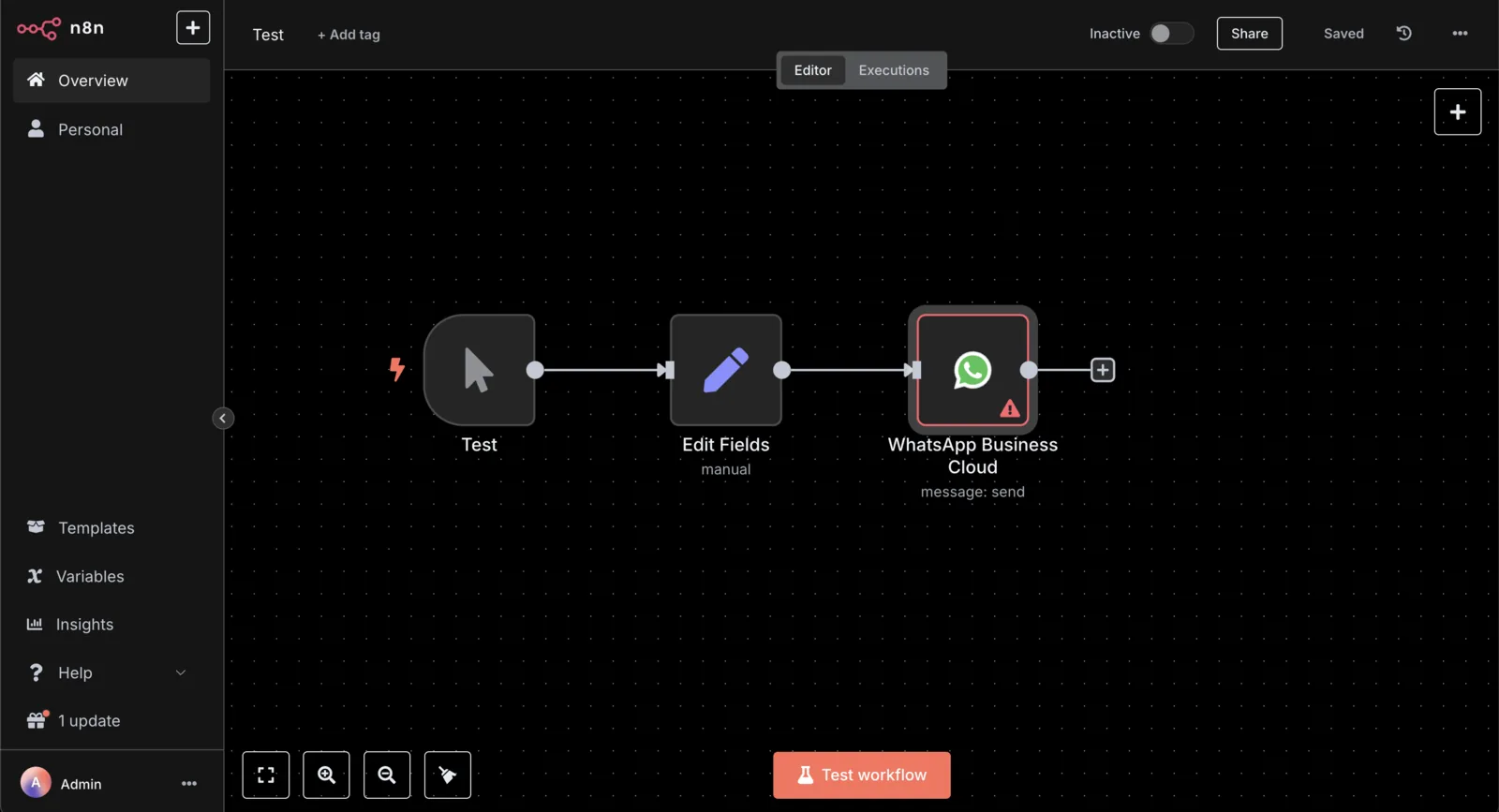
柔軟な一方、「メンテナンス不要」ではありません。API キー、利用上限、ファイル名、保存先、再試行、失敗した撮影を管理する必要があります。撮影が大きな処理の一部なら、その手間をかける価値があります。
URL の入力元、画像の保存先、その後の動作が重要な場合に選びます。
選択肢 3:Web サイト監視ツール
主に変更通知が必要な場合に選びます。
Web サイト監視ツールはページを継続的に確認し、変更時に通知します。Visualpingなどは、視覚的な証拠を含むページ監視を中心にしています。
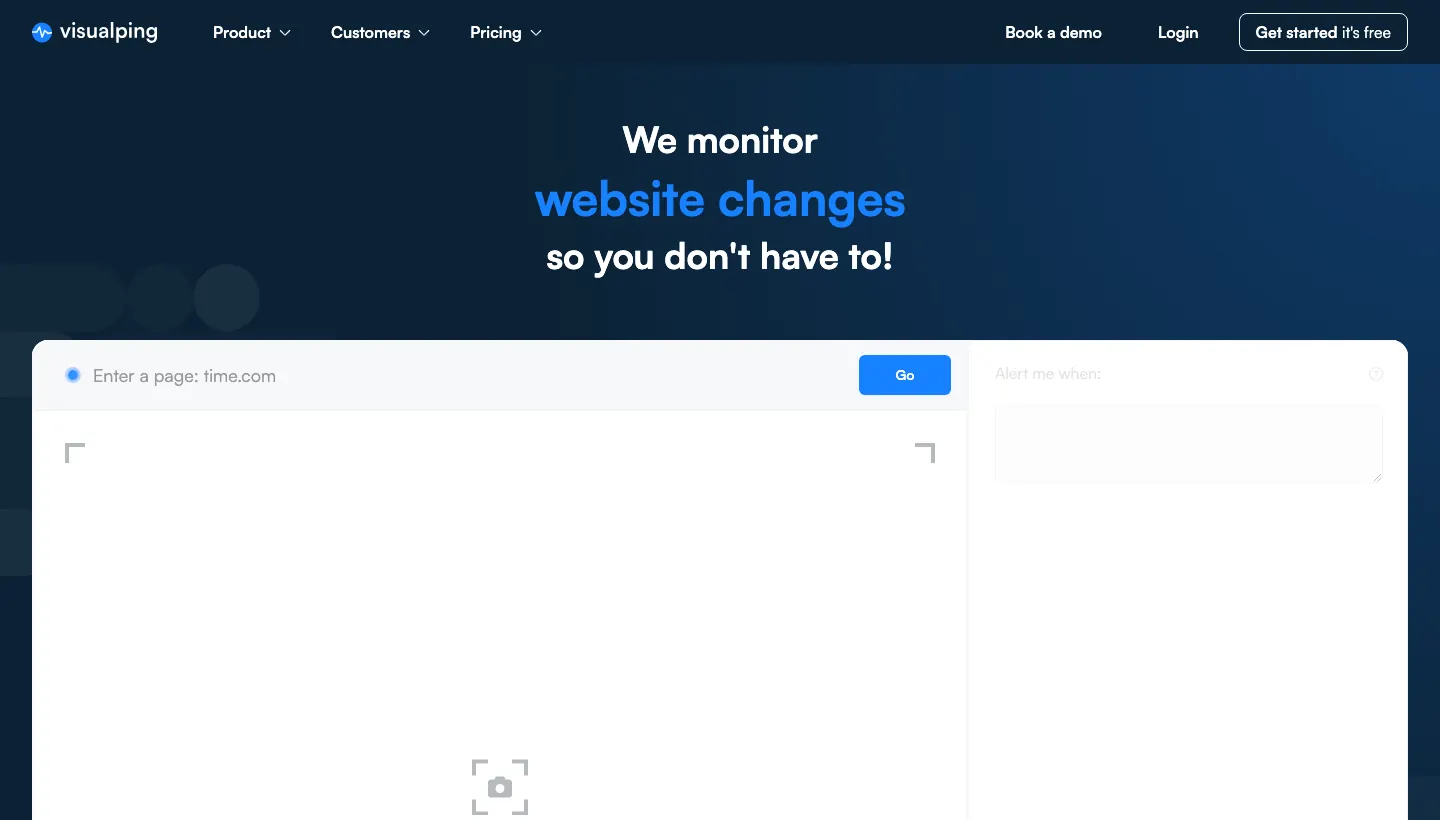
次の用途に便利です。
- 料金ページを追跡する
- 競合ページを監視する
- 公開ページが変わったか確認する
- 撮影を手動で再実行せず通知を受ける
レポート、QA、保管向けにきれいな一括画像を作る用途にはあまり向きません。監視ツールは通知を優先し、一括書き出しと確認が二次的な場合があります。
選択肢 4:ブラウザ拡張機能と単発の補助ツール
枚数が少ない場合に選びます。
特にフルページスクリーンショットなら、1 ページを撮る最速の方法がブラウザ拡張機能である場合があります。同じ設定を多数の URL で使い、予測できる名前で保存し、繰り返し実行して、引き渡し前に確認する場合は扱いにくくなります。
たまの作業なら拡張機能、繰り返すなら URL 一覧ツールまたは API を使います。
コードのほうが適している場合
ノーコードツールは、独自のブラウザ処理なしで説明できる撮影に向いています。
次の場合は Playwrightまたは Puppeteerを使います。
- 撮影前にログインする
- 操作フローをクリックする
- 特定の selector またはアプリ状態を待つ
- CI 内で撮影する
- ビジュアル baseline と比較する
- 開発者が管理するテストスイートからブラウザを操作する
開発者が管理するならコードが正解になることもあります。マーケティング、QA、サポート、制作会社の担当者がスクリプトを編集せず実行・確認するなら、ノーコードのほうが維持しやすくなります。
シンプルな判断基準
何を維持したいかで選びます。
確認するスクリーンショット一式には URL 一覧撮影ツール。
撮影を囲む自動化には、自動化サービスとスクリーンショット API。
変更通知には監視ツール。
コード内のブラウザ処理には Playwright または Puppeteer。
Shotomatic は最初の用途、つまりページ一覧から同じ条件でスクリーンショットを作る場合に適しています。Web サイトのスクリーンショット自動化では、URL の読み込み、URL ごとの設定、確認、書き出しという実際の操作を説明しています。まずデスクトップツールを比較したい場合は、スクリーンショット自動化ツールの比較で Shotomatic、Snagit、CleanShot X の用途を確認できます。Shotomatic の機能や現在のプランも比較してください。
よくある質問
コードを書かずに Web サイトのスクリーンショットを自動化できますか?
はい。URL 一覧撮影ツール、スクリーンショット API とつなぐ自動化サービス、Web サイト監視ツール、少量向けのブラウザ補助機能があります。
Web サイトを最も簡単にノーコードで撮影する方法は?
撮影するページが分かっているなら、通常は URL 一覧撮影ツールが最も簡単です。ページを追加し、設定を選び、結果を確認して書き出します。
n8n、Make、Zapier で Web サイトのスクリーンショットを自動化できますか?
HTTP request または webhook action からスクリーンショット API へ接続すれば可能です。シートから URL を読み、画像を保存して担当者へ通知するような大きなワークフローの一工程に使えます。
Playwright や Puppeteer を使うべきなのはいつですか?
独自のブラウザ処理、ログイン、CI 連携、ビジュアルテストの assertion が必要なら Playwrightまたは Puppeteerを使います。撮影、確認、書き出し、監視、引き渡しが中心ならノーコードが適しています。
URL ごとに異なる設定で撮影できますか?
ツールによっては URL ごとに viewport、full-page、待機時間、画像形式、Cookie 処理を設定できます。選ぶ前に確認してください。Shotomatic Website Capture は URL ごとの撮影設定に対応しています。
関連記事
ほかの記事を見るPlaywright で Web サイトのスクリーンショットを自動化する方法
Playwright と JavaScript で Web サイトのスクリーンショットを自動化します。単一ページ、ページ全体、モバイル表示、URL の一括撮影まで、再試行を含めて解説します。

Puppeteer で Web サイトのスクリーンショットを自動化する方法
Puppeteer と JavaScript で Web サイトのスクリーンショットを自動化します。単一ページ、ページ全体、URL の一括処理、モバイル表示を再利用できるスクリプトで撮影します。

Macでウェブサイトのスクリーンショットを自動撮影する方法
MacでURLリストからウェブサイトを自動撮影します。監査、アーカイブ、定期確認に使うフルページまたはビューポートの撮影手順です。

MacでWebサイトのスクリーンショットを一括撮影する方法
ShotomaticにURLリストを貼り付け、デスクトップ・タブレット・モバイルのプリセットを選び、MacでWebページを並列キャプチャして監査やレポート用に書き出す方法を解説します。

コードを書かずにWebサイトのスクリーンショットを自動化
Website Captureなら、URLリストをページごとの設定で撮影し、結果を確認して書き出せます。スクリプトの管理は不要です。