Windowsで時間差スクリーンショットを撮る方法:Snipping Toolの遅延機能
Snipping Toolで遅延を設定すると、開いたメニューやツールチップも撮れます。数秒おきに撮り続けたいときに使える方法もあわせて紹介します。

スクリーンショットのショートカットを押した瞬間に消えてしまうものがあります。開いたメニュー、ツールチップ、マウスを重ねたときの表示、ドロップダウンリストなどです。Snipping Toolの遅延機能を使うと、撮影の前に数秒待ってくれるので、見せたいものを開く時間ができます。
このガイドでは、遅延の設定方法、遅延を使ってメニューを撮る方法、1回ではなく一定間隔でスクリーンショットを撮りたいときの方法を説明します。
Snipping Toolで遅延を設定する
MicrosoftのSnipping Toolのガイドでは、Windows 11での手順を次のように説明しています。
- スタートを選び、
snipping toolと入力してSnipping Toolを開きます。 - 遅延の項目で待ち時間を選びます。たとえば5秒です。Snipping Toolのウインドウでは、Alt+Dでも遅延を変えられます。
- 切り取りモードのメニューを開き、四角形、ウインドウ、全画面、自由形式から選びます。
- 新しい切り取りを始めると、カウントダウンが始まります。
- カウントダウンの間に、メニューを開いたり、撮りたい画面を準備したりします。
- 画面がグレーになったら、撮りたい範囲を囲みます。ウインドウモードを選んだ場合は、ウインドウをクリックします。
Windows 10でも手順は同じですが、遅延を選んだ後にモードを選ぶとカウントダウンが始まります。
切り取った画像はクリップボードにコピーされます。自動保存がオンなら、Snipping Toolは「ピクチャ」>「スクリーンショット」にも保存します。あとで見つからない場合は、Windowsのスクリーンショットの保存先で確認する場所をまとめています。
開いたメニューやツールチップを撮る
遅延がうまくいくのは、操作の順番を入れ替えられるからです。普通はメニューを開いてからショートカットを押しますが、ショートカットでフォーカスが移ってメニューが閉じてしまいます。遅延を使えば、先にカウントダウンを始め、その間にメニューを開けます。
- 右クリックメニュー: カウントダウンを始め、メニューを出したい場所で右クリックして待ちます。
- ドロップダウンリスト: カウントダウンを始め、リストをクリックして開き、マウスポインターを動かさずにおきます。
- ツールチップやマウスを重ねたときの表示: カウントダウンを始め、項目の上にポインターを置いたまま、画面がグレーになるまで動かさないでください。
項目を落ち着いて開けるだけの長さの遅延を選びましょう。メニューが開く前に画面がグレーになったら、遅延を長くしてやり直してください。
遅延がうまくいかないとき
- 画面がグレーになるとメニューが閉じる。 ドラッグせずに撮れる全画面モードを選び、撮った後でトリミングします。
- カウントダウンが始まらない。 遅延はSnipping Toolのウインドウで設定するものなので、Windows+Shift+Sではなく、ウインドウから新しい切り取りを始めてください。
Snipping Toolでほかに何ができるか、別のツールを入れる価値があるのはどんなときかは、Snipping Toolの代わりになるツールで説明しています。
一定間隔でスクリーンショットを撮る
Snipping Toolの遅延は1回の撮影にしか使えません。Windowsには数秒おきにスクリーンショットを撮る標準の機能がありません。長い作業の記録、ダッシュボードの画面ログ、保存してよいページの保存などには、この一定間隔の撮影が必要です。
ShotomaticはWindows 10と11で使え、自動キャプチャでこれができます。
- 画面、ウインドウ、指定した範囲のどれかを選びます。
- スクリーンショットの間隔と、最初の1枚までのカウントダウンを設定します。
- 止めるタイミングを決めます。枚数、時間、終了時刻のいずれかです。撮影の合間にキーを押して、次のページに進めることもできます。
- 撮影を始めます。スクリーンショットはキャプチャ履歴に順番に集まり、確認したうえで画像、ZIP、PDF、MP4として書き出せます。
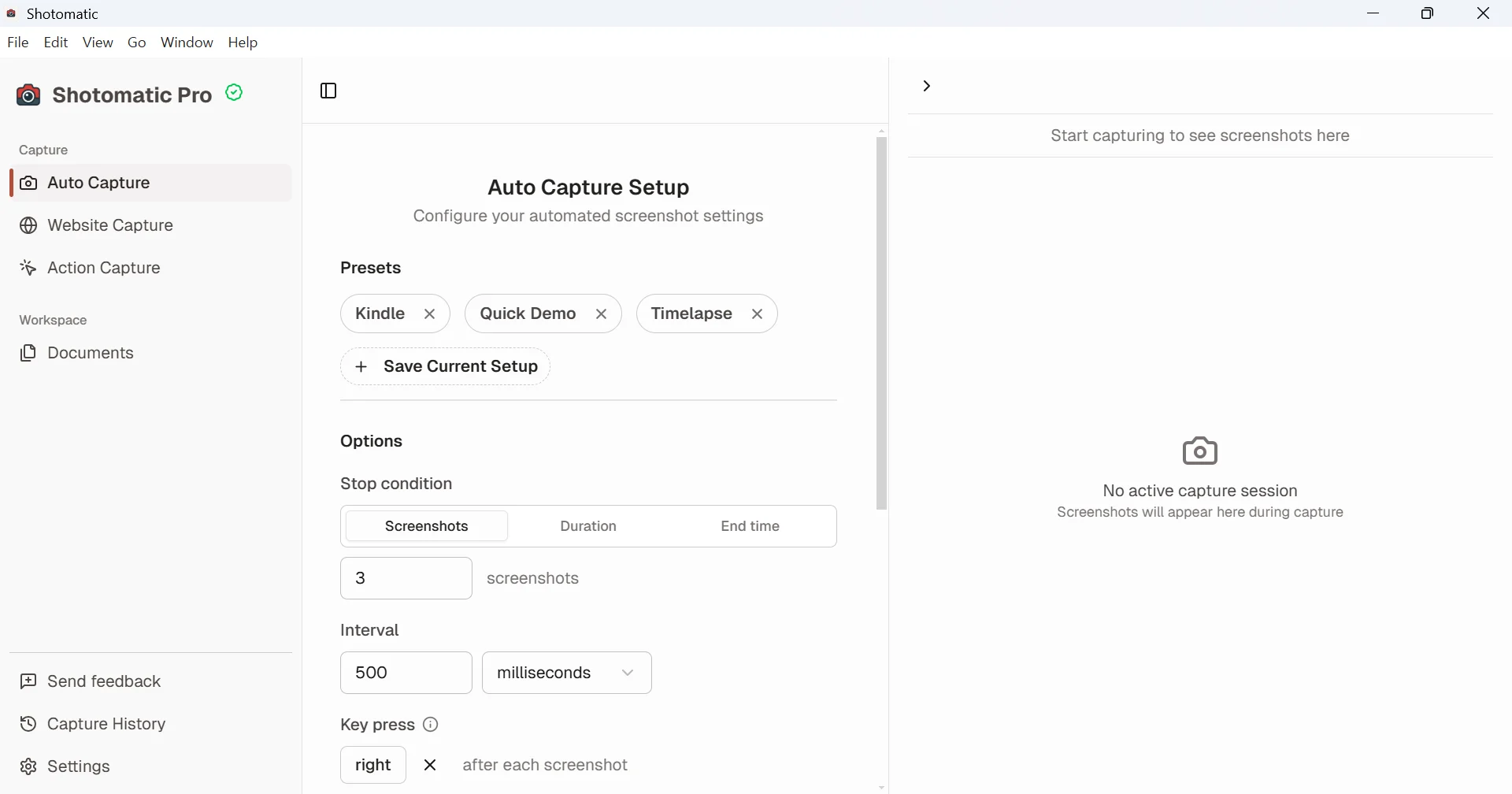
Windowsでは撮影の前に権限を許可する必要がないので、WindowsにShotomaticをインストールすればすぐに始められます。遅延付きのスクリーンショットを1枚撮るだけならSnipping Toolで十分です。自動キャプチャは、同じ切り取りを何十回も繰り返すような場面のためのものです。
Frequently Asked Questions
繰り返しのスクリーンショットを完成した成果物に
ShotomaticはMacでスクリーンショットのセッションを撮影、整理、書き出しできます。
関連記事
ほかの記事を見るWindowsのSnipping Toolの代わりになるツール(2026年)
Windows 11のSnipping Toolでできること、できないこと、そしてShareX、Greenshot、Snagit、Shotomaticのどれが向いているかを用途別に整理します。

Windowsのスクリーンショットはどこに保存される?ショートカット別の探し方
Windowsのスクリーンショットは「ピクチャ」の「スクリーンショット」フォルダーに保存されますが、クリップボードにコピーするだけのショートカットもあります。見つからない画像の探し方をまとめました。

Windowsでスクロールスクリーンショットを撮る方法:Webページもアプリのウインドウも1枚に
Snipping Toolではスクロールスクリーンショットを撮れません。Edge、Chrome、Firefoxでページ全体を保存するか、どのアプリのウインドウも重ねて撮った画像をつなげて1枚にします。

GreenshotのMac版はある?Mac版でできることと代わりに使えるツール
Mac App StoreのGreenshotは有料で、2020年から更新されていません。Mac版でできること、Greenshotの機能に対応するmacOSの標準機能、足りない部分を補うアプリとツールを紹介します。
