Macで既存のスクリーンショットからステップ形式の手順書を作る方法
既存のスクリーンショットをMacで順序付きのガイドへ読み込み、ページごとに分かりやすい指示と注釈を加え、PDFまたは画像として書き出します。
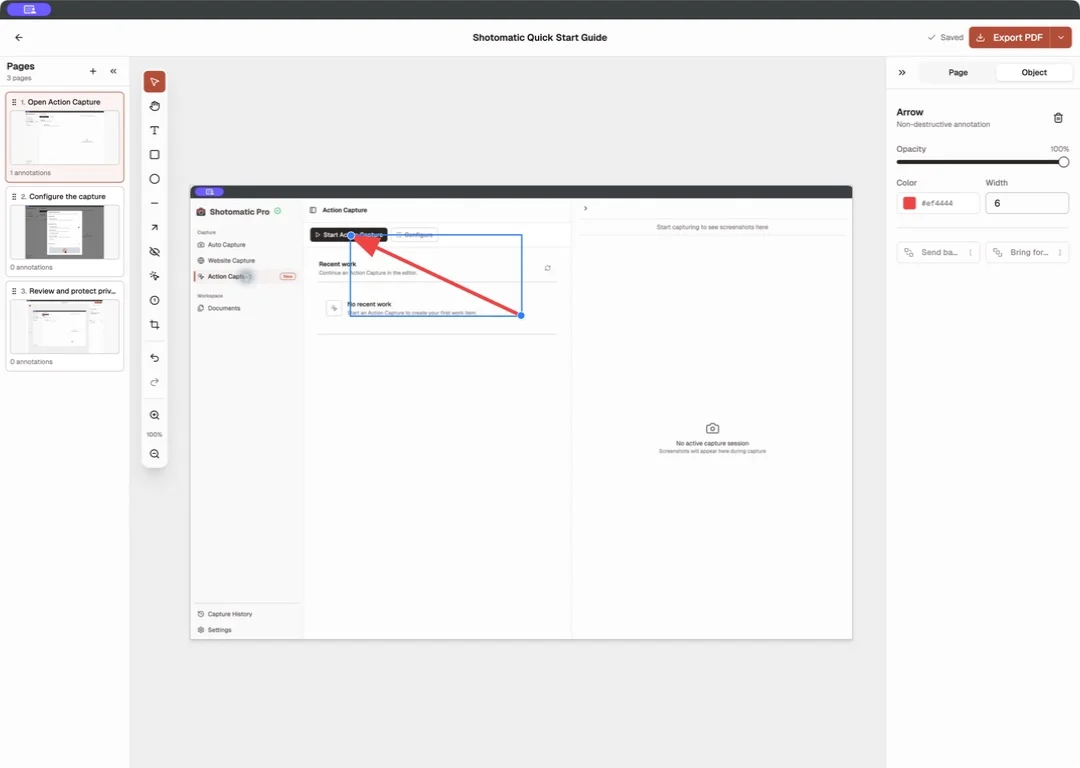
この記事では、Macにある既存のスクリーンショットを、順序付きの手順書にする方法を説明します。必要な画像を選び、Documentへ読み込み、作業順にページを並べます。ページの文章と必要な視覚的ヒントを加え、書き出した結果を確認します。
1. ガイドに必要なスクリーンショットを選ぶ
1つの作業から始め、読者が見る必要のある操作または結果ごとに、スクリーンショットを1枚残します。同じ状態の画像、読み込み中の画面、指示内容を変えない画像は除きます。
読み込む前に、すべてのスクリーンショットに顧客名、メールアドレス、アカウント情報、通知、無関係なウインドウが写っていないか確認してください。可能なら、きれいな画面を撮り直します。墨消しは最初から頼る方法ではなく、代替手段にします。
番号付きのファイル名は、最初の順番を見分けやすくする場合だけ使います。
01-open-settings.png
02-select-notifications.png
03-disable-weekly-email.png
ファイル名は整理用です。ガイド内のページタイトルでは、読者が行う操作を伝えます。
2. 画像からDocumentを作る
Documentsを開き、New Documentを選んでからImagesを選びます。Mac上のスクリーンショットファイルを選ぶと、Shotomaticが各画像を編集可能なページとして追加します。
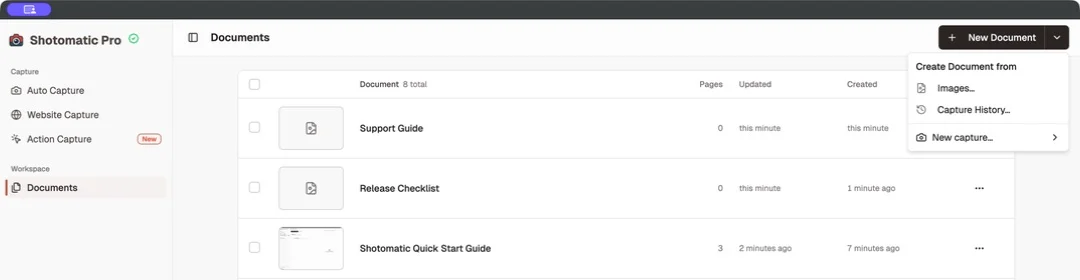
以前のShotomaticセッションで撮った画像なら、代わりにCapture Historyを選びます。新しいDocumentは元のセッションとは別に保存されるため、元の撮影記録を変えずにガイドを編集できます。
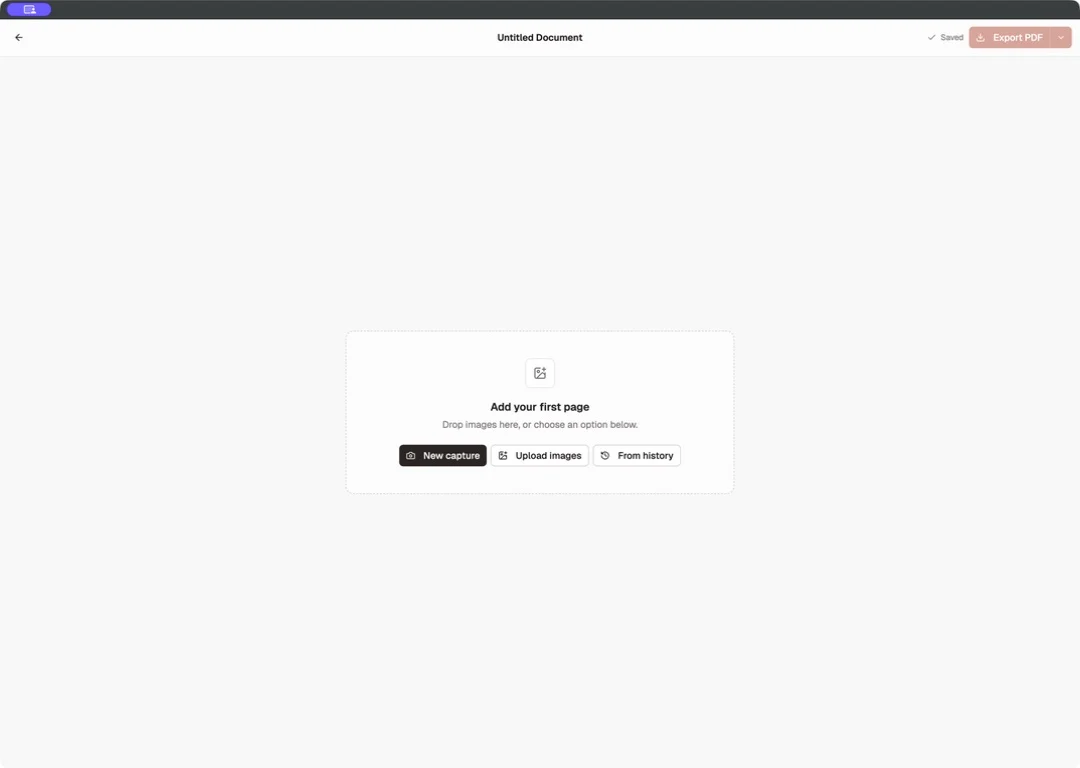
空のDocumentにも、Mac上の画像、Capture History、新しいキャプチャという3つの主な開始方法が表示されます。
3. 作業順にページを並べる
読者が作業する順番と、ページ順を合わせます。ページを所定の位置へドラッグし、不要な画面を削除します。同じ画面に異なる2つの指示が必要な場合にだけ、ページを複製してください。
画像を開かず、ページ一覧を上から下まで読んでみます。タイトルだけで順序が分からなければ、ガイドにはまだ改善が必要です。
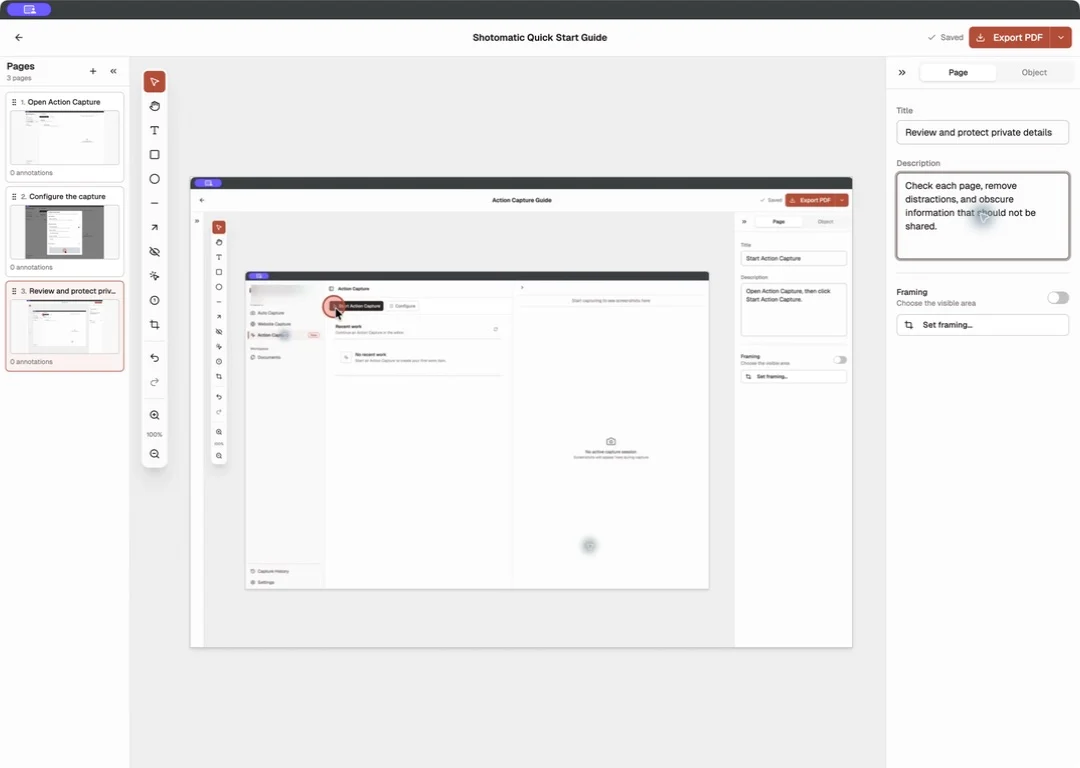
1ページにつき主な操作は1つにします。メニューを開き、項目を選び、ダイアログを確定するよう指示するページは、通常3ページに分けます。操作ごとに画面が変わるためです。
4. 各ページに直接的なタイトルを書く
ページタイトルには画面名ではなく、操作を書きます。できるだけ動詞と、画面に表示される正確なコントロール名を使ってください。
| 分かりにくいタイトル | 分かりやすいタイトル |
|---|---|
| 設定画面 | Settingsを開く |
| 通知 | Notificationsを選ぶ |
| 週次メール | Weekly summaryをオフにする |
説明欄は、前提条件、期待される結果、警告など、スクリーンショットだけでは伝わらない情報に使います。すでに見えている内容を繰り返さないでください。
例:
- タイトル: Notificationsを選ぶ
- 説明: この設定はWorkspace管理者だけが利用できます。
この形式なら、必要な背景を残しながら、ビジュアル資料を流し読みできます。
5. 読者に必要な視覚的ヒントだけを加える
対象が見つけにくい、似たコントロールが並んでいる、近くの別項目を避ける必要がある場合に注釈を加えます。多くの場合、矢印または短いテキストラベルで十分です。
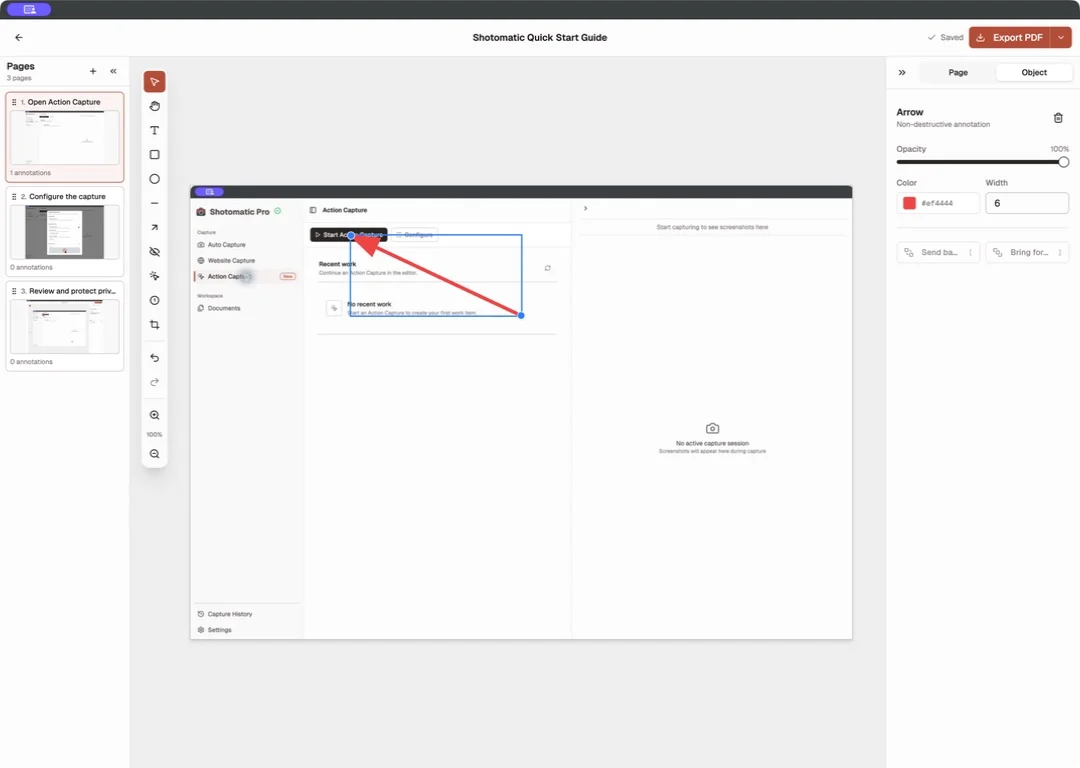
FreeにはText、Rectangle、Ellipse、Line、Arrow、Framing、Action Focusが含まれます。ProではBlur、Click Marker、Step Numbersが加わります。別記事の手順書用スクリーンショット注釈ガイドでは、各注釈が役立つ場面と、画面上のノイズになる場面を説明しています。
習慣で全ページに矢印を置かないでください。タイトルとスクリーンショットだけで対象が明らかなら、注釈を足しても情報は増えません。
6. 完成したガイドを書き出して確認する
順序付きの1ファイルを読者に渡す場合は、DocumentをPDFへ書き出します。ヘルプセンター、Wiki、プレゼンテーションへページを挿入する場合は、PNG、JPG、WebPを選びます。ZIPなら、書き出したページファイルをまとめて保てます。
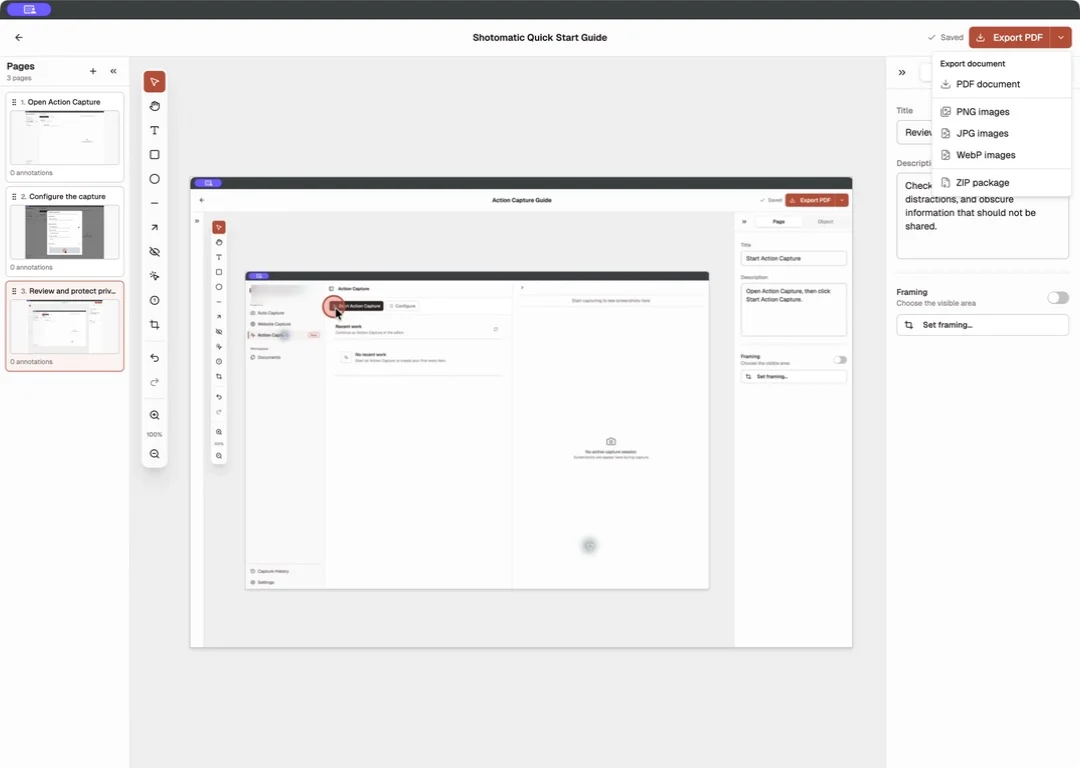
FreeとProでは、PDF、PNG、JPG、WebP、ZIPへ書き出せます。書き出し後は実際の完成物を開き、次を確認します。
- 最初と最後のページ
- 全ページの順番
- すべてのタイトルと説明
- 通常の表示サイズで読める小さな注釈文字
- FramingまたはAction Focusで切り取られた範囲
- 見落とした非公開情報
目的が画像を1つのファイルへまとめることだけなら、短いMacでスクリーンショットをPDFに保存する方法を使います。ページ順、指示、視覚的ヒントを編集する必要がある場合はDocumentを使ってください。
次のガイドをクリックから撮影する
既存のスクリーンショットがあるなら、読み込みが適した方法です。クリックごとに次のステップが決まる新しいソフトウェア作業には、Action Captureを使うと、作業しながら一連の画面を集め、後からDocumentとして開けます。
どちらの方法でも、最後の編集ルールは同じです。1つのガイドに1つの作業、1ページに主な操作を1つだけ置き、その操作を明確にするために必要な文章や注釈だけを加えます。
Frequently Asked Questions
関連記事
ほかの記事を見るMacでクリックからステップ形式の手順書を作る方法
意味のあるクリックを撮影し、操作位置を示してステップを編集し、画像またはPDFへ書き出すことで、Macでステップ形式の手順書を作ります。

Macで自動スクリーンショットを使って製品ウォークスルーを記録する方法
Macで製品ウォークスルーを一定間隔で撮影し、必要な画面を編集できるガイドにまとめ、ページごとの説明を加えて書き出す方法を紹介します。
PDFガイドとオンラインのナレッジベース記事、どちらを選ぶ?
配布方法、更新、検索、アクセス、オフライン利用、印刷、版管理を比べ、PDFガイドとオンライン記事のどちらが適しているか判断できます。
PDF全体を作り直さず、必要なページだけ修正
Shotomatic Documentsで、許可されたページの差し替え、並べ替え、確認を行い、Macで修正版PDFを書き出せます。