Macで手順用スクリーンショットに分かりやすく注釈を付ける方法
クリックマーカー、矢印、図形、文字、トリミング、ぼかしを使い、必要な文脈を隠さず手順画像を分かりやすく整えます。
このガイドでは、ソフトウェアのスクリーンショットへ注釈を加え、分かりやすい手順にする方法を説明します。注目箇所を1つ決め、画面を切り抜くか囲み、適切な注釈を選び、個人情報を保護して、実際に読まれる大きさで仕上がりを確認します。
要点: 1枚につき主な注釈は1つに絞り、画面上のラベルは見える状態にします。操作全体は画像を文字で覆わず、その横の本文へ書きます。
注目箇所を1つ決める
手順用のスクリーンショットは、1つの視覚的な疑問に答えるものです。どこをクリックするか、どの値を選ぶか、何が変わったか、どの警告を見るかを伝えます。
画像を編集する前に、その疑問を言葉にしてください。関係のない3つの操作部品を1枚で説明する必要があるなら、手順を分けるか、対象を絞った状態を撮り直します。
注釈を付ける前に切り抜く
トリミングすると、関係のない領域が消え、対象を見つけやすくなります。ただし、正しい画面にいると判断できるよう、アプリ名、節の見出し、近くのラベルなど、必要な文脈は残します。
よくない切り抜きは、デスクトップ全体を見せるか、操作部品の位置が分からないほど狭く切っています。対象と、その周囲にある一段分のUIを残すと、場所を把握しやすくなります。
Action Focusなら、元のスクリーンショットを変えずに、似た効果を得られます。後から調整できるよう撮影ページ全体を残しながら、必要な範囲だけを囲みたいときに使います。
役割に合う注釈を選ぶ
注釈は、解消したい迷いに合わせて選びます。同じ画像へ複数の印を加える前に、次の表で役割を確認してください。
| 注釈 | 適した用途 | 避ける場面 |
|---|---|---|
| クリックマーカー | ポインターまたはタップの正確な位置 | 対象が広い範囲である、またはクリックしない |
| 矢印 | 方向、または説明文と操作部品のつながり | マーカーですでに正確なクリック位置が分かる |
| 図形 | 入力欄、グループ、警告、変わった範囲 | 枠がラベルや複数の操作部品を隠す |
| 文字 | 短い値、警告、条件 | 操作全体を画像の横へ書くべき場合 |
| フレーミングまたはAction Focus | 余計なものを目立たなくし、対象を大きく見せる | 操作に必要な移動経路が分からなくなる |
| ぼかし | 共有してはいけない情報を保護する | 撮影時に安全なテストデータを使える |
多くの場合、主な注釈は1つで十分です。同じボタンへクリックマーカーと矢印の両方を向けても、同じ内容を繰り返すだけです。
正確な操作にはクリックマーカーを使う
読む人が1つの正確な位置を選ぶ必要がある場合は、クリックマーカーが向いています。ラベル全体を隠さず、操作部品のクリック可能な範囲へ置きます。
Action Captureは、記録したクリックを自動で示します。メニュー、ホバー状態、アニメーション、速い画面遷移によって、完成した手順に最適な画面が変わるため、撮影後にマーカーと画面状態を確認してください。
1ページで複数の操作をまとめる場合は、追加のクリックマーカーが役立ちます。ただし、操作ごとにページを分けたほうが、順を追うガイドとして分かりやすいことがよくあります。Shotomaticでマーカーを追加する機能はProで利用できます。
文脈を示すには矢印と図形を使う
矢印は、説明と対象を結ぶか、空いている領域から視線を導きます。重要な文字から離れた位置を始点にし、矢印の先でラベルを覆わず、操作部品の近くで終わるようにします。
図形は、点ではなく範囲を示します。設定のグループ、変わったパネル、比較すべき結果には、四角形または楕円が適しています。
ガイド全体で、色と線の太さをそろえてください。操作には1つのアクセントカラー、周辺情報には1つの中立的な表現を使うほうが、ページごとに別のスタイルを使うより理解しやすくなります。
文字は短くし、対象の外へ置く
画像内の文字は、周囲の段落から離しても意味が分かる短いラベル、値、警告にします。空いた領域へ置き、関係が明らかでない場合だけ矢印で対象と結びます。
次の2つを比べてください。
修正前: 「書き出し処理を始めるには、ここにあるこのボタンをクリックする必要があります。」
修正後: 「PDFを書き出す」
本文では、確認すべき結果まで説明できます。たとえば「保存ダイアログが開きます」と書きます。画像と本文を分けると、スクリーンショットを読みやすく保ち、画像を見づらい人にも手順を伝えられます。
必要な情報だけを隠す
ぼかしは、周囲の画面を残しながら細部を保護するために使います。個人やアカウントを特定できる名前、メッセージ、トークン、顧客データ、通知のプレビューへ適用します。
元の内容を推測できる可能性がある場合、機密性の高いテキストに弱いぼかしを使わないでください。可能であればテストデータに置き換えます。難しい場合は、情報の機密性と配布範囲に合う方法で完全に覆ってください。詳しい判断手順は、チュートリアルのスクリーンショットから機密情報を隠す方法をご覧ください。
編集前後のスクリーンショットを比べる
編集前後を比べるときは、それぞれの印に異なる役割があるかを確認します。最初の画像には、自動のクリックマーカーだけがあります。編集後の画像では、次に見る範囲へ矢印を加え、状態が重要な領域を四角形で囲んでいます。
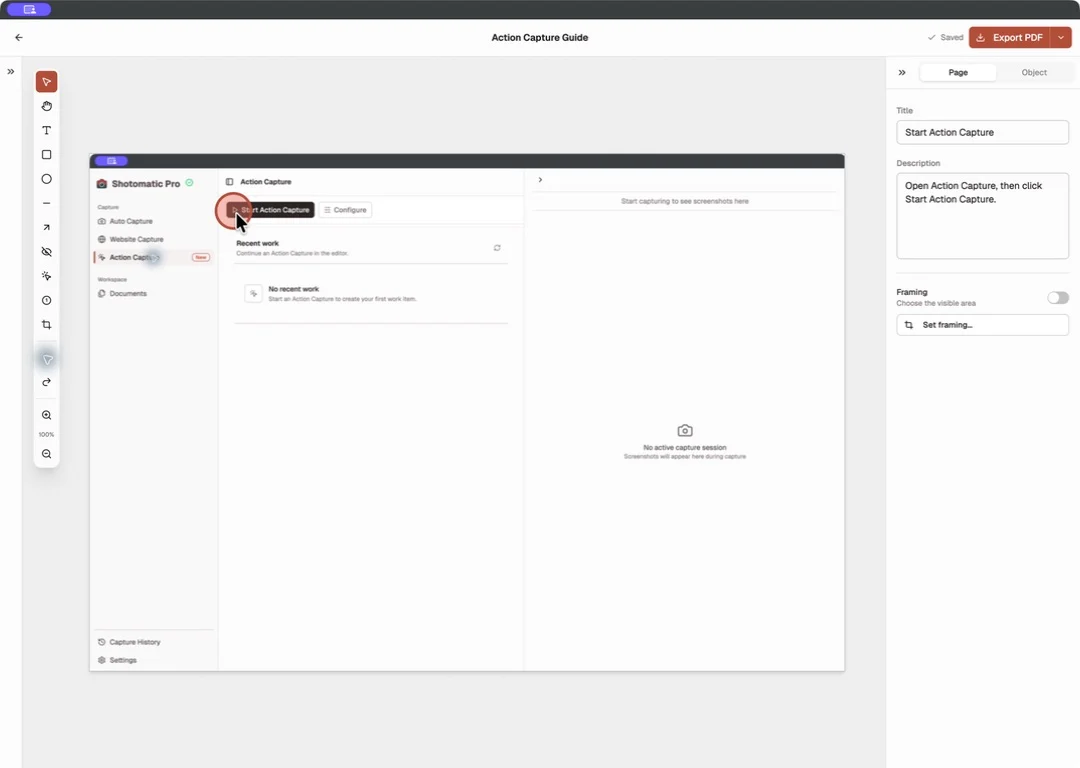
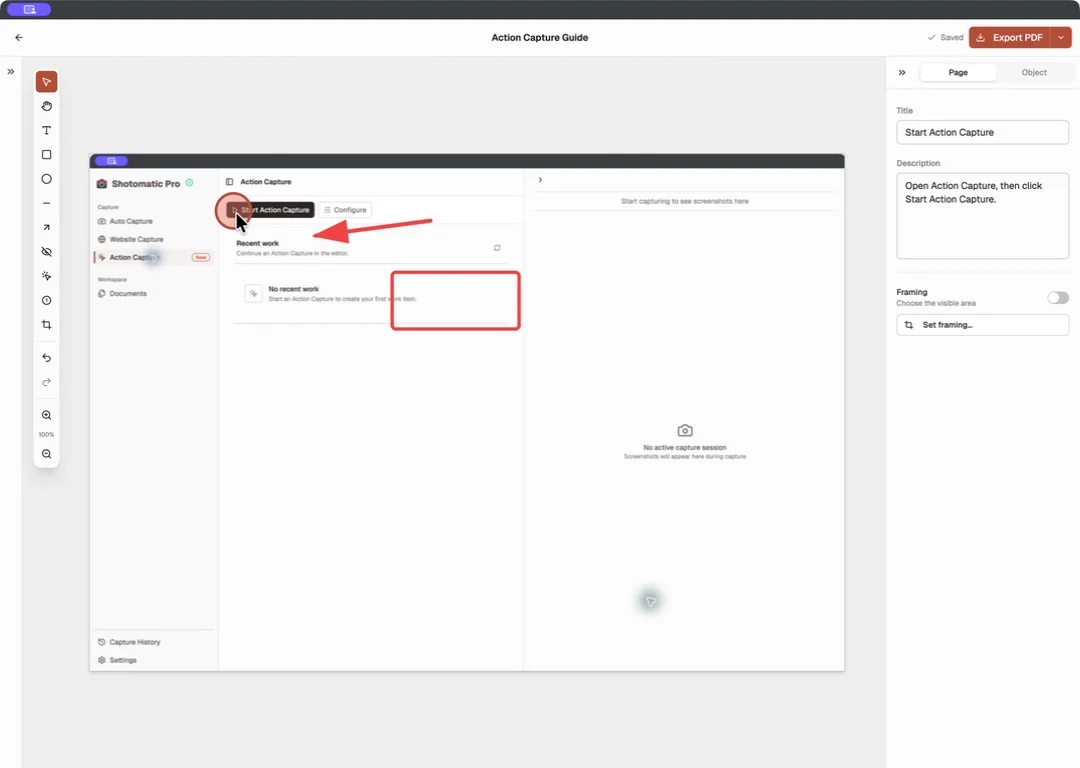
クリックマーカーだけで手順全体が分かるなら、2つとも加える必要はありません。この例は、すべてのページで使う標準形ではなく、注釈ごとの役割を示すものです。
実際に読まれる大きさで確認する
最終プレビューでは、拡大中にしか役立たなかった注釈を見つけられます。ヘルプセンター、PDF、サポートメッセージで使う幅に合わせて、スクリーンショットを確認してください。
アプリの領域を識別でき、対象のラベルを読め、主な注釈が目に入り、結果を隠す注釈がなく、個人情報を保護できていれば完成です。撮影からページ編集までの手順は、Macでクリックからステップガイドを作る方法をご覧ください。現在の撮影・注釈ツールは、Action Captureで確認できます。
Frequently Asked Questions
関連記事
ほかの記事を見るMacでクリックからステップ形式の手順書を作る方法
意味のあるクリックを撮影し、操作位置を示してステップを編集し、画像またはPDFへ書き出すことで、Macでステップ形式の手順書を作ります。



スクリーンショット付き従業員オンボーディングガイドの作り方
初日のアクセス設定、最初の1週間の作業、研修、完了確認、担当者を整理した、職種別のスクリーンショット付きオンボーディングガイドを作ります。

クリック操作を分かりやすい手順書にまとめる
Action Captureは、クリックを順番どおりの手順として記録します。Macで内容を編集し、ガイドを書き出せます。