Macで自動スクリーンショットを使って製品ウォークスルーを記録する方法
Macで製品ウォークスルーを一定間隔で撮影し、必要な画面を編集できるガイドにまとめ、ページごとの説明を加えて書き出す方法を紹介します。
このガイドでは、Macで1つの製品操作を一定間隔のスクリーンショットに記録する方法を説明します。操作の流れを決め、安全なテストデータを用意し、各画面状態を撮影します。その後、不要なフレームを除き、編集できるDocumentにまとめて、完成したウォークスルーを書き出します。
1. 1つの製品操作を選ぶ
役立つウォークスルーは、1つのタスクを最初から最後まで案内します。開始状態、期待する結果、その間に読者が見る必要のある画面を書き出してください。
たとえば、メンバーを招待するウォークスルーなら、次の流れを扱います。
- チーム設定を開く。
- Invite memberを選ぶ。
- メールアドレスと役割を入力する。
- 招待を送信する。
- 新しいメンバーが保留中として表示されたことを確認する。
同じウォークスルーに、無関係な設定や別のタスクを入れないでください。ガイドを分けておけば読みやすく、画面の一部が変わったときも該当するガイドだけを差し替えられます。
2. きれいなテスト環境を用意する
撮影する画面には、説明に必要な情報だけを残します。セッションを始める前に、次を済ませてください。
- テストアカウントとサンプルデータを使う。
- 通知と関係のないアプリを閉じる。
- 製品ウインドウを一定のサイズにする。
- ログイン操作を説明しない場合は、撮影前にログインしておく。
- 操作に関係のないバナーやダイアログを閉じる。
後から墨消しに頼るより、情報のないきれいな画面を撮り直すほうが安全です。実際の情報を表示したまま撮る必要がある場合は、書き出し前にBlurが必要なページを記録しておきます。
3. 一定間隔の撮影を設定する
Auto Captureを開き、製品操作が表示される画面、ウインドウ、またはカスタム範囲を選びます。まずは3〜5秒の間隔に設定してください。
反応が速く安定した画面なら3秒が目安です。5秒あれば、遅いページの読み込みが終わるまで待てます。結果の表示や画面遷移に時間がかかる製品では、使えるスクリーンショットになるまで待てるよう、間隔をさらに延ばします。
設定項目の詳しい説明は、Macのスクリーンショット自動化をご覧ください。スクリーンショットタイマーの用語集では、撮影間隔が連続画像にどう影響するかを説明しています。
4. 一定のペースで操作を進める
計画した順序でタスクを進めます。各操作の後は、次の意味のある状態が表示され、タイマーが撮影できるまで待ってください。
メニューやダイアログは、開いてから次を選ぶ前に一度止まります。フォームでは入力済みの状態を残し、入力途中のフレームは後で削除します。重要な画面が撮影間隔より速く変わる場合は、いったん止め、その部分だけ短い間隔でやり直してください。
一定間隔の撮影では、完成版に必要な枚数より多くのフレームを意図的に集めます。どの状態をガイドに残すかは、後の確認で決めます。
5. 必要なフレームをDocumentにまとめる
セッションが終わったら、Capture HistoryからDocumentを作成します。重複、読み込み中の画面、入力途中のフォーム、画面遷移を削除し、読者が理解する必要のある状態ごとに、きれいなページを1枚残します。
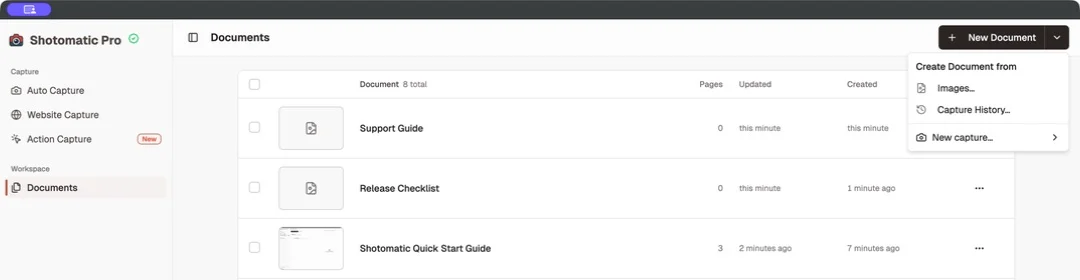
残ったページを順に読み、すべてが同じ製品操作を進めているか確認します。位置が違うページは並べ替えます。同じ画面に別々の説明が2つ必要な場合にだけ、フレームを複製してください。
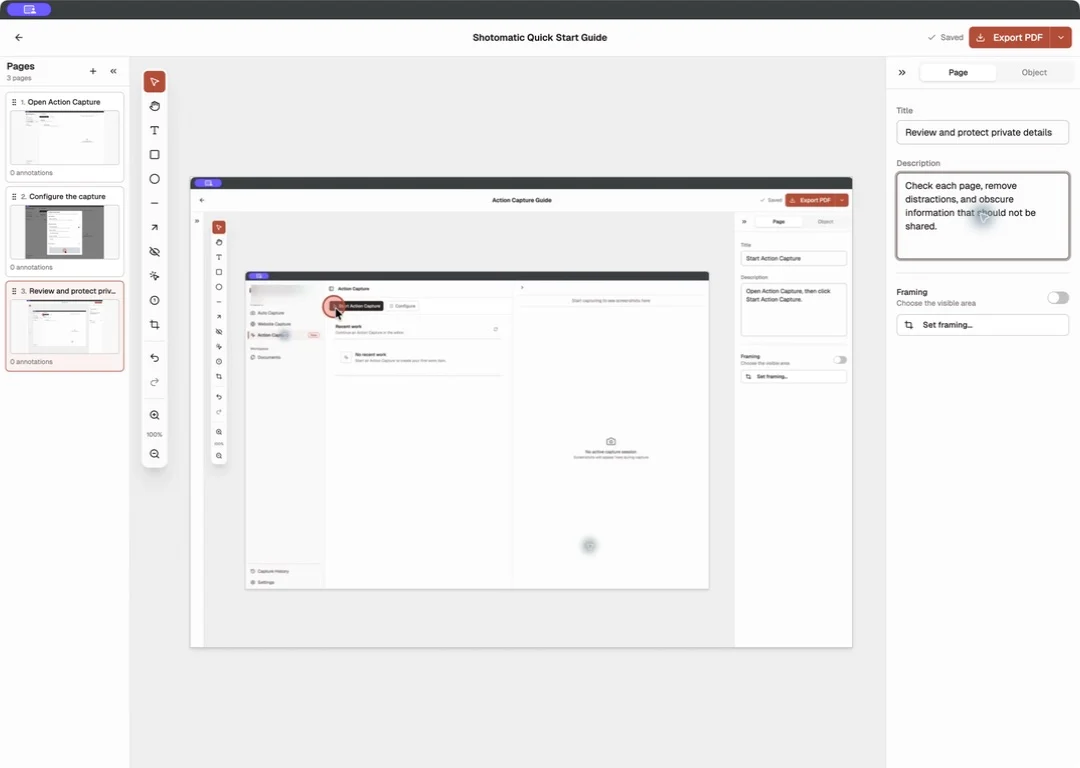
この確認により、生の撮影結果が、似たスクリーンショットのフォルダではなく、意図して並べたビジュアルドキュメントになります。
6. ページごとの説明を書く
各ページには、読者が何をするか分かるタイトルを付けます。可能なら、Open Team settings、Select Invite member、Choose a roleのように、実際のコントロール名を使ってください。
スクリーンショットだけでは前提条件、期待する結果、注意点が分からない場合に限り、説明を加えます。1ページに何段落もの説明が必要なら、そのウォークスルーには内容を詰め込みすぎている可能性があります。
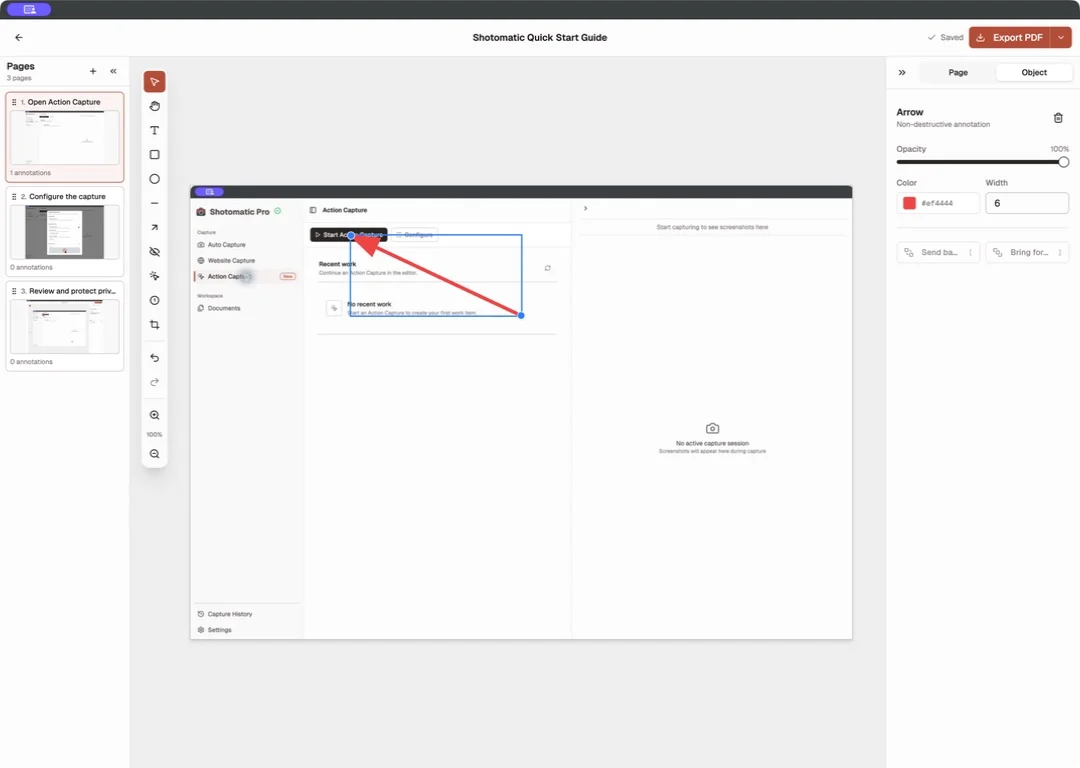
対象を見つけにくい場合は、矢印、図形、線、短いテキストラベルを使います。FramingやAction Focusを使うと、周囲の情報を減らせます。Freeではこれらのツールを利用でき、ProではBlur、Click Marker、Step Numbersも使えます。
7. 書き出したウォークスルーを確認する
順番どおりの1つの文書として渡す場合は、PDFで書き出します。各ページをヘルプセンターやWikiに挿入する場合は、PNG、JPG、WebPを選びます。ZIPなら画像ファイルをまとめて保存できます。
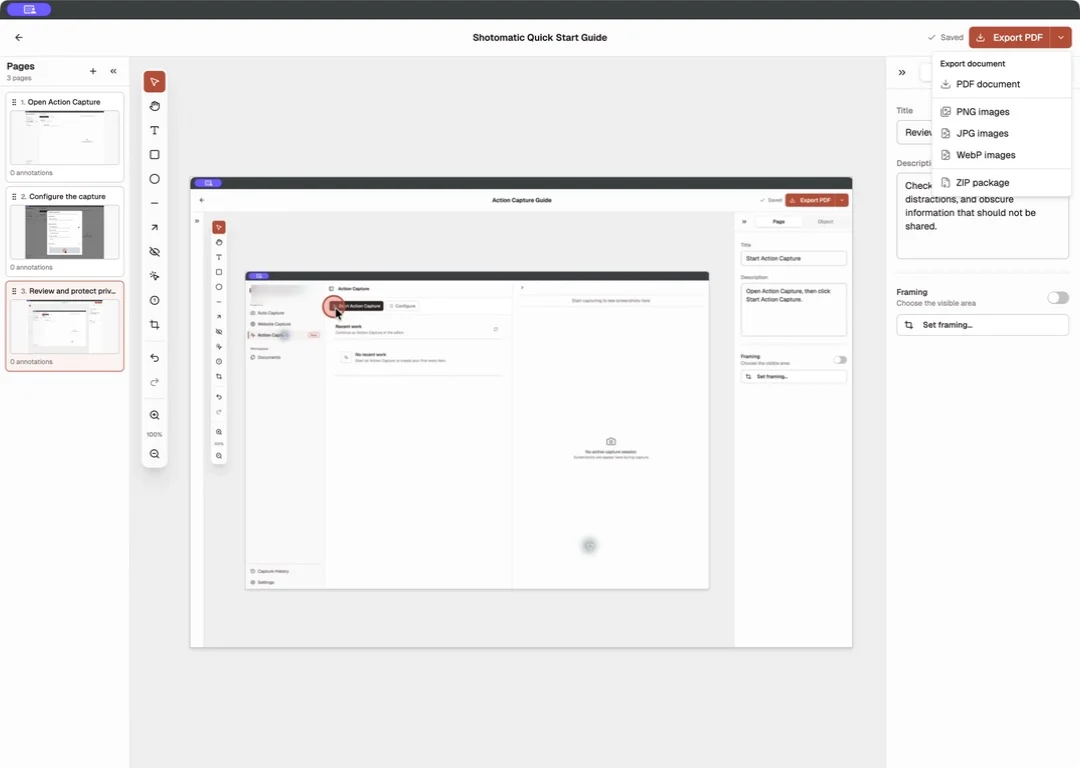
FreeとProでは、PDF、PNG、JPG、WebP、ZIPを書き出せます。完成した出力を開き、共有前にページ順、タイトル、説明、注釈、フレーミング、非公開情報を確認してください。主な納品形式がPDFなら、MacでスクリーンショットをPDFにまとめる手順に沿って書き出しと最終確認を行います。
ウォークスルーを最新に保つ
製品ウォークスルーには、管理する担当者と見直すきっかけが必要です。製品バージョンまたは確認日を記録し、説明した操作が変わったらガイドを見直してください。
1つのDocumentには1つの操作だけを入れると、小さなUI変更のたびに全体を書き直さずに済みます。ページが変わったら、その状態を撮り直して古いページと差し替え、次の手順へのつながりも確認します。
撮影した連続画像にページ単位の編集と再利用できる書き出しが必要なら、Documentsを使います。タイマーよりクリックのほうが手順を正確に区切れる場合は、Action Captureを使い、Macでクリックからステップ形式のガイドを作る方法をご覧ください。
Frequently Asked Questions
関連記事
ほかの記事を見るMacでクリックからステップ形式の手順書を作る方法
意味のあるクリックを撮影し、操作位置を示してステップを編集し、画像またはPDFへ書き出すことで、Macでステップ形式の手順書を作ります。

Macで画面タイムラプスを作る方法(2026年版)
Macで一定間隔のスクリーンショットを撮り、MP4へ書き出して画面タイムラプスを作ります。Shotomatic、screencaptureとFFmpegのスクリプト、OBSを比較します。

スクリーンショット付き従業員オンボーディングガイドの作り方
初日のアクセス設定、最初の1週間の作業、研修、完了確認、担当者を整理した、職種別のスクリーンショット付きオンボーディングガイドを作ります。

Web サイトを一括撮影できる GoFullPage の代替ツール
GoFullPage の代替ツールを、単一ページ、URL 一覧、フルページ、ブラウザ機能、自動化、API、ローカル書き出しで比較します。

繰り返しのスクリーンショットを完成した成果物に
ShotomaticはMacでスクリーンショットのセッションを撮影、整理、書き出しできます。