Macでクリックからステップ形式の手順書を作る方法
意味のあるクリックを撮影し、操作位置を示してステップを編集し、画像またはPDFへ書き出すことで、Macでステップ形式の手順書を作ります。

この記事では、Mac上の作業をステップ形式のビジュアル資料にする方法を説明します。作業を1つ定義し、画面を整え、意味のあるクリックを撮影します。順序を確認してページを編集し、完成したガイドを画像またはPDFへ書き出します。
要点: 必要な各操作に明確なスクリーンショットを1枚使い、クリック位置を示します。重複したステップを除き、読者が先へ進むために必要な背景だけを加えてください。
ガイドにする作業を1つ選ぶ
実用的なガイドには、明確な開始点と、1つの完成結果があります。「プロフィール写真を変更する」は1つの作業です。「アカウント設定を学ぶ」は複数の作業を集めたものであり、いくつかのガイドに分けるべきです。
撮影前に、作業を短い順序として書きます。例:
- アカウント設定を開く。
- プロフィールのセクションを選ぶ。
- 新しい画像を選ぶ。
- 変更を保存する。
- 新しい画像が表示されたことを確認する。
この下書きがあれば、重要なクリックが分かります。完成したガイドにステップが不足していないかも、すぐに確認できます。
撮影する画面を準備する
先に画面を整えると、後の編集時間を減らせます。セッション前に、読者が見るものと同じ状態にアプリをし、ガイドへ載せるべきでないものを除きます。
- テストアカウントまたはサンプルデータを使う。
- 通知と無関係なウインドウを閉じる。
- 個人情報と顧客データを除く。
- 作業全体でウインドウサイズを揃える。
- 手順に関係しないポップアップを閉じる。
撮影せずに、作業を一度通して行います。リハーサルをすると、不足したアクセス権、予期しないダイアログ、表示に時間がかかる画面を、一連のスクリーンショットへ入れる前に見つけられます。
意味のあるクリックごとにスクリーンショットを1枚撮る
下書きにある操作を順に撮影します。手動で行うなら、読者が繰り返す必要のある各クリックの後にスクリーンショットを撮り、順番どおりのファイル名を付けます。短いガイドなら使えますが、画像を保存するたびに作業が途切れます。
クリック型のステップ記録ツールなら、その中断をなくせます。キャプチャを開始して、作業を完了してください。受け付けた各クリックの直前に対象の状態が保存されるため、タイマーではなく作業そのものに沿った順序になります。
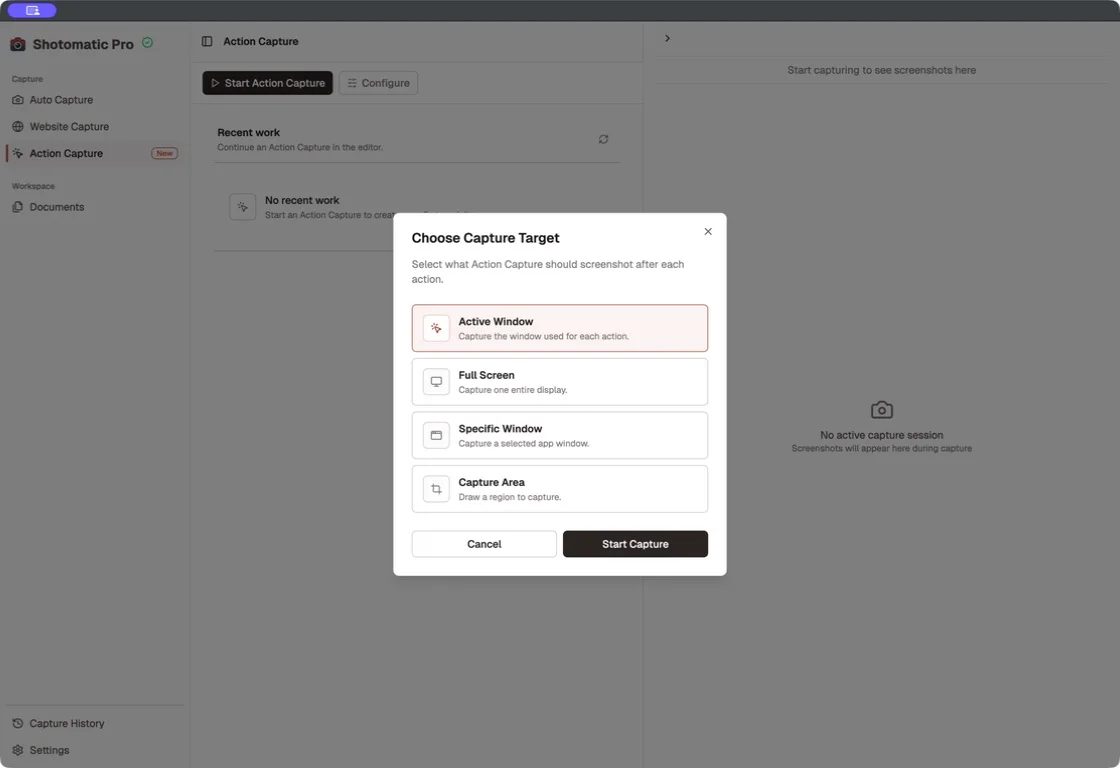
作業に合うキャプチャ対象を選びます。Active Windowは各操作で使うウインドウを追い、Specific WindowとCapture Areaはすべてのステップを同じ構図に保ちます。
詳しく見せるためだけにクリックを足さないでください。適切なメニューを開く、項目を選ぶ、変更を確定する操作は、それぞれステップが必要かもしれません。入力欄の間でフォーカスを移す、関係のないポップアップを閉じる、といった操作は通常不要です。
各クリックの位置を示す
スクリーンショットは画面の状態を見せますが、読者が次に使う操作までは分からないことがあります。クリック位置を示すことで、画像と操作をつなげます。
マーカーが、選択するコントロールやラベルを隠していないか確認します。似たコントロールが複数ある場合は、「Notificationsを選ぶ」「PDFを選ぶ」のような短い指示を添えてください。
マーカーは、読者が画面上で操作する場所を示すために使います。長い説明はステップ本文または注釈へ置きます。
スクリーンショットを順に確認する
初めて作業する人の視点で、一連のキャプチャを読みます。各スクリーンショットから次の操作が分かり、読者が欠けた画面を推測しなくて済むようにします。
同じ操作を繰り返す画像、誤クリック、役立つ情報のない画像は除きます。作業が成功した証拠になる場合は、完了画面を残してください。2枚に同じ指示が必要なら、どちらかが不要かもしれません。
各ステップは、直接的な動詞で書きます。
- Settingsを開く。
- Notificationsを選ぶ。
- Weekly summaryをオンにする。
- Saveを選ぶ。
スクリーンショットを見れば分かる細部を文章で実況しないでください。文章は操作を特定し、画像が見た目の背景を補います。
クリックマーカーだけでは足りない場所に注釈を加える
読者が結果に気付く必要がある、特定の値を入力する、近くの別操作を避ける場合は、注釈が役立ちます。重複画像を削除してから加えれば、ガイドに載らないフレームの編集に時間を使わずに済みます。
1枚のスクリーンショットを1つの指示に絞ります。矢印、ラベル、注記が何個もある場合は、ステップを分けるか、文章で説明を補う必要があります。
完成物で読者が見る大きさにし、すべての注釈を確認してください。エディタでははっきり見えても、書き出し後は小さな文字や細い線が読みにくくなることがあります。
完成したガイドを書き出して確認する
ヘルプセンターや別の文書へ挿入する場合は、個別のPNG、JPG、WebPページとして書き出します。順序付きの1ファイルが必要ならPDF、ページをまとめて渡すならZIPを使います。
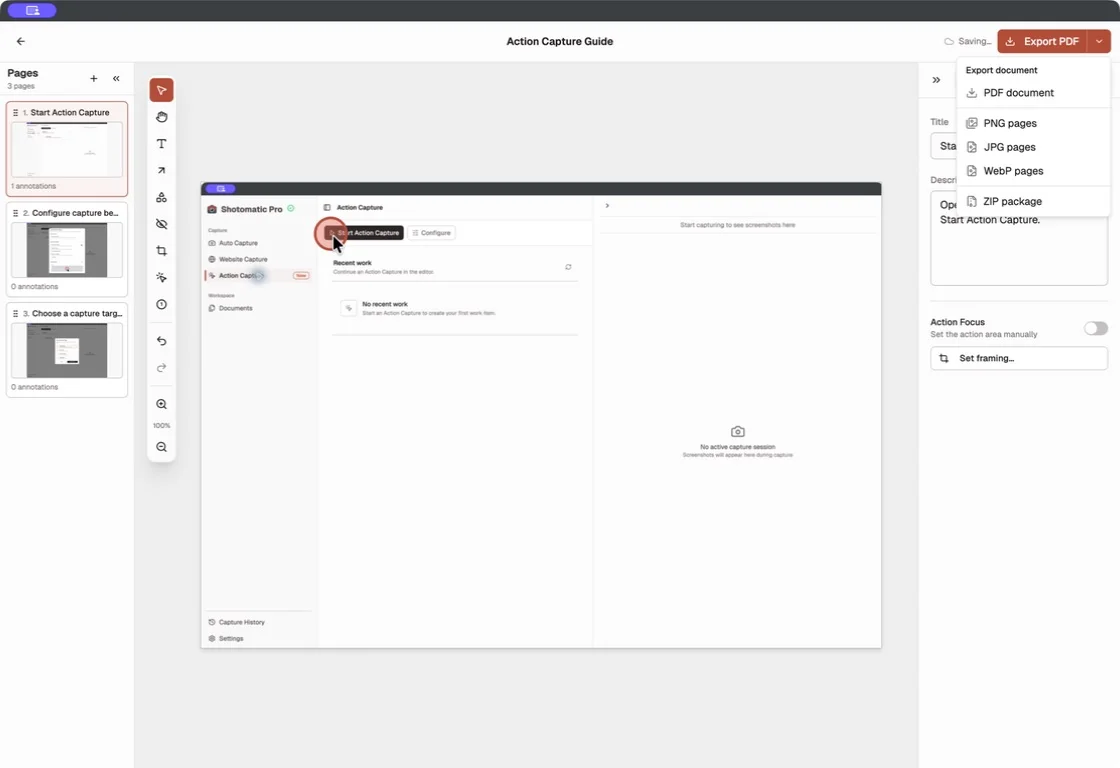
書き出した画像または文書を開き、最初から最後までガイドに沿って進みます。
次を確認してください。
- ページまたはファイルが正しい順序になっている
- クリックマーカーがラベルを隠していない
- 注釈を読める
- 非公開情報が写っていない
- 最後のページで意図した結果を確認できる
複数の作業を含む完成物は、共有前に分けます。短く作業別のガイドにすると、読み流しやすく、画面変更後の差し替えも簡単です。
Shotomatic Action Captureでガイドを作る
Shotomatic Action Captureは、撮影、確認、編集、書き出しを1つの流れにまとめます。受け付けた各クリックの直前に対象の状態とクリック位置を記録するため、画像の保存や名前付けで作業を止めずに済みます。
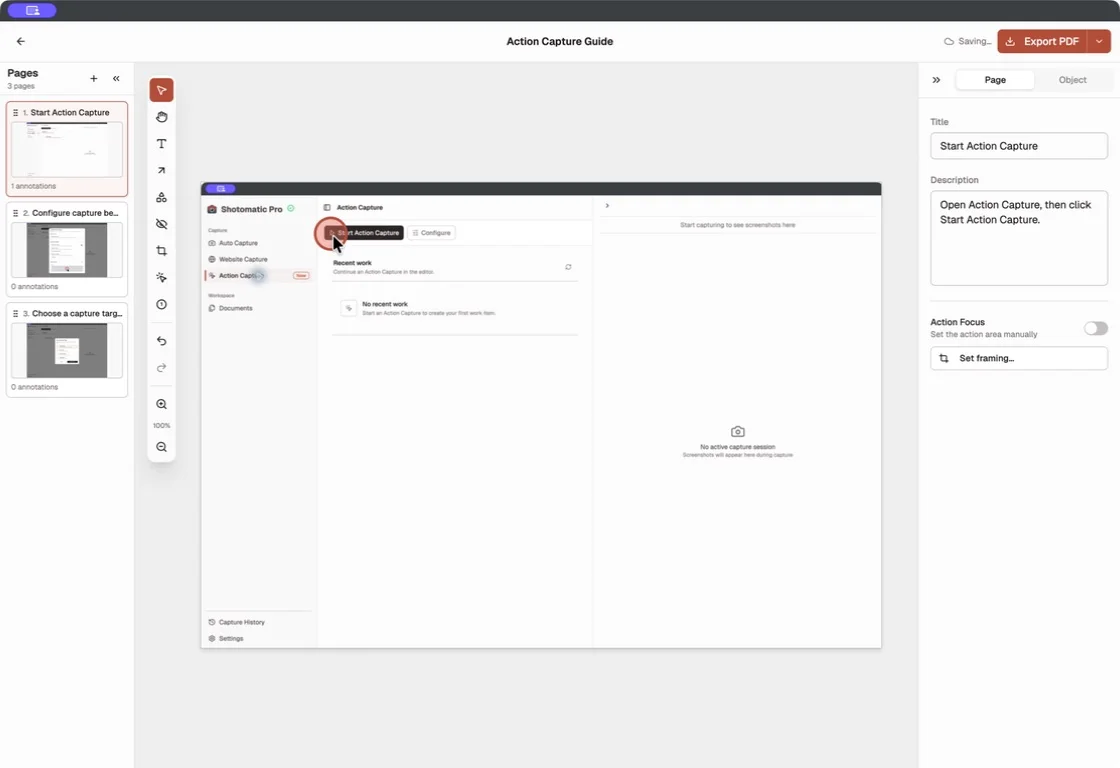
エディタには、撮影ページ、注釈ツール、ページ本文、Action Focusの操作が1画面に並びます。詳細を加える前に順序を確認し、読者に必要なステップだけを残してください。
Freeでは1セッションにつき5ステップまで保存でき、ガイド数に制限はありません。Freeの編集機能には、ページ整理、タイトルと説明、テキスト、長方形、楕円、線、矢印、Framing、Action Focus、取り消し、やり直しがあります。すべての文書書き出し形式をFreeで利用できます。
Proではセッションごとのステップ数制限がなくなり、Blur、Click Marker、Step Numbersが加わります。Freeセッションが5ステップに達すると、Shotomaticは5件目を保存して一時停止します。その時点の文書を開くか、Proを有効化して同じセッションを続けられます。
Action Captureと共通のDocuments編集機能について、さらに確認できます。静止画の手順書と動画のどちらにするか迷っている場合は、ステップ形式のスクリーンショット手順書と画面収録の比較をご覧ください。クリックではなくタイマーで撮る場合は、Macのスクリーンショット自動化を使います。長い製品フローを一定間隔で撮る方法は、Macで製品ウォークスルーを自動スクリーンショットに記録する方法で説明しています。現在のプラン内容は、料金ページで確認できます。
よくある質問
Macでクリックするたびにスクリーンショットを撮るには?
受け付けたマウスクリックを撮影のきっかけにする、クリック型のキャプチャツールを使います。Shotomatic Action Captureは、受け付けた各クリックの直前に対象の状態を保存し、位置を記録して、確認・編集できるようステップをまとめます。
ステップ形式のスクリーンショット手順書は、画面収録より適していますか?
読者が自分のペースで作業する場合や、特定のステップをすぐ探したい場合はスクリーンショット手順書を使います。動き、正確なタイミング、音声が説明の一部なら画面収録を使います。
ステップ形式の手順書には、何枚のスクリーンショットを入れるべきですか?
読者が理解する必要のある操作ごとに1枚を使います。同じ画面や、読者に見せる内容を変えないクリックは除いてください。複数の独立した作業を扱う場合は、小さなガイドへ分けます。
ガイドを書き出す前にスクリーンショットを編集できますか?
はい。Freeではページ整理、タイトルと説明、テキスト、図形、線、矢印、Framing、Action Focusを利用できます。ProではBlur、Click Marker、Step Numbersが加わります。どちらのプランもPDF、PNG、JPG、WebP、ZIPへ書き出せます。
関連記事
ほかの記事を見るMacで自動スクリーンショットを使って製品ウォークスルーを記録する方法
Macで製品ウォークスルーを一定間隔で撮影し、必要な画面を編集できるガイドにまとめ、ページごとの説明を加えて書き出す方法を紹介します。
ステップ形式のスクリーンショットガイドと画面収録、どちらを使う?
動き、音声、編集、読者の使い方を基に、チュートリアル、サポート、ドキュメントにスクリーンショットガイドと画面収録のどちらを選ぶか解説します。


スクリーンショット付き従業員オンボーディングガイドの作り方
初日のアクセス設定、最初の1週間の作業、研修、完了確認、担当者を整理した、職種別のスクリーンショット付きオンボーディングガイドを作ります。

クリック操作を分かりやすい手順書にまとめる
Action Captureは、クリックを順番どおりの手順として記録します。Macで内容を編集し、ガイドを書き出せます。