
已保存选项与工作流
为网页截图的选项命名并保存,把 URL 列表保存为工作流,再次运行并设置计划。
更新日期 2026年11月15日
已保存选项用来复用某个页面的设置。工作流用来重复运行同一组 URL,可以手动运行,也可以按计划运行。
保存并应用选项
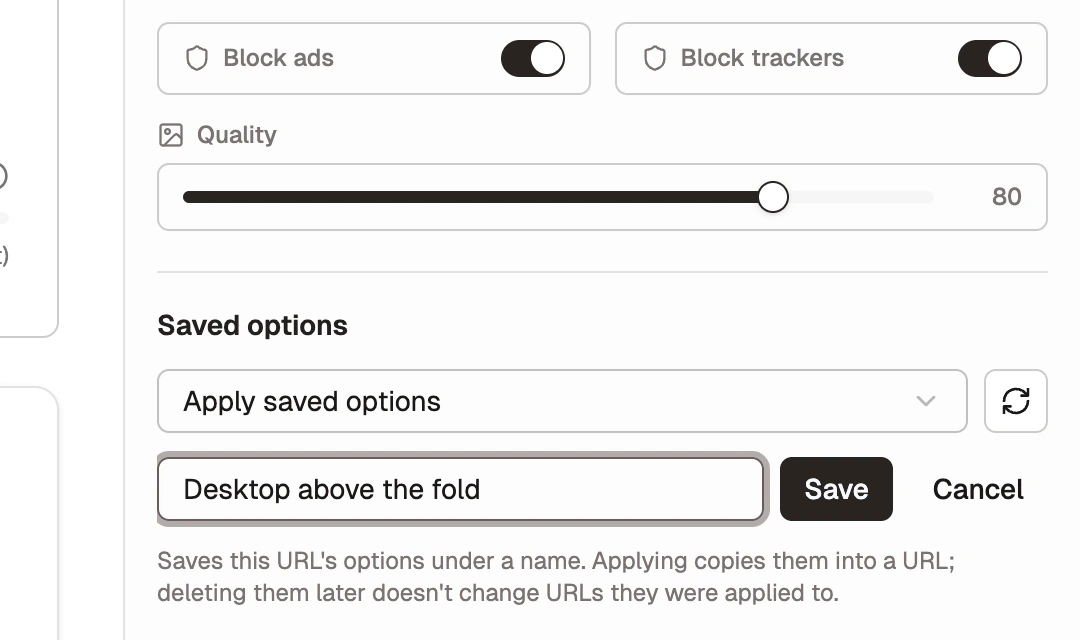
打开某一行 URL 的设置。已保存选项部分和该页面的其他截图选项放在一起。
- 设置好该页面需要的选项。
- 选择保存当前选项……,输入名称,例如
移动端整页,然后选择保存名称。 - 在另一个 URL 上,从应用已保存选项中选择这个名称。如果新名称没有出现,选择旁边的刷新按钮。
应用选项会把选项复制到该 URL。之后修改或删除已保存选项,不会影响已经应用过它们的 URL。
选择管理可以重命名或删除已保存选项,完成后选择完成。删除时会请你确认。使用已删除选项的工作流会改用基础选项运行,并显示一条提示。
保存工作流
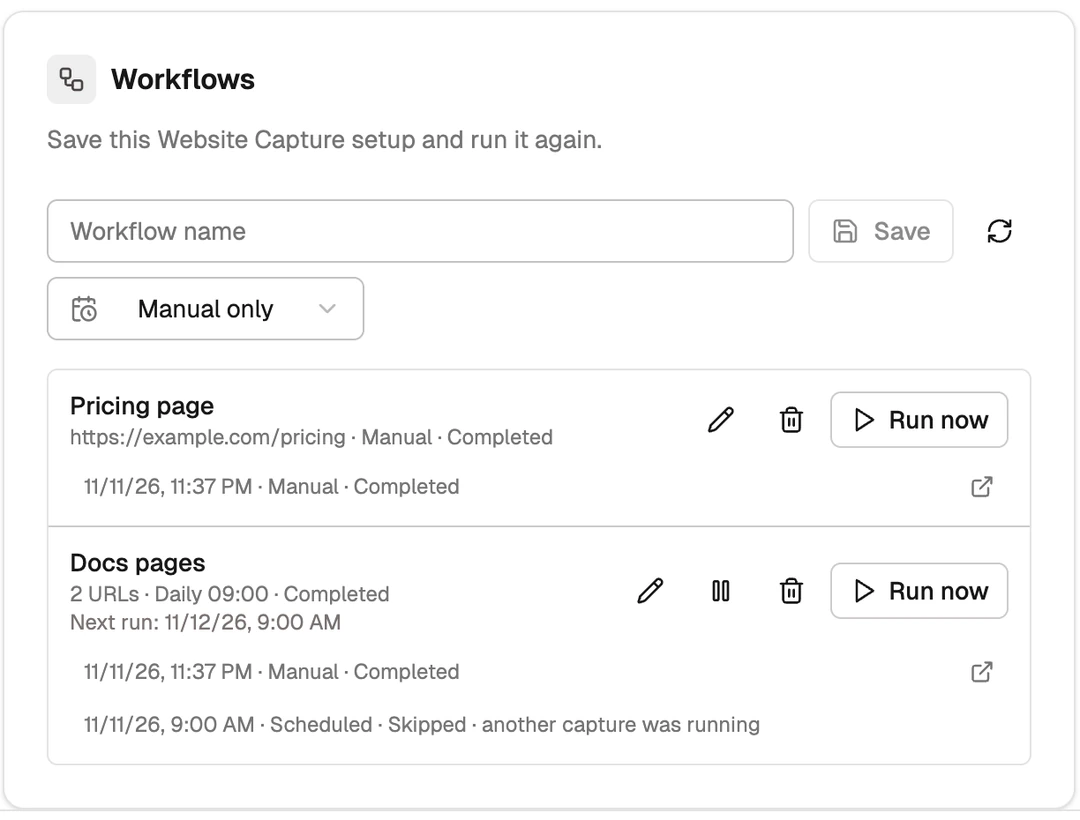
工作流卡片位于运行设置下方。它会保存当前的 URL、各 URL 的选项和并发数。
- 在页面上建好 URL 列表并设置选项。
- 输入工作流名称。
- 选择计划,然后选择保存。
至少有一个 URL 并填写名称后,才可以保存。
选择计划
| 计划 | 设置 |
|---|---|
| 仅手动 | 只有选择立即运行时才会运行。 |
| 间隔 | 每隔若干分钟、小时或天运行一次。最短间隔为 5 分钟。 |
| 每天 | 设置一天中的时间和时区名称,例如 Asia/Shanghai。时区默认为你电脑的时区。 |
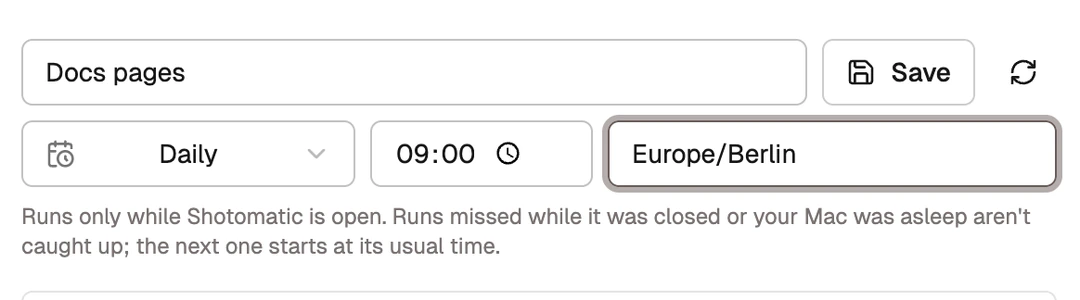
带计划的工作流只会在 Shotomatic 打开时运行。如果到了计划时间 Shotomatic 已关闭,或电脑正在睡眠,这次运行不会补跑,下一次会按原定时间开始。每次按计划运行,都和其他截图一样计入你的版本限制。
运行、暂停与管理
每一行会显示工作流名称、URL 或 URL 数量、计划和最近一次运行;带计划的工作流还会显示下次运行。
- 立即运行会马上开始运行。如果另一个截图任务正在运行,或浏览器组件尚未就绪,则无法使用。
- 暂停计划会停止自动运行。已暂停的工作流显示已暂停,仍然可以用立即运行启动。选择恢复计划可继续按计划运行。这个按钮只会出现在带计划的工作流上。
- 编辑工作流会把它载入页面。如果有尚未保存的 URL,Shotomatic 会先询问再替换。选择保存更改会更新同一个工作流,其运行记录和暂停状态保持不变。选择取消编辑则不做任何更改。
- 删除工作流会在你确认后删除该工作流及其计划。之前运行时截取的截图会保留在截图历史中。
查看运行列表
每个工作流下方会显示最近五次运行的时间、由你还是由计划启动,以及结果:进行中、已完成、部分完成、失败、已取消或已跳过。选择已经开始的运行,可以打开它的会话。
被跳过的运行没有截取任何内容,并会给出原因:
| 原因 | 含义 |
|---|---|
| 另一个截图任务正在进行 | 同一时间只能运行一个截图任务。 |
| 未安装浏览器 | 缺少网页截图所需的浏览器组件。 |
| 处于离线状态 | 电脑没有网络连接。 |
| 超出免费版的 URL 上限 | 免费版每批可截取 3 个 URL。 |
| 无法启动 | 这次运行无法开始。 |
被跳过的运行会等到下一个计划时间。
AI 智能体可以运行工作流,并在你确认后为工作流设置计划。详见批准与确认。