
聚焦操作、裁剪与画面范围
围绕截图中的操作位置自动聚焦页面,选择画面范围级别,或手动设置裁剪区域。
更新日期 2026年8月10日
画面范围决定来源图片的哪一部分会显示在页面中,但不会覆盖来源图片。
开启聚焦操作
如果画面中包含已记录的操作点,请在页面检查器中开启画面范围,让页面自动放大并聚焦该位置。
请选择一个画面范围级别:
- 宽;
- 较宽;
- 均衡;
- 较近;
- 紧凑。
较宽的级别会保留更多上下文,较紧的级别则会突出具体操作。
选择调整画面范围……可以预览裁剪效果,在聚焦操作与自定义之间切换,更改聚焦级别,然后选择应用画面范围。
手动调整画面范围
选择画面范围(F),或从页面菜单中选择调整画面范围。选择自定义,然后移动或调整区域大小,确保其中包含重要上下文,最后选择应用画面范围。
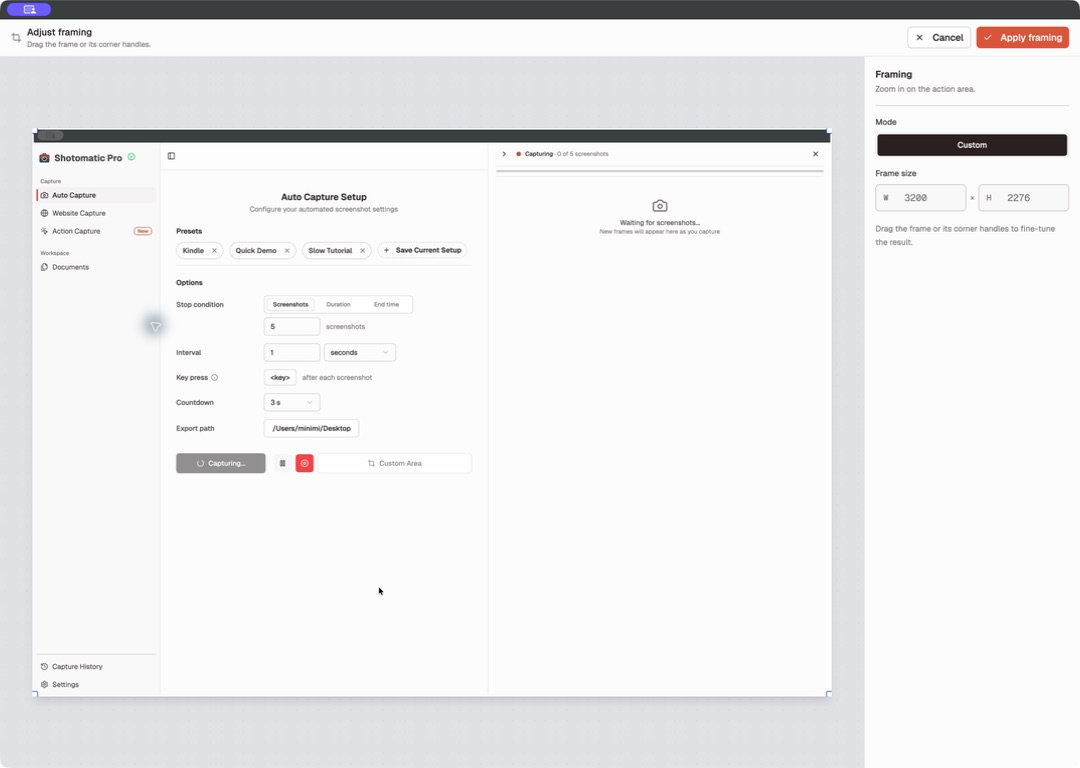
选择显示完整图片可以移除裁剪。如果存在 Action Capture 操作点,请选择重置到操作区域,重新生成自动画面范围。
保护敏感信息
通过画面范围排除无关的周边内容。模糊(B)是 Pro 工具,可用于隐藏页面中必须保留的敏感信息。分享前,请按导出尺寸检查每一个页面。