
网页截图选项
为单个 URL 设置视口、页面区域、等待条件、Cookie、图片格式、拦截和预览。
更新日期 2026年8月10日
每个 URL 都可以覆盖整次任务的默认设置。打开相应行的设置,可以编辑并预览该页面。
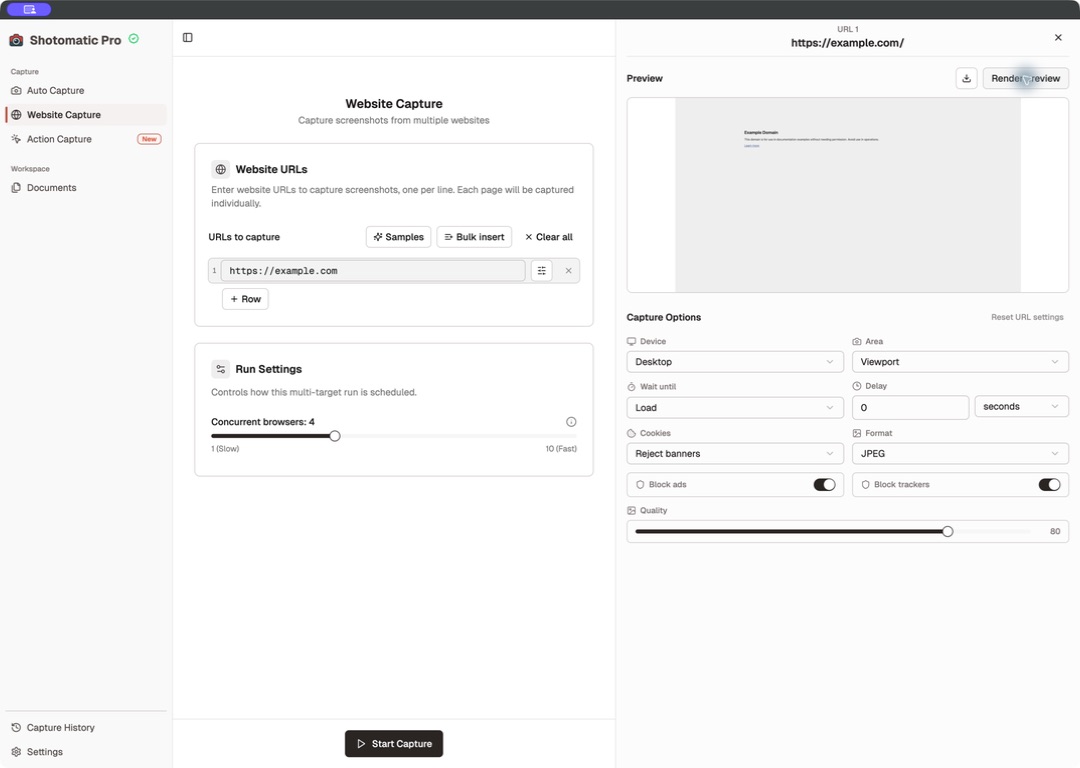
设备和区域
| 设备 | 视口 |
|---|---|
| 桌面 | 1920 × 1080 |
| 平板电脑 | 768 × 1024 |
| 手机 | 390 × 844 |
视口截取浏览器当前可见的区域。整个页面截取整个可滚动文档。
等待条件和延迟
选择截图前必须完成的浏览器事件:
- 载入:标准页面加载事件,也是默认选项。
- DOM 内容已载入:初始文档已经就绪。
- 网络空闲:后台请求已经稳定。
如果内容会在所选事件完成后才出现,可以添加 0 至 60 秒的延迟。输入支持毫秒或秒。
Cookie 横幅
可选择拒绝 Cookie 提示、仅接受必要项、仅隐藏或保持不变。Shotomatic 会尽力处理横幅,但自定义的同意管理系统仍可能显示。
格式和质量
网页截图支持 JPEG、PNG 和 WebP,默认格式为 JPEG。质量范围为 1 至 100,适用于 JPEG 和 WebP;PNG 为无损格式,不使用质量数值。
广告和跟踪器
拦截广告和拦截跟踪器默认启用。如果页面依赖被移除的资源,或者截图需要与未拦截的浏览器一致,请关闭相应拦截选项。
预览
更改设置后,选择渲染预览。如果当前控件与已有预览不再一致,Shotomatic 会将预览标记为已过期。
- 双击预览可以放大查看。
- 如果要保留当前检查结果,可以下载预览图片。
- 重置 URL 设置会移除这一行的覆盖设置。
保持比较条件一致:请为每个页面使用相同的设备、区域、等待条件、延迟和拦截设置。