
显示器、窗口和自定义区域
选择整台显示器、一个应用窗口或屏幕中可调整大小的区域作为截图来源。
更新日期 2026年8月10日
自动截图可以截取一台显示器、一个应用窗口或一个自定义区域。除非显示器配置发生变化,否则所选来源会保持不变。
Action Capture 提供当前窗口、整个屏幕、指定窗口和截图区域。当前窗口会跟随每次有效点击所在的窗口。
使用 Action Capture 截取活动窗口
如果一项任务会在多个应用或窗口之间切换,请在 Action Capture 中使用当前窗口。每次点击符合记录条件时,Shotomatic 都会保存该操作所在窗口的目标状态。
当前窗口不需要选择缩略图。记录期间,请不要让无关窗口或包含敏感内容的窗口进入任务流程。
如果使用定时的自动截图,请从屏幕或窗口中选择一个固定来源,或者选择自定义区域。
截取显示器
如果结果需要包含整台显示器,请使用屏幕。
- 打开自动截图。
- 选择截图选项下方的来源按钮。
- 打开屏幕标签页。
- 选择要截取的显示器缩略图。
- 选择开始截图。
这个来源可能会包含多个应用、菜单栏以及显示器上其他所有可见内容。
截取窗口
如果只需要截取一个应用窗口,请使用窗口。
- 打开来源选择器。
- 选择窗口标签页。
- 选择窗口缩略图。
- 选择开始截图。
任务开始前,Shotomatic 会尝试聚焦所选窗口。自动聚焦需要辅助功能权限。如果聚焦失败,请在 Shotomatic 提示时手动点击目标窗口。
截取自定义区域
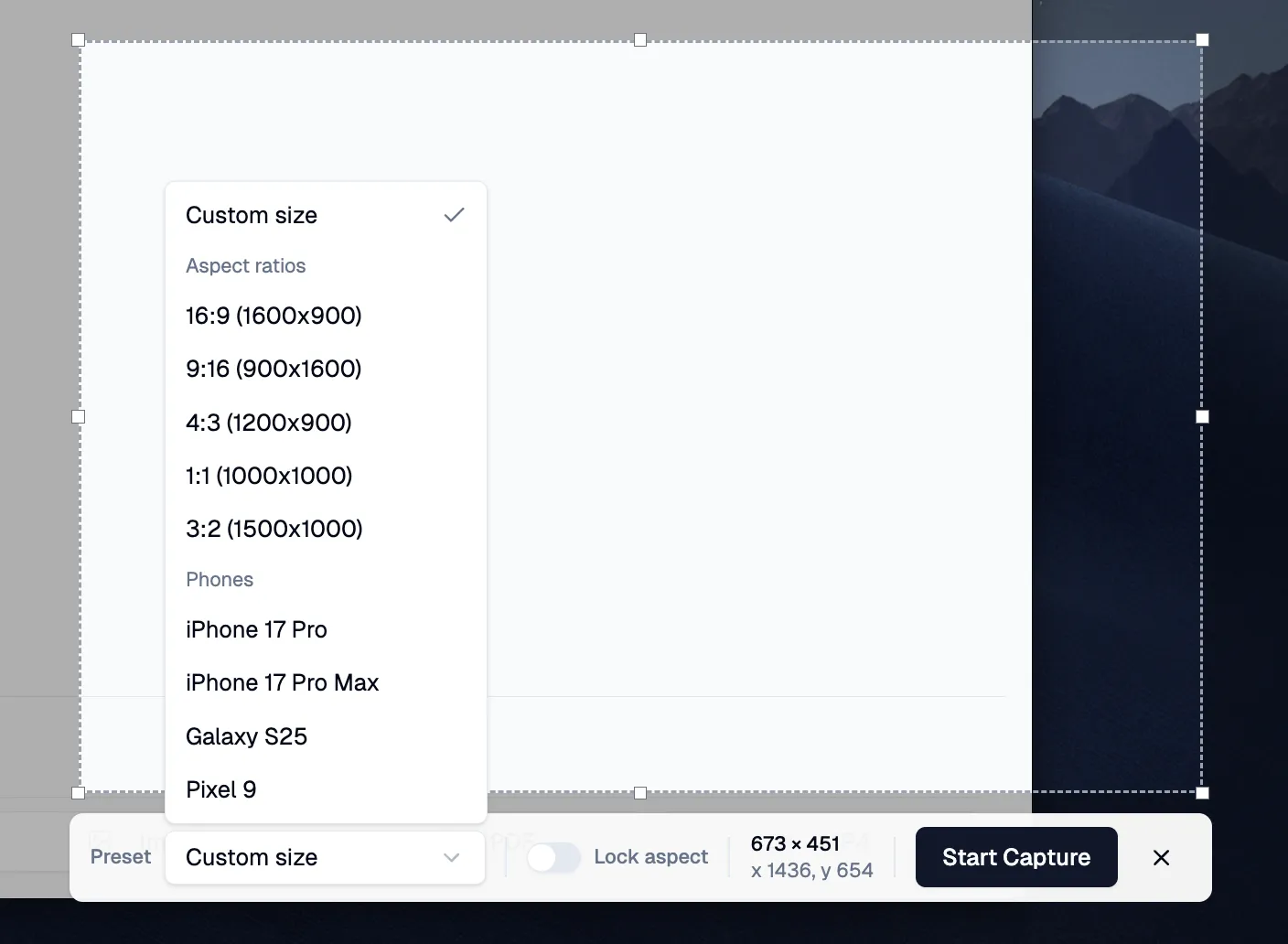
在自动截图设置页面选择自定义区域。如果存在已保存的区域,选择器会重新打开该区域;否则,会在显示器中央显示一个 16:9 选区。
- 保留当前选区,或按一次 Escape 后拖动鼠标绘制新选区。
- 在选区内部拖动可移动选区。
- 拖动边缘或角上的控制柄可调整大小。
- 如果输出需要固定尺寸,请选择宽高比或设备预设。
- 开启锁定宽高比,调整大小时会保持当前比例。
- 选择开始自动截图。
浮层会显示当前宽度、高度和屏幕位置。有选区时按一次 Escape 会重置选区,再按一次会关闭选择器。
| 预设 | 基础尺寸 |
|---|---|
| 16:9 | 1600 × 900 |
| 9:16 | 900 × 1600 |
| 4:3 | 1200 × 900 |
| 1:1 | 1000 × 1000 |
| 3:2 | 1500 × 1000 |
| iPhone 17 Pro | 402 × 874 |
| iPhone 17 Pro Max | 440 × 956 |
| Galaxy S25 | 360 × 780 |
| Pixel 9 | 360 × 808 |
如果预设尺寸大于显示器,Shotomatic 会按原宽高比缩小,使其适合当前屏幕。
处理显示器变化
连接或断开显示器,以及更改显示器布局,都可能使所选来源失效。
截取全屏时,如果可以安全继续,Shotomatic 会改用另一台可用显示器。使用自定义区域或原来源不可用时,应用会打开显示器配置已更改。请选择新的显示器并选择使用所选显示器继续,或者停止当前任务后重新开始。