
文档编辑器工具与快捷键
使用画布、页面检查器、标注工具、撤销、重做、缩放和键盘快捷键。
更新日期 2026年8月10日
编辑器会自动保存标题、页面、画面范围和标注。页眉会显示正在保存……、已保存或保存失败。页面和检查器面板可以调整大小或折叠,画布会随两侧面板调整大小。
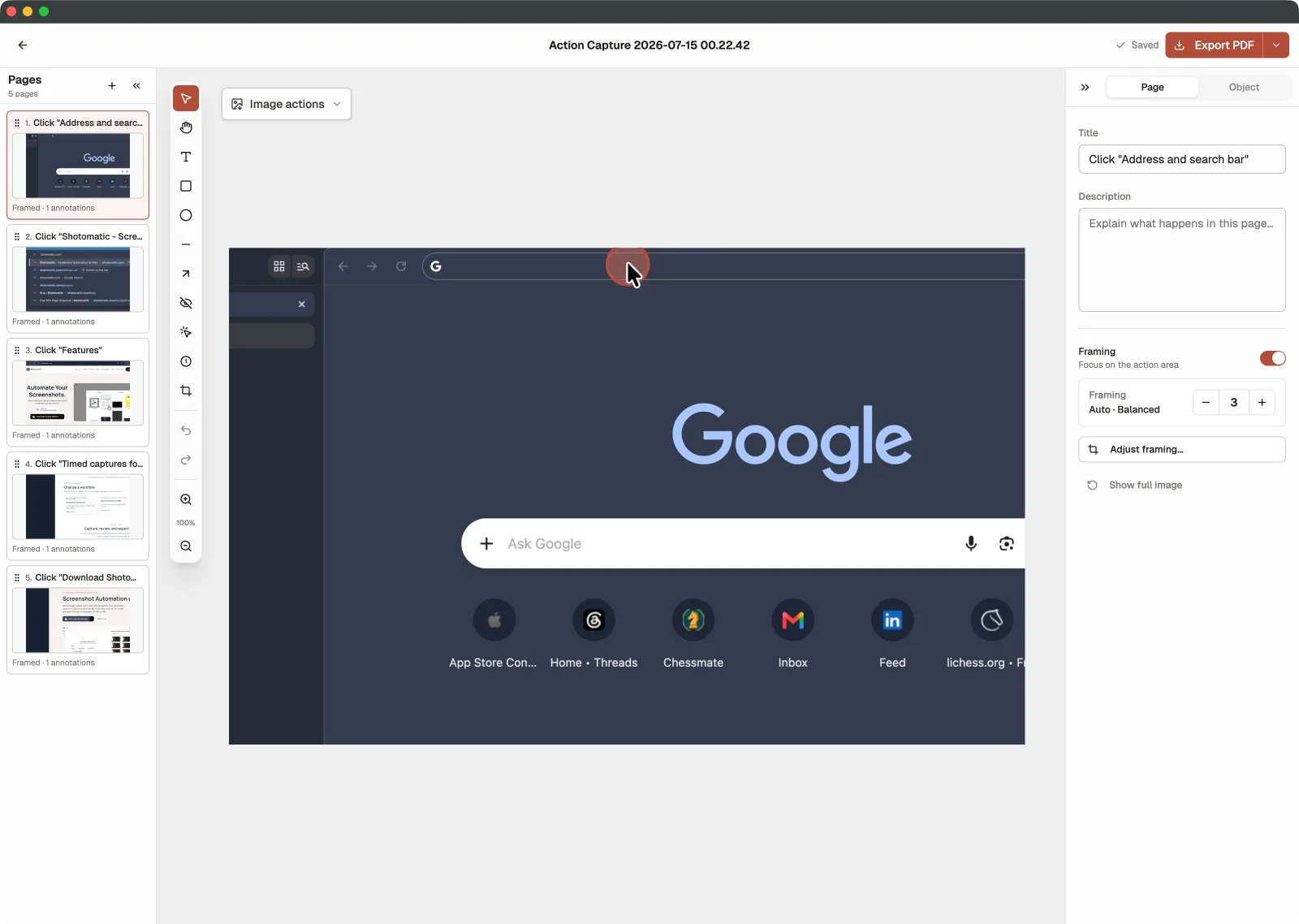
画布工具
| 工具 | 快捷键 | 用途 |
|---|---|---|
| 选择 | V | 选择、移动对象并调整其大小。 |
| 平移 | H | 在画布中移动视图。按住 Space 可暂时平移。 |
| 文本 | T | 添加文字。 |
| 矩形 | R | 添加矩形轮廓或标注框。 |
| 椭圆 | O | 添加圆形或椭圆形轮廓。 |
| 直线 | L | 添加直线。 |
| 箭头 | A | 指向界面元素。 |
| 模糊 | B | 隐藏敏感信息。 |
| 点击标记 | M | 添加点击高亮。 |
| 步骤编号 | N | 添加带编号的步骤标签。 |
| 画面范围 | F | 聚焦或裁剪页面的可见区域。 |
模糊、点击标记和步骤编号是 Pro 工具。
可以使用工具栏中的撤销和重做,也可以使用 Command + Z、Shift + Command + Z 和 Command + Y。Command + C 和 Command + V 用于复制和粘贴所选标注。按 Delete 可删除所选内容。使用 [ 和 ] 可以将所选标注向后或向前移动一层。缩放控件只改变画布视图,不会影响导出尺寸。
编辑页面详情
页面检查器用于编辑页面标题和说明。Action Capture 生成的标题也可以像其他标题一样重新编辑。
编辑标注
选择对象后会打开对象检查器。可用控件取决于对象类型:
- 不透明度和层叠顺序;
- 文字内容、大小和颜色;
- 矩形、椭圆、直线或箭头的颜色和宽度;
- 模糊强度;
- 点击标记的边框、背景和大小;
- 步骤编号的标签和半径。
标注不会改写原始图片,之后仍可编辑或删除。
接下来请参阅聚焦操作、裁剪与画面范围。