
连接 AI 智能体
开启 AI 智能体访问权限,通过 shotomatic 桥接程序连接 Claude 或 Codex,并批准智能体一次。
更新日期 2026年11月15日
Claude、Codex 等 AI 智能体可以通过 MCP(模型上下文协议)使用你 Mac 或 Windows 电脑上的 Shotomatic。智能体可以截图、读取截图历史、创建文档和导出,而它能做什么,由你决定。
访问权限默认关闭。只有先开启访问权限,并逐个批准智能体,智能体才能使用 Shotomatic。
一键连接
- 打开设置(
Command + ,,Windows 上为Ctrl + ,),选择 AI 智能体。也可以选择帮助 > 连接 AI 智能体…。 - 在连接智能体下,选择要用的智能体旁边的连接。如果电脑上有 Claude 或 Codex (ChatGPT),它们会出现在列表中。Claude 会同时连接 Claude Code 和 Claude App。
Shotomatic 会把自己添加到该智能体的设置中,并打开允许 AI 智能体使用 Shotomatic。该智能体会同时被允许,无需批准卡片即可使用:Claude Code 和 Codex 从下一次会话起生效,Claude App 在重新启动后生效。
连接后,该智能体所在的行会显示已添加和两个按钮。重新连接会把 Shotomatic 再次添加到该智能体;复制提示词会复制第一条请求,粘贴到智能体中即可:“检查 Shotomatic 的状态,并告诉我你能用它做什么。”列表下方的智能体可以做什么会打开包含更多请求示例的指南页面。
这种方式不需要 Node,也不需要终端命令。本页其余部分介绍其他智能体和手动设置。
开始之前
- 使用设置中包含 AI 智能体的 Shotomatic 版本。
- 如果手动设置,请安装 Node 18.3 或更高版本。智能体会用
npx启动一个名为shotomatic的小型桥接程序包。使用设置中的连接则不需要。 - 在 Mac 上,按 macOS 权限中的说明授予屏幕录制权限;如果要发送按键,还需要授予辅助功能权限。智能体使用的权限与你相同。Windows 上无需授予权限。
开启访问权限
- 打开设置(
Command + ,,Windows 上为Ctrl + ,),选择 AI 智能体。也可以选择帮助 > 连接 AI 智能体…。 - 开启允许 AI 智能体使用 Shotomatic。
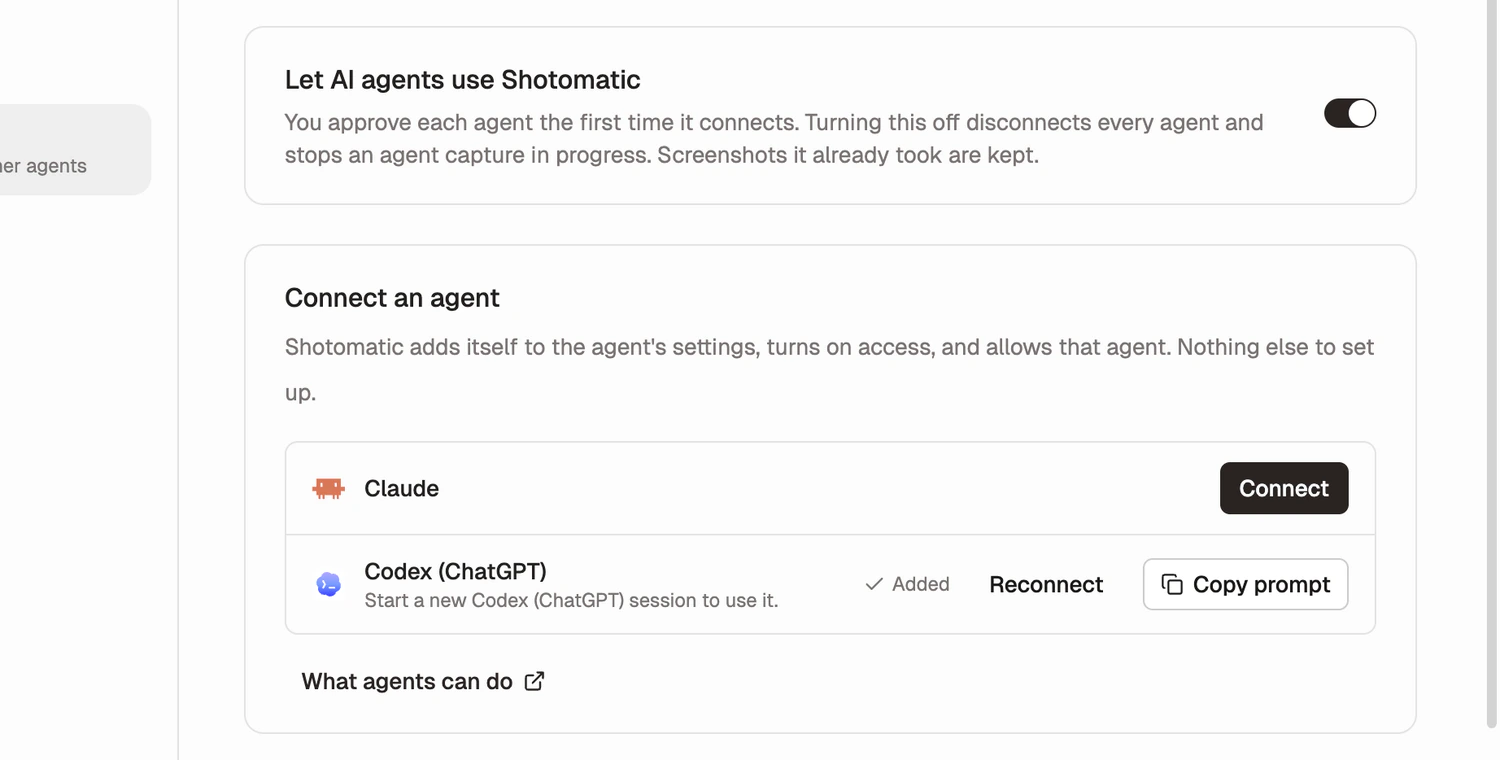
关闭开关后,所有智能体都会断开连接,智能体正在进行的截图也会停止。已截取的截图会保留。
将 Shotomatic 添加到智能体
桥接程序由客户端为你启动。所有客户端使用同一条命令:npx -y shotomatic mcp。
Claude Code
claude mcp add shotomatic -- npx -y shotomatic mcp
Claude Desktop:将以下内容添加到 claude_desktop_config.json(Settings > Developer > Edit Config;在 Windows 上,该文件位于 %APPDATA%\Claude),然后重启 Claude Desktop。
{
  "mcpServers": {
    "shotomatic": {
      "command": "npx",
      "args": ["-y", "shotomatic", "mcp"]
    }
  }
}
Codex:将以下内容添加到 ~/.codex/config.toml。
[mcp_servers.shotomatic]
command = "npx"
args = ["-y", "shotomatic", "mcp"]
智能体连接时如果 Shotomatic 没有运行,桥接程序会在后台打开它。
Cursor、VS Code、Gemini CLI、Zed 等其他 MCP 客户端使用同一条命令,详见连接其他 AI 智能体。
批准智能体一次
智能体首次连接时,Shotomatic 会显示允许“智能体名称”使用 Shotomatic 吗?,在 Mac 上还会让 Dock 图标跳动。卡片会列出智能体可以做的事:
- 查看打开了哪些窗口,并对窗口截图
- 截取某个窗口并在其中按键,例如翻页
- 读取截图历史和文档
- 编辑并导出文档
- 截取网站并记录点击操作指南
- 更改截图和导出设置
卡片还会说明:智能体在删除任何内容前都会先征得你的确认,也不能更改许可证或安装更新。
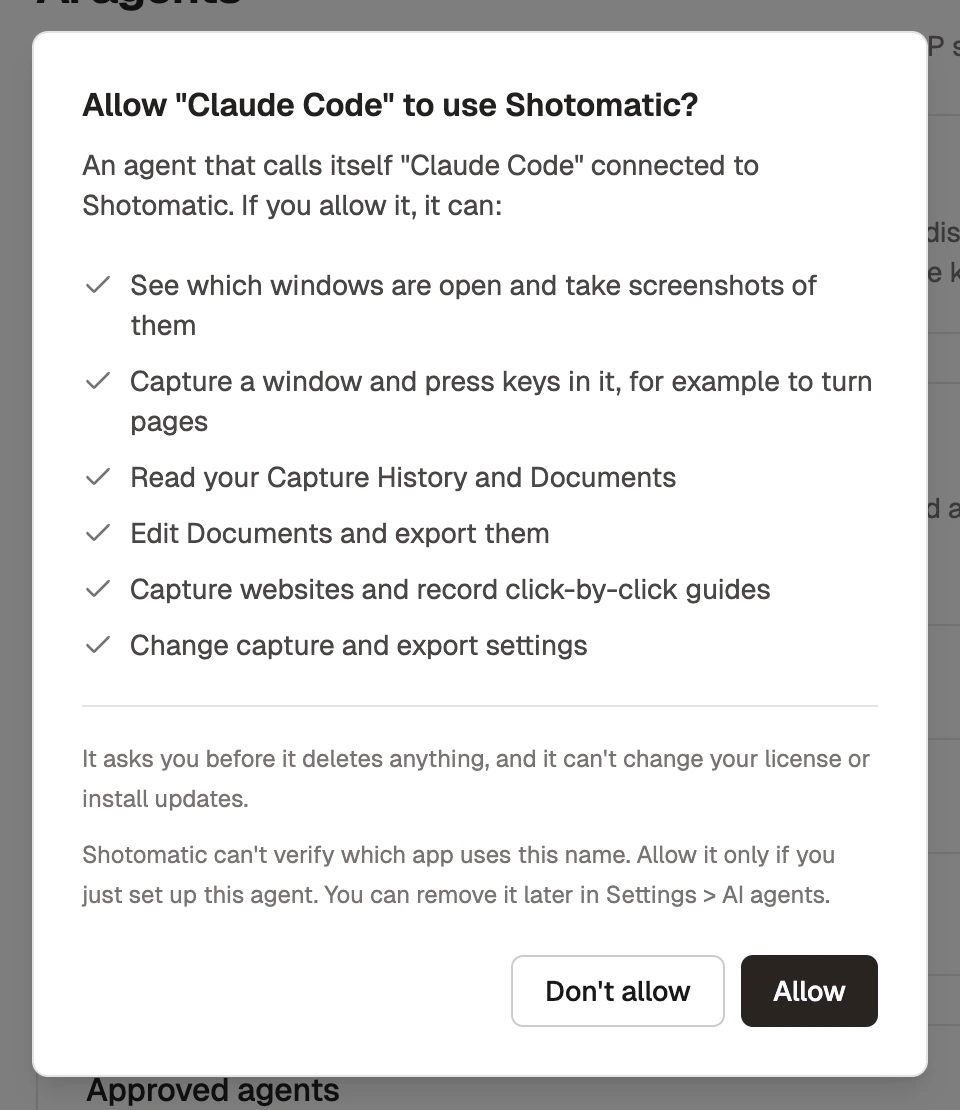
选择允许即批准该智能体,选择不允许则拒绝。在你回应之前,智能体只能读取自己的状态,其他请求都会被拒绝。如果你拒绝,该智能体下次连接时,Shotomatic 会再次询问。
查看已连接的智能体
智能体连接期间,窗口底部的状态行会显示它的名称,例如 Claude Code 已连接,或显示已连接的智能体数量。选择断开连接会关闭所有智能体连接。断开连接不会撤销批准,智能体可以重新连接。

移除已批准的智能体
打开设置 > AI 智能体。已批准的智能体会列出每个智能体及其批准日期,连接期间还会显示已连接标记。选择移除可取消批准并断开连接。要重新连接,必须再次批准。Claude App 会显示为 Claude Desktop,与 Claude Code 分开列出。
接下来请阅读批准与确认。