
网页截图快速入门
创建 URL 列表、选择并发数量,并在一次任务中截取多个公开页面。
更新日期 2026年8月10日
网页截图会在受管理的浏览器中打开页面,并为每个 URL 保存一张截图。可以从侧边栏打开,也可以按 Command + 2。
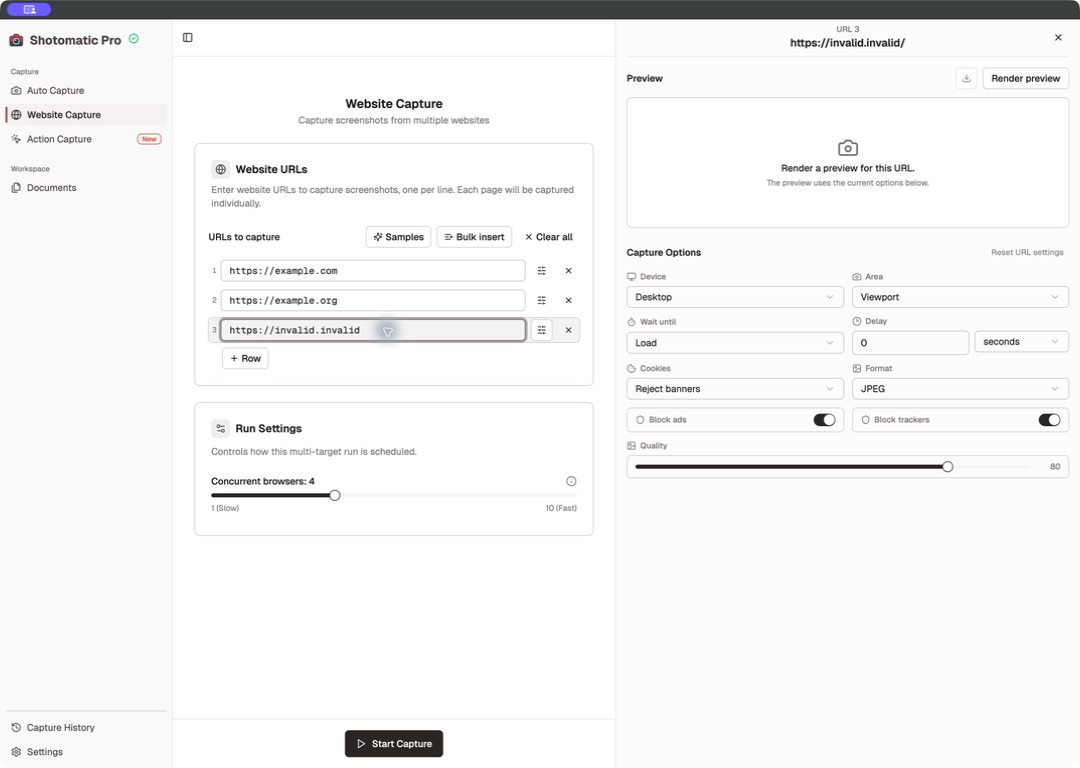
添加和管理 URL
- 在一行中输入 URL 并按 Enter,会在下方插入新行。
- 选择行可添加空白行。
- 选择示例可载入公开示例。
- 选择批量插入可一次粘贴多个 URL。
- 使用移除控件可删除一行,选择全部清除可清空列表。
Shotomatic 会为只填写域名的输入添加 https://,并且只接受 HTTP 或 HTTPS URL。
设置单个 URL
打开一行的设置,只更改该页面。可以渲染预览、放大检查、下载预览,或重置这一行。
所有页面设置请参阅网页截图选项。
选择并发数量
在运行设置中,可以将浏览器并发数设为 1 至 10,默认值为 4。较高的数值可能更快完成,但会占用更多内存和 CPU。系统负载较高时,Shotomatic 可能会显示资源使用建议。
任务运行期间,URL 输入、选项和并发数量会被锁定。
准备浏览器组件
网页截图需要浏览器组件。组件缺失或需要更新时,应用会下载所需文件,并显示完成百分比。请保持应用打开,直到设置完成。如果设置失败,请按应用中显示的消息操作。
开始任务
选择开始截图。批次运行时,可以使用页面级的取消或重试控件,也可以停止整个批次。已完成的内容会保存到截图历史。
接下来请参阅运行状态、取消、重试和结果。