
添加和整理文档页面
上传图片、导入任务、继续截取新页面,并重新排序或复制页面。
更新日期 2026年8月10日
在编辑器中打开一个文档。空白文档提供三种方式来添加首批页面。
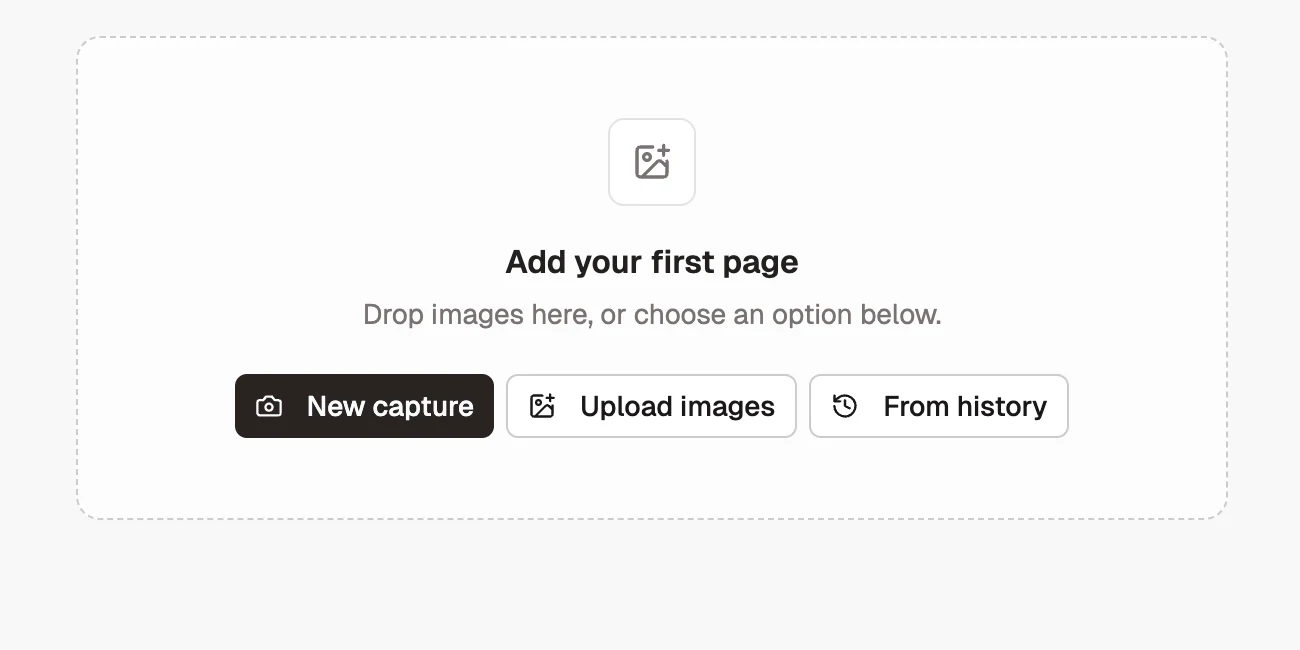
上传图片
在 Finder 中选择一张或多张图片。Shotomatic 会将图片复制到文档中,之后的编辑不会修改原始文件。
从截图历史添加
- 打开从截图历史添加。
- 选择一个或多个会话。
- 展开会话,选择要包含或排除的截图。
- 选择添加所选截图。
正在运行的会话不会显示。选择顺序决定新页面的排列顺序。
截取新页面
打开添加页面菜单,选择截取新图片……,然后选择自动截图、网页截图或Action Capture。完成截图后,相关截图会自动添加到编辑器。新页面可以插入到当前页面之后。
整理页面
拖动页面可以重新排序。靠近列表边缘拖动时,列表会自动滚动。页面菜单提供以下操作:
- 复制页面;
- 上移或下移;
- 调整画面范围;
- 画面范围开启时可使用显示完整图片;
- 删除页面。
删除最后一个页面后,文档会变为空白。之后可以使用空白状态中的控件重新添加页面。