
Action Capture
记录操作流程,在每次点击前截图,并自动生成标题、指针叠加和点击标记。
更新日期 2026年8月11日
Action Capture 不按固定时间间隔记录操作流程。每次点击符合记录条件时,Shotomatic 会先保存目标在点击前的状态,再添加点击元数据。这些信息可以在文档中生成页面标题、指针和标记。
使用此功能需要录屏和辅助功能权限。可以从侧边栏打开Action Capture,或按 Command + 3。
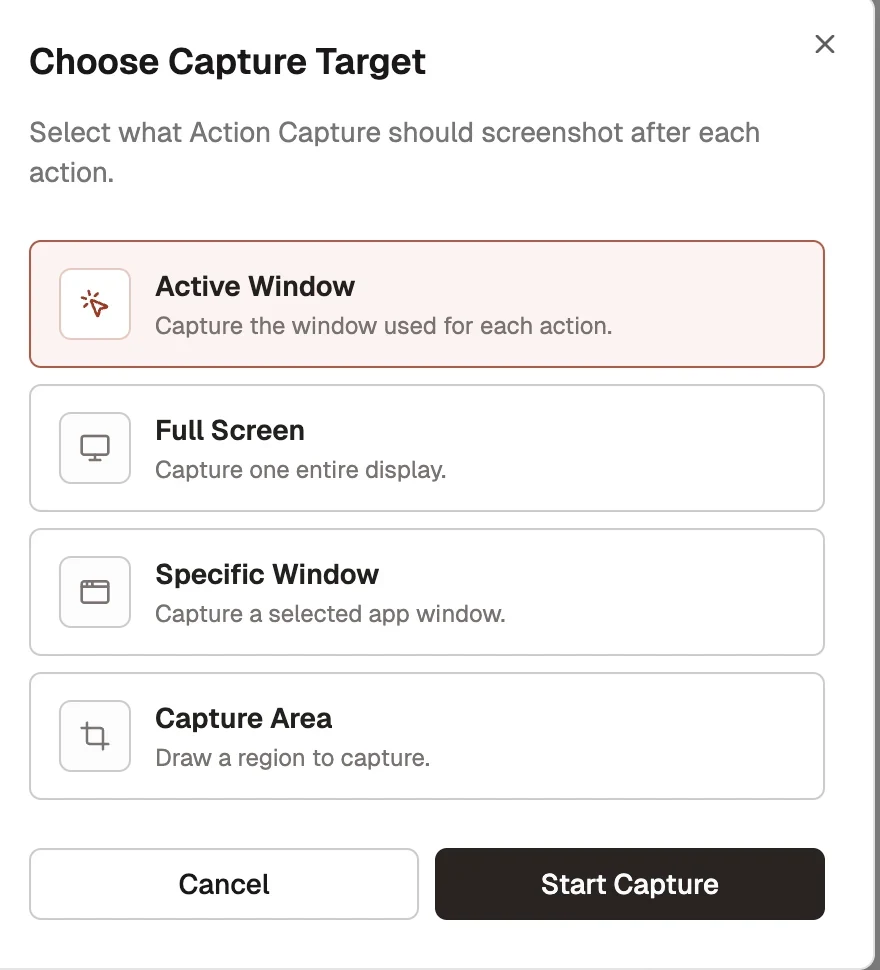
选择截图目标
选择启动 Action Capture,然后选择一个目标。
| 目标 | 每个步骤截取的内容 |
|---|---|
| 当前窗口 | 本次操作所在的应用窗口。每一步可以使用不同的窗口。 |
| 整个屏幕 | 所选的一台显示器。 |
| 指定窗口 | 整次记录使用所选的一个应用窗口。 |
| 截图区域 | 所选的一个矩形区域。 |
选择整个屏幕或指定窗口时,请在显示器或窗口选择器中确认来源。选择截图区域时,请绘制或调整区域,然后在浮层中选择启动 Action Capture。
设置可接收的点击
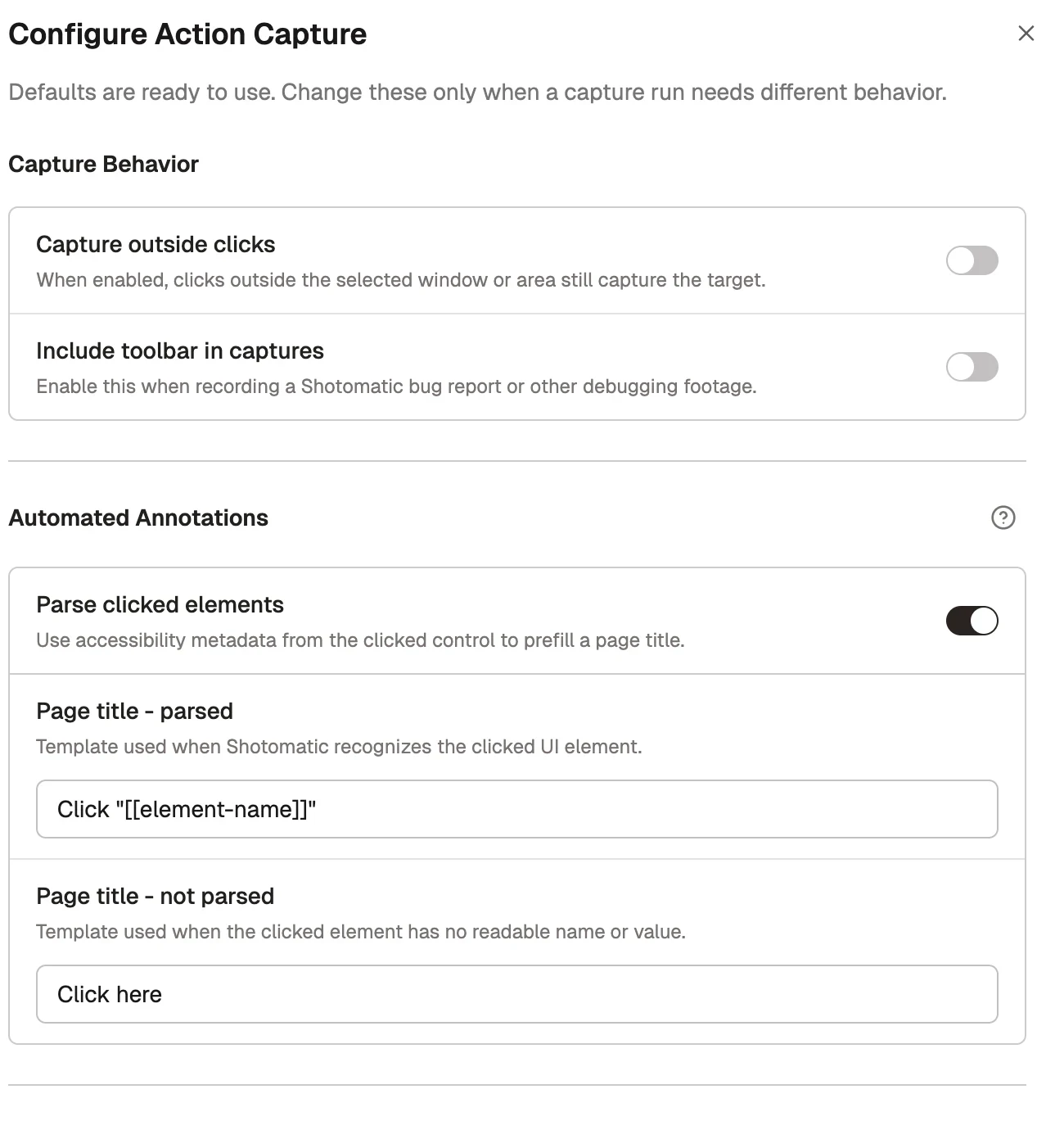
如果需要更改默认设置,请在开始记录前选择配置。
- 在鼠标点击截图中,可以选择每次点击都添加步骤、仅在按住指定按键时添加、按住该按键时跳过,或只使用手动截图。
- 手动截图快捷键无需点击鼠标即可添加步骤。默认快捷键是
Shift + Command + 2,也可以录制其他组合键。 - 在快捷键截图中显示指针用于控制手动截图中是否包含当前指针位置。
- 截取区域外点击适用于指定窗口和截图区域。启用后,即使点击发生在目标之外,Shotomatic 仍会截取所选目标。
- 截图中包含工具栏会在已保存的步骤中保留 Action Capture 悬浮工具栏。只有工具栏本身与内容有关时才需要开启,例如提交 Shotomatic 错误报告时。
- 为避免一次操作产生重复步骤,Shotomatic 会忽略间隔过短的连续点击。
- 设置会保存在本机,并用于之后的 Action Capture 记录。
自动生成页面标题
开启识别已点击元素,通过 macOS 辅助功能读取被点击的控件。
- 页面标题 — 已识别支持
[[element-name]];默认值为点击“[[element-name]]”。 - 无法取得可读的元素名称时,会使用页面标题 — 未识别;默认值为
点击这里。
Shotomatic 能读取多少辅助功能元数据,取决于目标应用提供的信息。
添加视觉标注
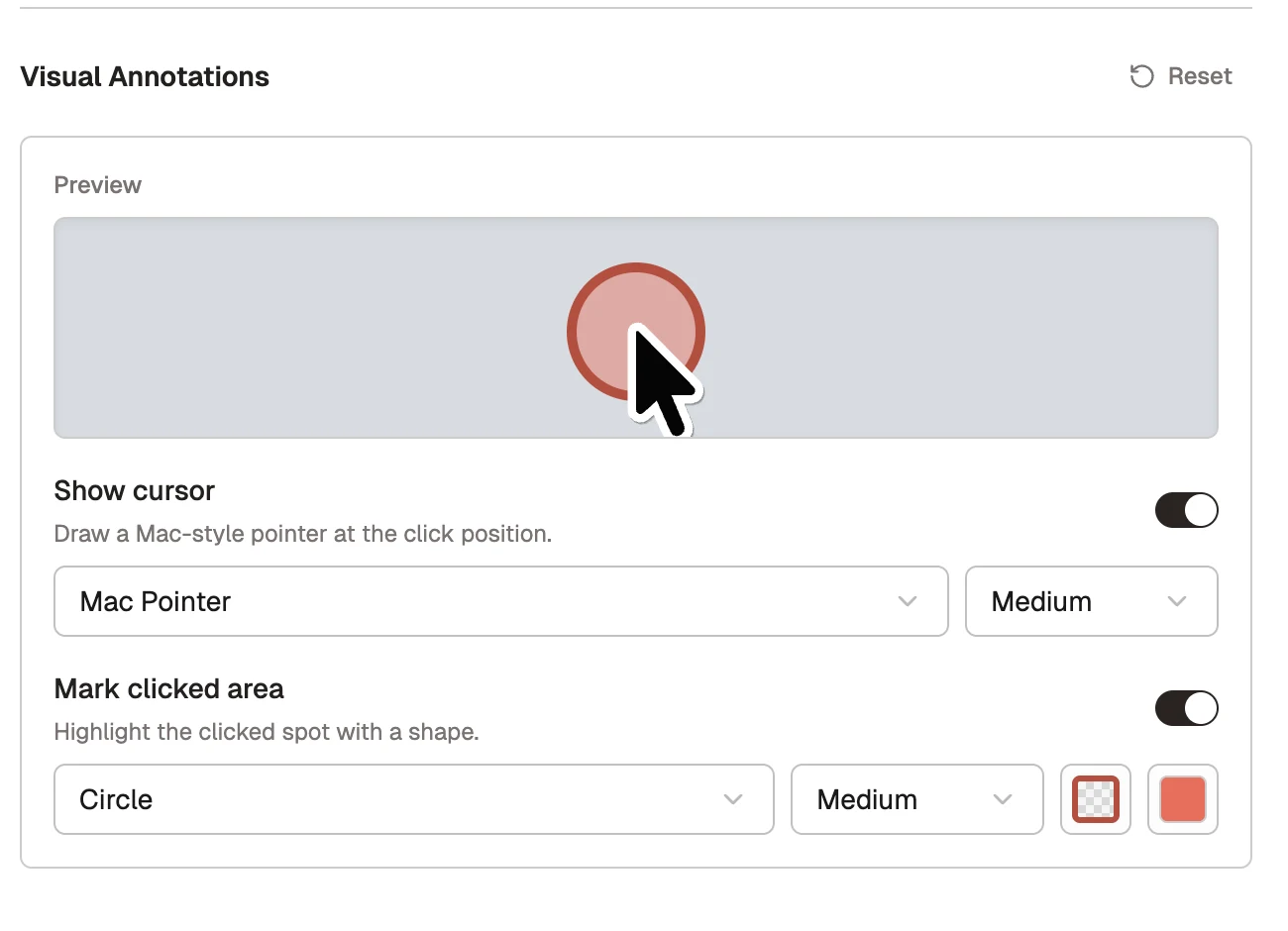
截取的内容转换成文档时,视觉标注会以非破坏方式应用,不会改写原始截图。
- 在点击截图中显示指针:可选 Mac 指针、简洁箭头、触控点或十字线;大小可选小、中或大。
- 标记点击区域:可选圆形或矩形;大小可选小、中或大;边框和背景颜色可以调整。该标记也会应用于通过快捷键创建的手动截图。
- 重置会恢复视觉标注的默认设置。
接下来请参阅记录控制和最近工作。