
停止条件、时间间隔和按键
设置截图频率、每张截图后的操作和任务停止时间。
更新日期 2026年8月10日
在选择来源之前,先用自动截图中的选项设置整次任务。
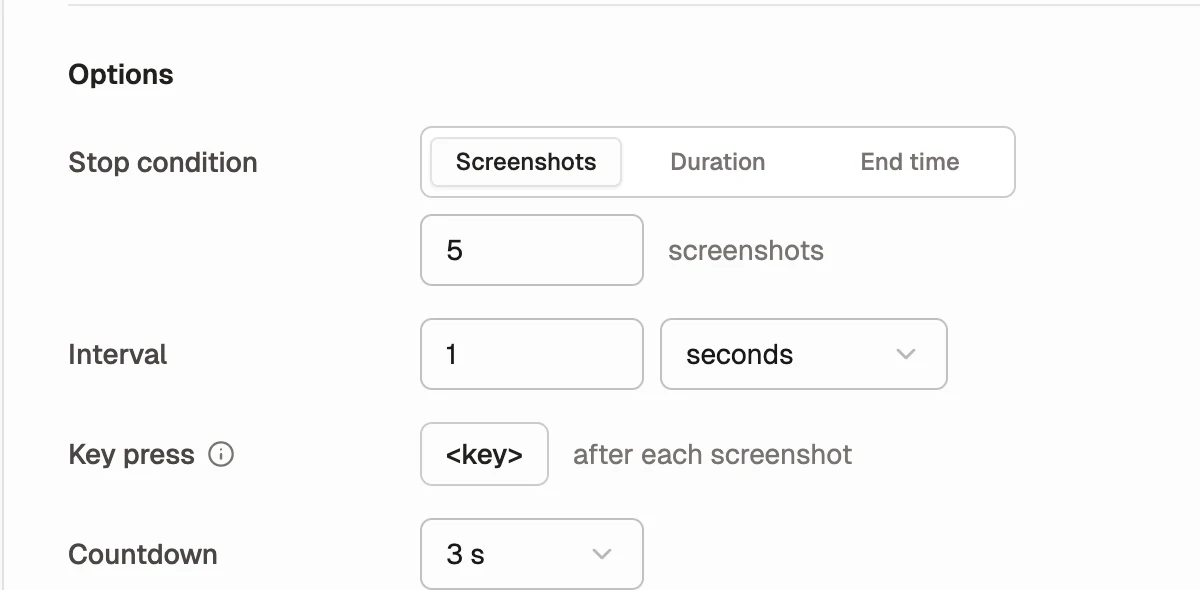
选择停止条件
一次任务只能使用一个停止条件。
| 停止条件 | 行为 |
|---|---|
| 截图数 | 截取指定数量的画面后停止。默认值为 5。 |
| 持续时间 | 运行指定的秒数、分钟数或小时数。暂停时间不计入时长。 |
| 结束时间 | 在所选的本地日期和时间停止。暂停不会改变结束时间。 |
按时间运行的任务,其时间间隔必须大于零。
设置时间间隔
间隔是两次截图之间的等待时间。可以使用毫秒、秒、分钟或小时。
较短的间隔适合记录界面的快速变化。较长的间隔更适合仪表盘、进度记录,或长时间运行的延时视频。
Shotomatic 每轮按以下顺序执行:
- 保存截图。
- 如果设置了按键,则发送该按键。
- 等待设定的时间间隔。
记录按键
如果每次截图后都需要让目标内容前进一步,请使用按键。选择输入框,然后按下希望 Shotomatic 发送的按键或组合键。
支持的输入包括字母、数字、方向键、Enter、Tab、Escape、Space、F1 至 F12,以及配合 Command、Control、Option 或 Shift 的组合键。
此功能需要辅助功能权限。macOS 或其他应用注册的全局快捷键,其行为可能与直接发送到所选窗口的按键不同。
设置倒计时
倒计时让你有时间在截取第一张图片前,将目标内容调整到正确状态。可选值为:
- 无
- 3 秒
- 5 秒
- 10 秒
默认值为 3 秒。
暂停或停止任务
暂停截图会暂停截图循环;选择继续截图可接着运行。使用持续时间停止条件时,暂停期间不会消耗剩余的有效时长。使用结束时间时,任务仍会在所选的时钟时间结束。
在应用或截图浮层中选择停止截图,会暂停任务并打开停止自动截图?对话框。选择是会提前结束,选择否则会继续。悬浮工具栏中的完成截图会立即结束任务。已经截取的图片会保留在当前会话中,并可继续导出。
进度文字会显示截图数量;按时间运行时,还会显示剩余时间。