Windows 11のステップ記録ツール(Steps Recorder)の代替(2026年)
Windows 11のステップ記録ツールは非推奨になりました。Microsoftが勧める動画ツールと、クリックごとにスクリーンショットを残すツールを比べます。

Windows PCのステップ記録ツールに非推奨の通知が出た場合や、Microsoftが削除したあとも使える手段が必要な場合は、まず最後に何を渡すのかを決めます。Microsoftが勧める代替ツールは動画を録画します。ステップ記録ツールが作っていたのはそれとは別のもので、クリックのたびにスクリーンショット1枚と説明1行が残りました。
この記事では、Windows 11でのステップ記録ツールの現状を確認し、Microsoftの動画ツールとクリック記録型のガイドアプリを比べたうえで、バグ報告、サポートガイド、社内手順書にどれが合うかを整理します。
Windows 11にステップ記録ツールはまだある?
ステップ記録ツールは非推奨になっており、Microsoftは今後のWindowsリリースで削除するとしています。Microsoftの非推奨になったWindowsの機能の一覧には、2023年11月から更新されない機能として載っています。ステップ記録ツールの非推奨に関する案内によると、Windows 11は2024年2月の更新からアプリ内にバナーを表示しています。
多くのPCではまだ起動できます。スタートを選び、psrと入力してステップ記録ツールを開きます。起動すれば以前と同じように動きますが、修正はもう提供されず、今後のWindows更新でなくなる可能性があります。このツールで手順書やバグ報告を作ってきたチームは、その前にサポートが続くツールへ移ることが多いです。
ステップ記録ツールが記録していたもの
ステップ記録ツールは、クリックのたびに画面のスクリーンショットと、何をクリックしたかの短い説明を保存していました。MicrosoftのProblem Steps Recorderの使い方(英語)によると、記録を始めて作業し、記録を止めて保存すると、ブラウザで開くZIPファイルができます。
使い方は、次の3つの制限に左右されていました。
- 入力した内容は記録されないため、入力値はコメントとして別に残す必要があります。
- 保存するスクリーンショットは既定で25枚までです。先に設定で保存する画面キャプチャの数を増やしておかないと、長い記録では最初のほうの手順が上書きされます。
- 結果は固定された記録です。手順を削除したり、説明を直したり、順番を入れ替えたりするには、別のソフトでファイルを編集する必要があります。
乗り換える価値のある代替なら、手順ごとにスクリーンショットが残る結果は保ちつつ、少なくとも後の2つの制限はなくしたいところです。
Windowsで使える代替手段の比較
| 方法 | 撮影するもの | 仕上がり | 向いている用途 |
|---|---|---|---|
| ステップ記録ツール(使える間のみ) | クリックごとのスクリーンショットと説明 | ブラウザで開くZIPファイル | PSRファイルを頼まれたときの一度きりの再現 |
| Snipping Tool、Xbox Game Bar、Clipchamp | 連続した画面の動画 | 動画ファイル | 動き、タイミング、説明付きのデモ |
| Shotomatic 操作キャプチャ | クリック直前の選んだウインドウや範囲、クリック位置の印 | 編集できるガイド、PDF・PNG・JPG・WebP・ZIP | サポートガイド、手順書、バグ報告 |
| Folge | MacとWindowsでクリックごとのスクリーンショット | PDF、Word、HTML、Markdownなどで書き出すガイド | 複数の文書形式が必要なローカルのガイド |
| Scribe Desktop | デスクトップの操作をビジュアルガイドに変換 | オンラインのガイド、リンク、埋め込み | ガイドをオンラインで共有するチーム |
この表は、各ツールがどんな仕上がりを作るために設計されているかを比べたものです。プランや機能の構成は変わることがあるため、価格は載せていません。
動画ならSnipping Tool、Game Bar、Clipchamp
見る人が動きを確認する必要があるなら、Microsoftが勧める代替ツールが合っています。Snipping Toolは画面の選んだ部分を録画でき、Xbox Game BarはWindows + Gで最前面のアプリを録画し、Clipchampは画面を録画したあとトリミングできます。
仕上がりは動画です。確認する人は目的の手順を探すために一時停止や早送りをする必要があり、動画はヘルプ記事に貼ったりチェックリストとして印刷したりしにくい形式です。短いデモなら問題ありませんが、12ステップの手順なら静止画のスクリーンショットのほうがたどりやすいことが多いです。まだ決めかねているなら、手順スクリーンショットガイドと画面録画を比べてみてください。
スクリーンショットの手順ならクリック記録型ガイドアプリ
クリック記録型のガイドアプリは、タイマーではなく作業の流れに沿って記録します。ステップ記録ツールもこの方式でした。記録を始めて作業をクリックで進めると、クリック1回ごとに、スクリーンショット付きの手順が1つできます。違いは記録を止めたあとです。手順はエディターで開くので、余計なクリックを削除し、説明を書き、完成した文書として書き出せます。
Shotomatic 操作キャプチャ
ShotomaticはWindows 10と11で動作し、操作キャプチャはステップ記録ツールと同じようにクリックごとにスクリーンショットを1枚ずつ残して作業を記録します。選んだウインドウや範囲のクリック直前の状態を保存し、クリックした位置に印を付けます。記録を止めると手順が順番どおりのガイドとして開き、手順の削除、タイトル付け、注釈を加えてから、PDF、PNG、JPG、WebP、ZIPで書き出せます。
ステップ記録ツールとの違いは次のとおりです。
- 記録が長くなっても、前の手順は上書きされません。利用中のプランの手順数の上限で記録が一時停止しても、撮影済みの手順は保存されたままです。
- 入力した値のようにクリックのない手順は、
Ctrl + Shift + 2を押してキーボードからスクリーンショットを追加できます。 - Windowsでは、画面のキャプチャやキー入力を許可する操作が不要なので、インストール後すぐに始められます。
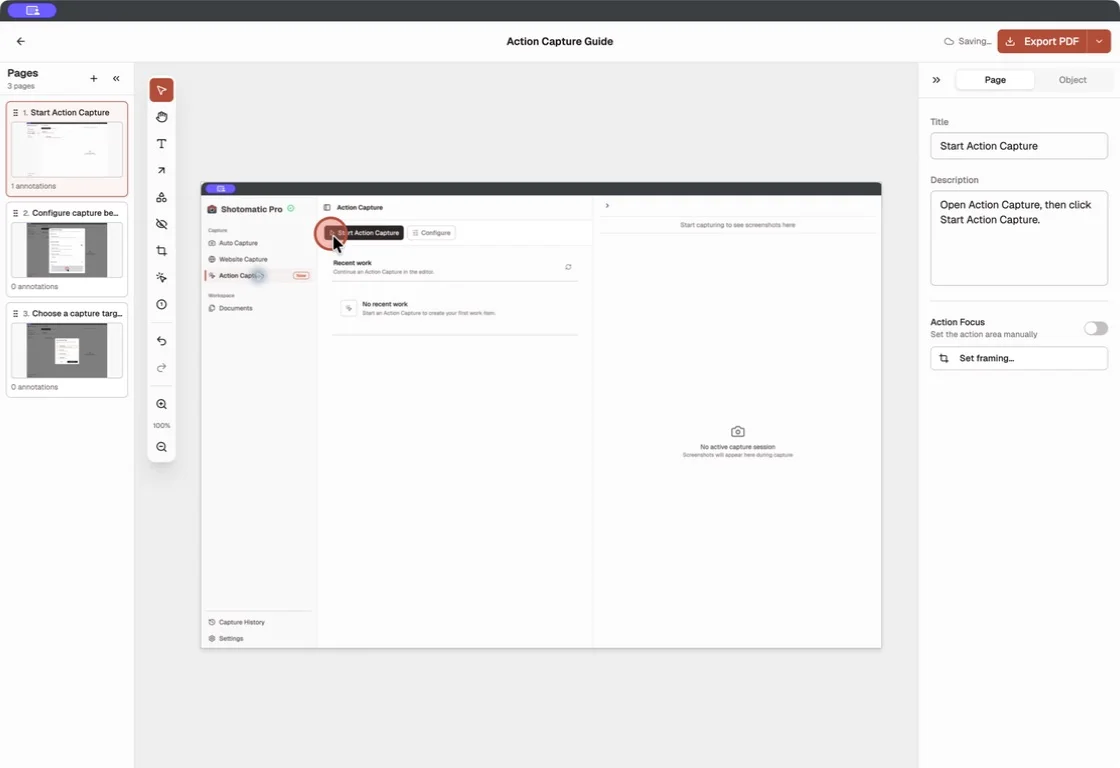
試すには、WindowsにShotomaticをインストールし、サイドバーまたはCtrl + 3で操作キャプチャを開いて、手順ごとに撮影する対象を選び、作業をクリックで進めます。
Folge
Folgeは、MacとWindows向けのローカルのデスクトップアプリです。製品ページによると、マウスをクリックするたびにスクリーンショットを撮り、手順に注釈を付けたり並べ替えたりでき、PDF、Word、PowerPoint、HTML、Markdownなどで書き出せます。複数の文書形式でガイドが必要なチームに向いています。
Scribe Desktop
Scribe Desktopは、MacとWindowsでデスクトップの操作を記録し、スクリーンショットと自動生成のテキストを含むビジュアルガイドにします。デスクトップの記録はScribeの有料プランで使え、ガイドはリンクや埋め込みでオンライン共有します。
どの代替を選ぶ?
まず、見る人に必要な仕上がりを決めます。動きを見せる必要があるなら、Snipping Tool、Game Bar、Clipchampを使います。ステップ記録ツールのファイルを名指しで頼まれていて、まだPCで起動できるなら、一度きりの再現にはそれで十分です。
保存したり、手直ししたり、多くの人に配ったりする文書なら、クリック記録型のガイドアプリを使います。クリックごとに撮影してローカルで編集し、PDFや画像で書き出したいならShotomatic、複数の文書形式が必要ならFolge、ガイドをオンラインで共有したいならScribeが向いています。
Macを使っている場合は、macOS標準ツールも扱ったMac向けの比較記事をご覧ください。インストール前に全体の流れを見たい場合は、操作キャプチャでクリックから手順ガイドを作る方法をご覧ください。
Frequently Asked Questions
クリック操作を分かりやすい手順書にまとめる
Action Captureは、クリックを順番どおりの手順として記録します。内容を編集し、ガイドを書き出せます。
関連記事
ほかの記事を見るMacで使えるMicrosoft Steps Recorderの代替ツール(2026年)
MacでSteps Recorderのように操作を記録したい方へ。クリック記録と画面収録を比べ、画像、PDF、動画のどの手順書を作るかに合わせて方法を選びます。

ステップ形式のスクリーンショットガイドと画面収録、どちらを使う?
動き、音声、編集、読者の使い方を基に、チュートリアル、サポート、ドキュメントにスクリーンショットガイドと画面収録のどちらを選ぶか解説します。


GreenshotのMac版はある?Mac版でできることと代わりに使えるツール
Mac App StoreのGreenshotは有料で、2020年から更新されていません。Mac版でできること、Greenshotの機能に対応するmacOSの標準機能、足りない部分を補うアプリとツールを紹介します。
