Macで使えるMicrosoft Steps Recorderの代替ツール
MacにはMicrosoft Steps Recorderと同じ標準機能はありません。画面収録、クリック記録、ガイド編集、PDF出力を比べて選びます。

MacでMicrosoft Steps Recorderを探しているなら、まず完成時に何が必要かを決めます。macOSはスクリーンショットと動画を撮れますが、一連のクリックを編集可能な手順書へ変える同等の標準機能はありません。
ここではMac標準の画面撮影と専用の手順記録アプリを比べ、動画、トラブル報告、スクリーンショットガイドのどれに適するかを説明します。
先に結論: 動画または数枚の手動スクリーンショットで足りるなら、macOSのスクリーンショットアプリを使います。操作ごとの画像、クリック位置、編集、順番のある文書が必要なら、クリック記録型のガイドアプリを選びます。
Microsoft Steps Recorderが行っていたこと
以前Problem Steps RecorderまたはPSRと呼ばれていたMicrosoft Steps Recorderは、利用者が作業を進める間にスクリーンショットと説明付き手順を記録しました。別の人が結果ファイルを見て、同じ操作を再現したり問題を調べたりできました。
MicrosoftはSteps Recorderを非推奨にしています。公式の廃止案内によると、Windows 11では2024年2月の更新からアプリ内に通知が表示されるようになりました。MicrosoftはSnipping Tool、Xbox Game Bar、Clipchampへの移行を案内しています。
これらの代替は動画を収録します。連続した動きを確認したい場合には便利ですが、同じようなスクリーンショットと手順の文書は作りません。
Macに標準のSteps Recorderはある?
Macに同等の標準Steps Recorderはありません。Appleのスクリーンショットアプリは、画面全体、ウインドウ、選択範囲を撮影できます。動画を収録し、ポインターやマウスクリックを表示することもできます。これらの選択肢はAppleのMacスクリーンショットガイドに記載されています。
違うのは完成形式です。スクリーンショットでは個別の画像ファイル、画面収録では動画が保存されます。どちらも、操作ごとにスクリーンショットと説明を持つ編集可能な一覧は作りません。
ヘルプ記事、社内手順、カスタマーサポート用ガイド、1ページずつ読むPDFにする場合、この違いが重要です。
Macで使える代替手段の比較
| 選択肢 | 記録するもの | 完成形式 | 向いている用途 |
|---|---|---|---|
| macOSスクリーンショットまたはQuickTime | 手動スクリーンショットまたは連続動画 | PNG、画像へのマークアップ、MOV動画 | 数枚の画像、動き、ナレーション |
| Automator、ショートカット、シェルスクリプト | 時間または独自の操作をきっかけにしたスクリーンショット | 後で組み立てる画像ファイル | 独自の撮影処理を作る技術利用者 |
| Shotomatic Action Capture | 受け付けたクリック直前の対象画面とクリック位置 | 編集可能な手順列。PDF、PNG、JPG、WebP、ZIP | Macのチュートリアル、サポートガイド、手順書 |
| Folge | MacとWindowsでクリックをきっかけにしたスクリーンショット | 編集したPDF、Word、HTML、Markdownなど | 複数形式で書き出すローカルのクロスプラットフォーム文書 |
| Scribe Desktop | デスクトップまたはブラウザ操作を視覚ガイドへ変換 | クラウドガイド、リンク、埋め込み、対応する書き出し | オンライン共有と共同作業を求めるチーム |
この表は各手段が作る結果を比較しています。プランや機能構成は変わるため、価格は載せていません。Scribeの記述は、デスクトップ版の実機試験ではなく、現在の公開製品資料に基づきます。
動画または数枚の画像ならmacOSスクリーンショット
短い録画や数枚の画像だけが必要なら、標準のスクリーンショットアプリが最も簡単です。Shift-Command-5を押し、静止画または録画モードと範囲を選び、撮影を始めます。
画面収録ではマイク音声を入れ、クリック時に円を表示できます。ただし受け取るのは動画なので、特定の操作を探すには一時停止またはシークが必要です。
手動スクリーンショットなら各フレームを選べますが、操作のたびに止まり、画像を保存して名前を付け、後でガイドを組み立てます。3〜4手順なら扱えますが、長い手順では手間が増えます。
繰り返し撮影にはMac標準の自動化
Automator、ショートカット、screencaptureコマンドを使えば、別のアプリなしで繰り返し撮影できます。時間、キーボード操作、スクリプトで撮影タイミングを決めたい場合に向いています。
マウスクリックを手順の区切りにする場合、この自動化には追加の設定が必要です。クリック位置を示す、説明を書く、不要な画面を削除する、最終文書を作る処理も別途用意します。
標準機能を使う方法は、Macの標準ツールでスクリーンショットを自動化する方法をご覧ください。
スクリーンショット手順にはクリック記録型ガイドアプリ
専用の手順記録ツールは、タイマーではなく作業を追います。セッションを開始し、操作を完了すると、意味のあるクリックごとに新しい手順が作られます。撮影後に画像を確認し、読者に不要な操作を削除し、短い説明を加えます。
結果が連続動画ではなく操作の手順列になるため、元のSteps Recorderに近い方法です。
Shotomatic Action Capture
Shotomatic Action Captureは、クリックからスクリーンショットガイドを作りたいMac利用者向けです。受け付けたクリックの直前に対象画面を保存し、クリック位置を示して、手順列をエディターで開きます。Freeでは1セッションにつき最大5手順を保存し、PDF、PNG、JPG、WebP、ZIPへ書き出せます。保存できるガイド総数に上限はありません。
FreeにはText、Rectangle、Ellipse、Line、Arrow、Framing、Action Focusがあります。Proではセッションごとの手順上限がなくなり、Blur、Click Marker、Step Numbersも使えます。
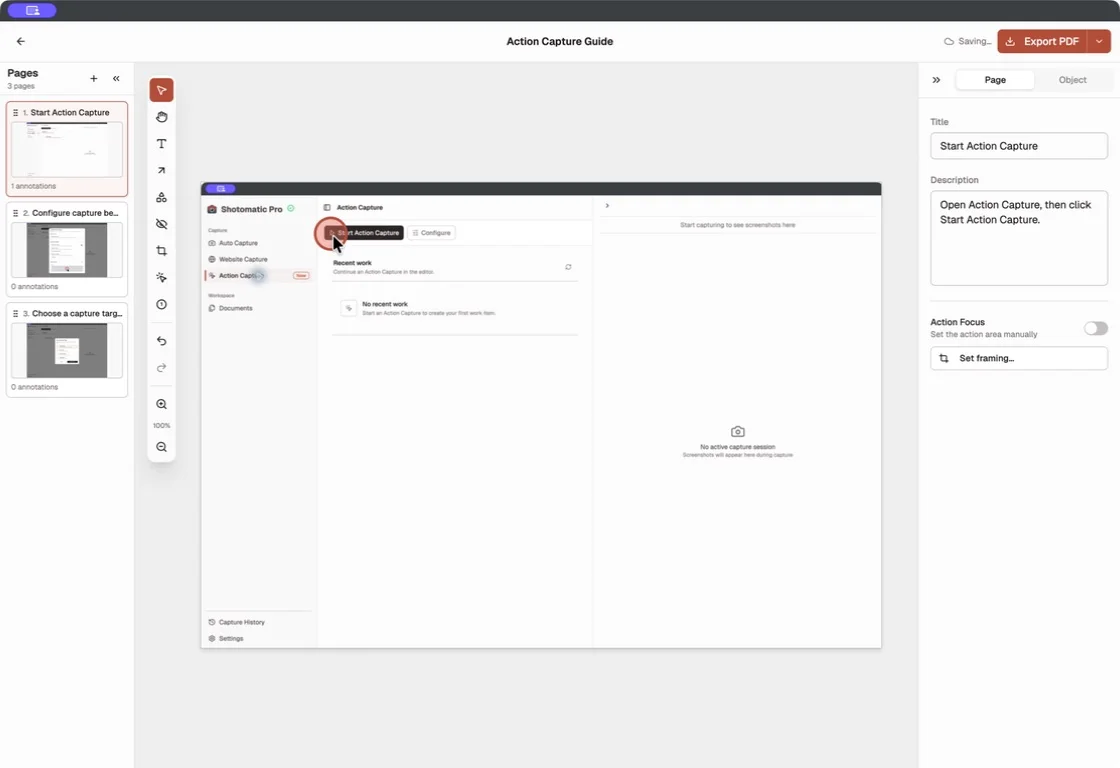
読者が自分の速さで進めたい場合や、最初から動画を見直さず1つの手順へ戻りたい場合に適します。
Folge
FolgeはmacOSとWindows向けのローカルデスクトップアプリです。公式製品ページでは、マウスクリックごとにスクリーンショットを撮り、注釈と手順の並べ替えに対応し、PDF、Word、PowerPoint、HTML、Markdownなどへ書き出せると案内しています。
FolgeはmacOSとWindowsの両方に対応し、多くの文書形式に書き出せます。Shotomaticは、編集済みの手順列またはPDFで終わるMacのスクリーンショット作業に重点を置いています。
Scribe Desktop
Scribe DesktopはMacとWindowsのデスクトップ操作を記録し、スクリーンショットと生成テキストを含む視覚ガイドへ変換します。オンラインガイド、リンク、埋め込み、チーム共同作業を中心にした共有方式です。
クラウドワークスペースでガイドを保存・共有したいチームに向いています。
どの代替を選ぶ?
完成物が動画、画像フォルダー、順番のあるガイドのどれかを決めてから選びます。動画または数枚の手動画像ならmacOSスクリーンショット、独自の繰り返し撮影を作り、結果を自分で組み立てられるならAutomator、ショートカット、スクリプトを使います。操作ごとに画像と説明が必要なら、クリック記録型ガイドアプリを選びます。
専用ガイドアプリの中では、クリックマーカー、ローカル編集、画像・文書出力を備えたMac中心の作業ならShotomaticが合います。MacとWindowsのローカル対応や多様な文書形式が重要ならFolge、オンライン共有、埋め込み、チーム共同作業を重視するならScribeを選びます。
動画と静止画のどちらにするか決まっていない場合は、手順スクリーンショットガイドと画面収録の違いを比較してください。順番のあるガイドを作るなら、Macでクリックから手順ガイドを作る方法へ進みます。
クリック中心の作業はAction Capture、ほかの撮影モードはShotomaticの機能一覧をご覧ください。一定時間ごとに撮りたい場合はMacのスクリーンショット自動化を使います。固定価格を前提にせず、現在のプラン内容を確認してください。
よくある質問
MacにMicrosoft Steps Recorder相当の標準機能はありますか?
同等の機能はありません。macOSのスクリーンショットアプリは静止画や動画を撮り、動画内にマウスクリックを表示できますが、クリックをスクリーンショット付きの編集可能な手順一覧には変換しません。
Microsoft Steps Recorderの代わりに何を使いますか?
Microsoftは画面収録の代替としてSnipping Tool、Xbox Game Bar、Clipchampを案内しています。これらはSteps Recorderが作ったスクリーンショットと手順の文書ではなく、動画を作ります。
Macでクリックのたびにスクリーンショットを撮れますか?
専用のクリック記録アプリなら可能です。クリックを検知して該当画面を撮影し、順番のあるガイドとして確認できるようにします。
Macで記録した手順をPDFに書き出せますか?
ガイドアプリがPDF出力に対応していれば可能です。ShotomaticはFreeとProのどちらでもPDF、PNG、JPG、WebP、ZIPへ書き出せます。
関連記事
ほかの記事を見るMacでクリックからステップ形式の手順書を作る方法
意味のあるクリックを撮影し、操作位置を示してステップを編集し、画像またはPDFへ書き出すことで、Macでステップ形式の手順書を作ります。

Mac の標準機能でスクリーンショットを自動撮影する方法
screencapture、Automator、ショートカットを使って Mac のスクリーンショットを自動化します。権限、安全なループ、トラブル対処も説明します。

Macでスクリーンショットを撮る方法:標準機能と専用アプリを比較
Mac標準のショートカットで十分な場合と、専用アプリが役立つ場合を整理し、CleanShot X、Snagit、Shotomaticを比べます。

スクリーンショット付き従業員オンボーディングガイドの作り方
初日のアクセス設定、最初の1週間の作業、研修、完了確認、担当者を整理した、職種別のスクリーンショット付きオンボーディングガイドを作ります。

クリック操作を分かりやすい手順書にまとめる
Action Captureは、クリックを順番どおりの手順として記録します。Macで内容を編集し、ガイドを書き出せます。