Windows 11・10でスクリーンショットをトリミングする方法
Windowsのスクリーンショットは、Snipping Tool、フォト、ペイントでトリミングできます。必要な範囲だけを最初から撮れば、トリミング自体も不要です。

Windowsのスクリーンショットは、Snipping Tool、フォト、ペイントといった標準のアプリで、数秒でトリミングできます。どれを使うかは、スクリーンショットが今どこにあるかで決まります。これから撮るなら、必要な範囲だけを撮れば、トリミングそのものが不要になることもよくあります。
このガイドでは、アプリごとのトリミング方法、画面の一部だけを撮る方法、何十枚ものスクリーンショットを同じ範囲でトリミングしたいときの方法を説明します。
Snipping Toolでトリミングする
撮ったばかりのスクリーンショットなら、Snipping Toolがいちばん手早い方法です。MicrosoftのSnipping Toolのガイドでは、編集ツールの1つとしてトリミングが挙がっています。
- Windows+Shift+Sで切り取り、通知を選んでSnipping Toolで開きます。前に撮ったスクリーンショットなら、Snipping Toolを開いてそこから画像を開きます。
- トリミングのツールを選びます。
- 残したい部分だけが枠に入るようにハンドルをドラッグし、確定します。
- 結果を保存するか、Ctrl+Cでコピーしてほかの場所に貼り付けます。
失敗したら、保存する前に元に戻してやり直してください。
フォトでトリミングする
「スクリーンショット」フォルダーにすでにある画像や、決まった形に切りたいときは、フォトが便利です。Microsoftの写真とビデオの編集ガイドでは、次の手順を案内しています。
- スクリーンショットをフォトで開きます。
- 画像の編集を選ぶか、Ctrl+Eを押します。
- トリミングを選び、角をドラッグするか、用意された縦横比を選びます。
- 画像を保存します。元の画像を残したいときは、コピーとして保存します。
同じ画面で、画像の回転や反転もできます。
ペイントでトリミングする
目で見ながら長方形を正確に切り出したいときは、ペイントが向いています。スクリーンショットをペイントで開き、選択ツールで残したい部分を囲んでから、トリミングを選びます。元のスクリーンショットを残したい場合は、別のファイルとして保存してください。
必要な範囲だけを撮る
いちばん簡単なトリミングは、しなくて済むトリミングです。Windows+Shift+Sで撮るときに、不要な部分が入らないモードを選びましょう。
- 四角形は、ドラッグで囲んだ範囲だけを撮ります。
- ウインドウは、デスクトップやほかのアプリを含めずに、1つのウインドウを撮ります。
- 自由形式は、描いた形のとおりに撮ります。
それぞれのモードは、Windows 11・10でスクリーンショットを撮る方法で説明しています。トリミングしたファイルが見つからないときは、Windowsのスクリーンショットの保存先をご覧ください。
多くのスクリーンショットを同じ範囲でトリミングしたいとき
手順の各ステップや数秒おきに撮った画像など、まとまった枚数があると、1枚ずつのトリミングは手間がかかります。ShotomaticはWindows 10と11で使え、2つの方法でこれに対応します。
- 最初から範囲を決めて撮る。 自動キャプチャは、指定した範囲を一定間隔で撮れるので、どのスクリーンショットも同じ範囲になります。詳しくはWindowsのスクリーンショット自動化をご覧ください。
- 手順書のページで表示範囲を決める。 Shotomaticのドキュメントでは、表示範囲を調整でページごとにカスタムの範囲を選べます。元の画像は残り、画像全体を表示で元に戻せます。Action Captureで記録した手順なら、操作位置を中心にするで、クリックした場所を中心に各ページを表示できます。詳しくはAction Captureがクリックを手順書にする流れをご覧ください。
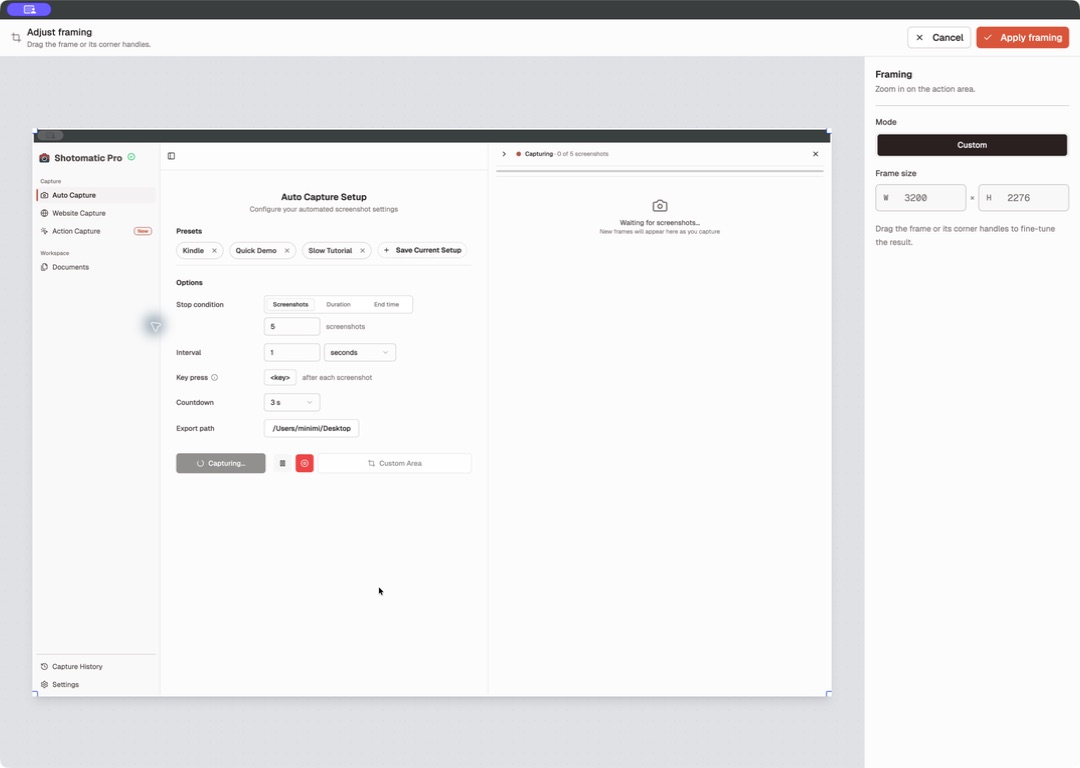
1枚だけなら、Snipping Toolかフォトで十分です。
Frequently Asked Questions
繰り返しのスクリーンショットを完成した成果物に
ShotomaticはMacでスクリーンショットのセッションを撮影、整理、書き出しできます。
関連記事
ほかの記事を見るWindows 11・10でスクリーンショットを撮る方法:ショートカットまとめ
Windows 11と10でスクリーンショットを撮る方法をすべて紹介します。Snipping Tool、Print Screen、Windows+Print Screen、Alt+Print Screen、Game Barで、それぞれ何が保存されるかもまとめました。

Windowsのスクリーンショットはどこに保存される?ショートカット別の探し方
Windowsのスクリーンショットは「ピクチャ」の「スクリーンショット」フォルダーに保存されますが、クリップボードにコピーするだけのショートカットもあります。見つからない画像の探し方をまとめました。

スクリーンショットMCPサーバー比較:ブラウザ、ホスト型API、デスクトップアプリ
AIエージェント向けのスクリーンショットMCPサーバーとして、Playwright MCP、Chrome DevTools MCP、ホスト型スクリーンショットAPI、どのウインドウも撮れるデスクトップアプリを比べます。

SkitchのMac版はまだ使える?現状と代わりに使えるツール
Skitchは今もMac App Storeで無料で入手できますが、2020年7月から更新されていません。Skitchに何があったのか、macOSの標準機能でできること、代わりに使えるツールを紹介します。
