
AI 에이전트 연결하기
AI 에이전트 접근을 켜고, shotomatic 브리지로 Claude나 Codex를 연결한 뒤 에이전트를 한 번 허용합니다.
업데이트 2026년 11월 15일
Claude, Codex 같은 AI 에이전트는 MCP(Model Context Protocol)로 Mac이나 Windows PC의 Shotomatic을 사용할 수 있습니다. 에이전트는 캡처하고, 캡처 기록을 읽고, 문서를 만들고, 내보낼 수 있으며, 무엇을 허용할지는 사용자가 정합니다.
접근은 기본적으로 꺼져 있습니다. 접근을 켜고 에이전트를 하나씩 허용하기 전에는 아무것도 사용할 수 없습니다.
클릭 한 번으로 연결하기
- 설정(
Command + ,, Windows에서는Ctrl + ,)을 열고 AI 에이전트를 선택하세요. **도움말 > AI 에이전트 연결…**로도 열 수 있습니다. - 에이전트 연결에서 쓰려는 에이전트 옆의 연결을 선택하세요. 컴퓨터에 있으면 Claude와 **Codex (ChatGPT)**가 목록에 나옵니다. Claude는 Claude Code와 Claude 앱을 함께 연결합니다.
Shotomatic이 그 에이전트의 설정에 자신을 추가하고 AI 에이전트의 Shotomatic 사용 허용을 켭니다. 에이전트도 바로 허용되므로 승인 카드 없이 쓸 수 있습니다. Claude Code와 Codex는 다음 세션부터, Claude 앱은 다시 시작한 뒤부터입니다.
연결한 에이전트의 줄에는 추가됨과 버튼 두 개가 표시됩니다. 다시 연결은 그 에이전트에 Shotomatic을 다시 추가하고, 프롬프트 복사는 에이전트에 붙여 넣을 첫 요청을 복사합니다. 복사되는 문장은 "Shotomatic 상태를 확인하고, 네가 Shotomatic으로 뭘 할 수 있는지 알려 줘."입니다. 목록 아래의 에이전트로 할 수 있는 일을 선택하면 요청 예시가 있는 가이드 페이지가 열립니다.
이 방법에는 Node도 터미널 명령도 필요 없습니다. 이 페이지의 나머지는 다른 에이전트와 직접 설정하는 방법을 다룹니다.
시작하기 전에
- 설정에 AI 에이전트가 있는 Shotomatic 버전을 사용하세요.
- 직접 설정하려면 Node 18.3 이상을 설치하세요. 에이전트가
npx로shotomatic이라는 작은 브리지 패키지를 실행합니다. 설정의 연결을 쓰면 필요 없습니다. - Mac에서는 macOS 권한의 설명대로 화면 기록 권한을 허용하고, 키 입력을 쓰려면 손쉬운 사용 권한도 허용하세요. 에이전트는 사용자와 같은 권한을 씁니다. Windows에서는 권한이 필요 없습니다.
접근 켜기
- 설정(
Command + ,, Windows에서는Ctrl + ,)을 열고 AI 에이전트를 선택하세요. **도움말 > AI 에이전트 연결…**을 선택해도 됩니다. - AI 에이전트의 Shotomatic 사용 허용을 켜세요.
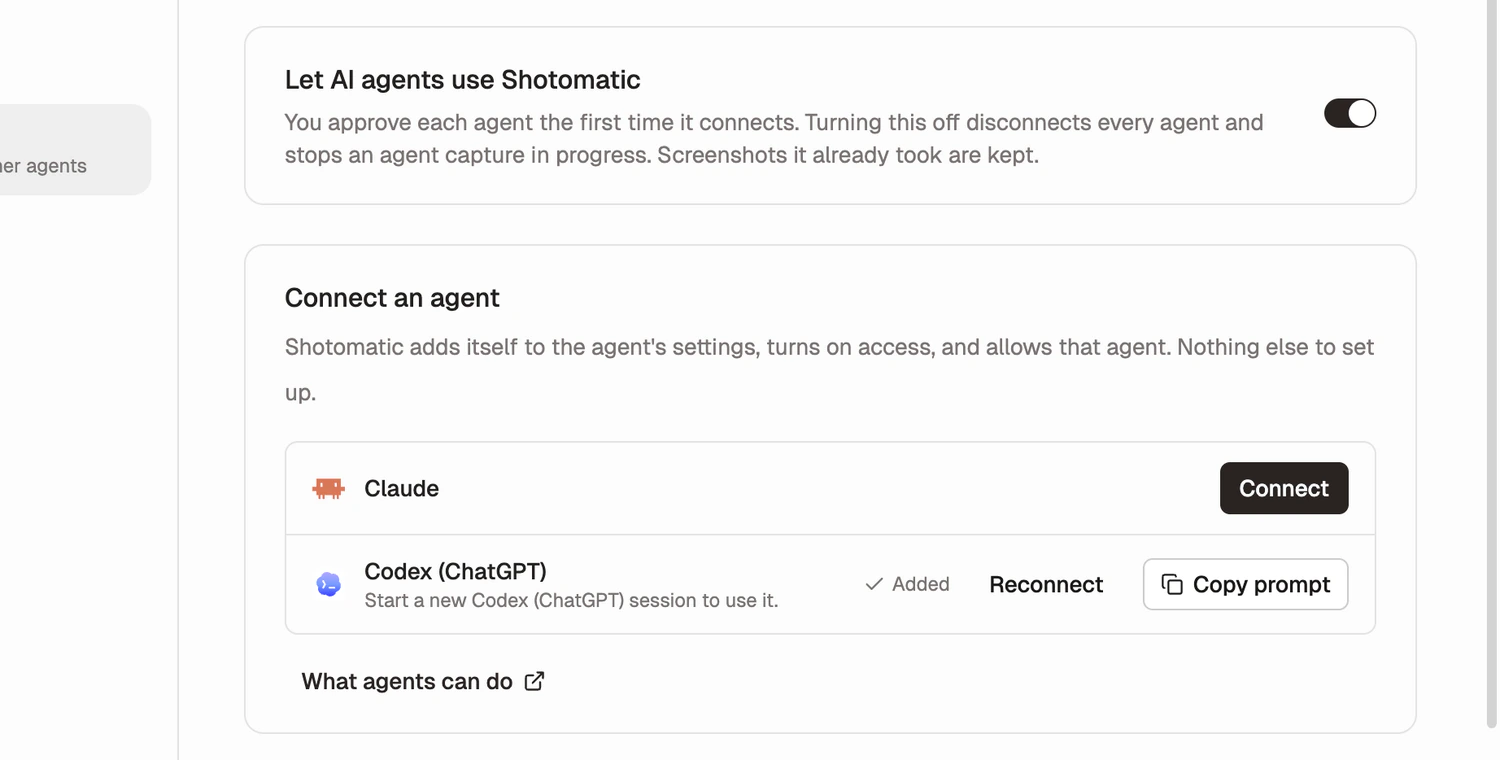
스위치를 끄면 모든 에이전트의 연결이 끊기고 에이전트가 진행 중이던 캡처도 멈춥니다. 이미 찍은 스크린샷은 그대로 남습니다.
에이전트에 Shotomatic 추가하기
브리지는 클라이언트가 대신 실행합니다. 명령은 어느 클라이언트에서나 npx -y shotomatic mcp로 같습니다.
Claude Code
claude mcp add shotomatic -- npx -y shotomatic mcp
Claude Desktop: claude_desktop_config.json(Settings > Developer > Edit Config, Windows에서는 %APPDATA%\Claude 폴더에 있음)에 다음을 추가한 뒤 Claude Desktop을 다시 시작하세요.
{
  "mcpServers": {
    "shotomatic": {
      "command": "npx",
      "args": ["-y", "shotomatic", "mcp"]
    }
  }
}
Codex: ~/.codex/config.toml에 다음을 추가하세요.
[mcp_servers.shotomatic]
command = "npx"
args = ["-y", "shotomatic", "mcp"]
에이전트가 연결할 때 Shotomatic이 실행 중이 아니면 브리지가 백그라운드에서 앱을 엽니다.
Cursor, VS Code, Gemini CLI, Zed 같은 다른 MCP 클라이언트도 같은 명령을 씁니다. 다른 AI 에이전트 연결하기를 참고하세요.
에이전트 한 번 허용하기
에이전트가 처음 연결하면 Shotomatic이 "에이전트 이름"의 Shotomatic 사용을 허용할까요? 카드를 표시하고, Mac에서는 Dock 아이콘을 튕깁니다. 카드에는 에이전트가 할 수 있는 작업이 나열됩니다.
- 열려 있는 창을 확인하고 스크린샷 찍기
- 창을 캡처하면서 그 창에서 키 누르기(예: 페이지 넘기기)
- 캡처 기록과 문서 읽기
- 문서 편집 및 내보내기
- 웹사이트 캡처 및 클릭별 가이드 기록
- 캡처 및 내보내기 설정 변경
또한 무언가를 삭제하기 전에는 먼저 물어보고, 라이선스 변경이나 업데이트 설치는 할 수 없다는 안내가 있습니다.
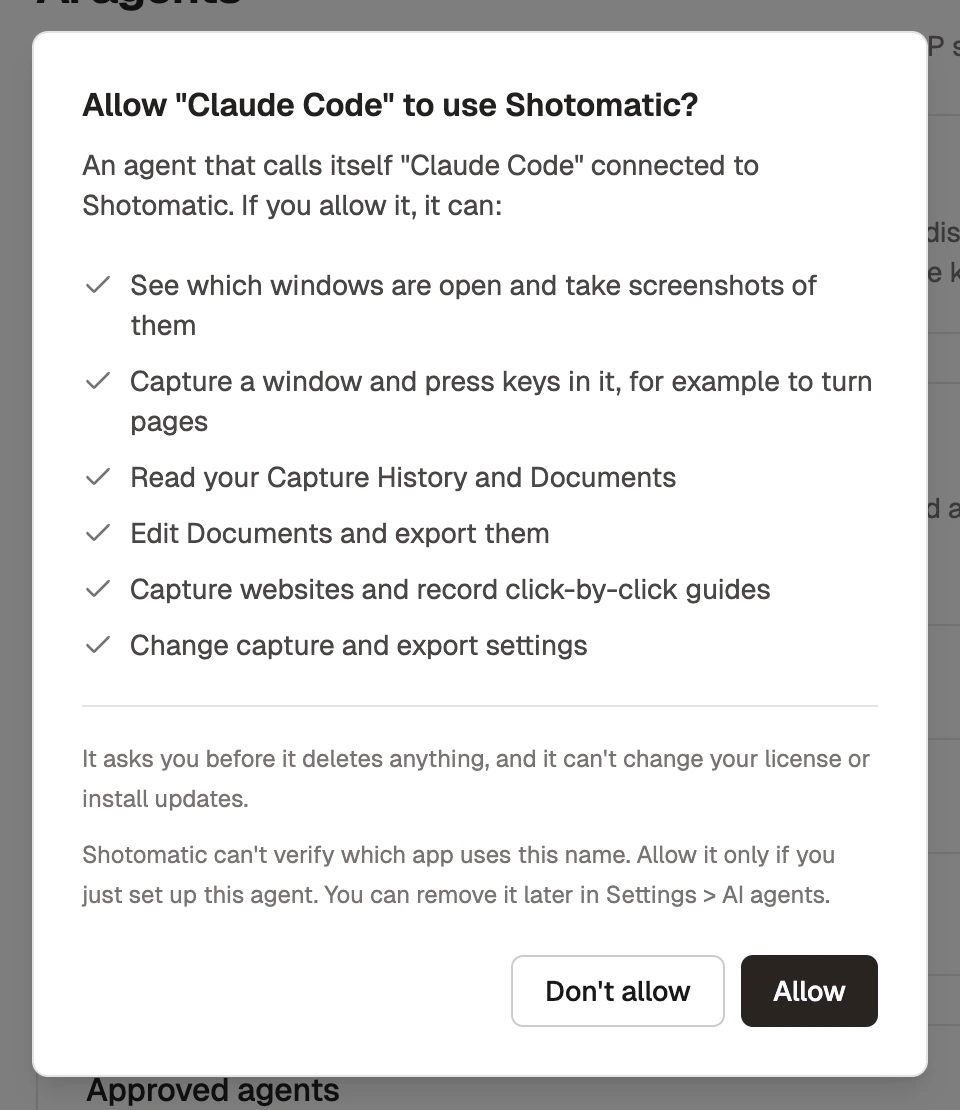
허용을 선택하면 에이전트를 허용하고, 허용 안 함을 선택하면 거부합니다. 응답하기 전에는 에이전트가 상태만 읽을 수 있고 다른 요청은 거부됩니다. 거부해도 그 에이전트가 다음에 연결할 때 Shotomatic이 다시 묻습니다.
연결된 에이전트 확인하기
에이전트가 연결되어 있는 동안 창 아래쪽 상태 줄에 Claude Code 연결됨처럼 이름이 표시됩니다. 여러 개면 에이전트 N개 연결됨으로 표시됩니다. 연결 끊기를 선택하면 모든 에이전트 연결을 닫습니다. 연결을 끊어도 허용은 취소되지 않으므로 에이전트가 다시 연결할 수 있습니다.

에이전트 허용 취소하기
설정 > AI 에이전트를 여세요. 허용한 에이전트에 에이전트마다 허용한 날짜가 표시되고, 연결 중이면 연결됨 표시가 붙습니다. 허용 취소를 선택하면 허용을 취소하고 연결을 끊습니다. 다시 연결하려면 다시 허용해야 합니다. Claude 앱은 Claude Code와 따로 Claude Desktop으로 표시됩니다.
이어서 허용과 확인을 읽어 보세요.